Adobe Substance 3D Modeler

- Скачать программу
- Описание и функции
- Скриншоты интерфейса
- Комментарии пользователей
| Название→ | Adobe Substance 3D Modeler |
|---|---|
| Версия→ | 1.22.7 |
| Лицензия→ | Бесплатно |
| Размер файла→ | 1120 Мб |
| Поддержка→ | Windows 7, 8, 10 |
| Разработчик→ | Adobe Inc |
Скачать для компьютера
Скачайте бесплатно и установите Adobe Substance 3D Modeler 1.22.7 по прямой ссылке с сервера. Программа имеет лицензию «Бесплатно» и разработана Adobe Inc, подходит для компьютера и ноутбука с Windows 7, 8, 10.
Программа Adobe Substance 3D Modeler
Adobe Substance 3D Modeler — инструмент визуализации для 3D-лепки (digital sculpting) и быстрого создания форм, ориентированный на концептинг, блокинг и подготовку моделей для дальнейшей детализации, ретопологии и текстурирования. В экосистеме Adobe он чаще всего используется как “скульптурный старт” перед этапами в Substance 3D Painter/Designer и экспортом в DCC-пакеты (Maya, Blender, 3ds Max, Cinema 4D) или движки (Unreal, Unity).
Ключевая идея Modeler — дать художнику ощущение “работы с глиной”, с удобным набором кистей и операций над объемом, при этом сохранив понятный пайплайн экспорта и совместимости.
Сильные стороны Modeler
Adobe Substance 3D Modeler
Быстрый блокинг и скульпт без перегруза интерфейса
Modeler хорошо подходит для ранних стадий: силуэт, крупные массы, пропорции. Здесь проще удерживать фокус на форме, не отвлекаясь на сложные модификаторы и процедурные графы.
Удобная работа с объектами и слоями (логика “сборки”)
Вместо ощущения “одного бесконечного меша” вы чаще мыслите отдельными формами: добавляете примитивы, объединяете, вычитаете, пересекаете, уточняете. Это ускоряет итерации в концепте.
Интеграция с Substance-пайплайном
Modeler органично ложится в цепочку: слепил форму → экспортировал → ретопология/UV (в другом ПО) → текстурирование в Painter. Для продуктовых концептов и стилизованных ассетов это часто быстрее, чем начинать с полигонального моделинга.
Ограничения и где понадобится другое ПО
Не замена классическому моделингу и CAD
Если цель — чистая инженерная геометрия, точные фаски по миллиметрам, параметрика, сложные развертки и контроль топологии “до винтика”, лучше использовать CAD или полигональные DCC-инструменты. Modeler сильнее в художественной форме и концепте.
Ретопология и UV чаще делаются вне Modeler
Практически любой скульпт-пайплайн упирается в то, что финальная игровая/анимационная модель требует оптимизации и развертки. Для этого обычно подключают Blender, Maya, 3ds Max и т.д.
Типичные сценарии применения
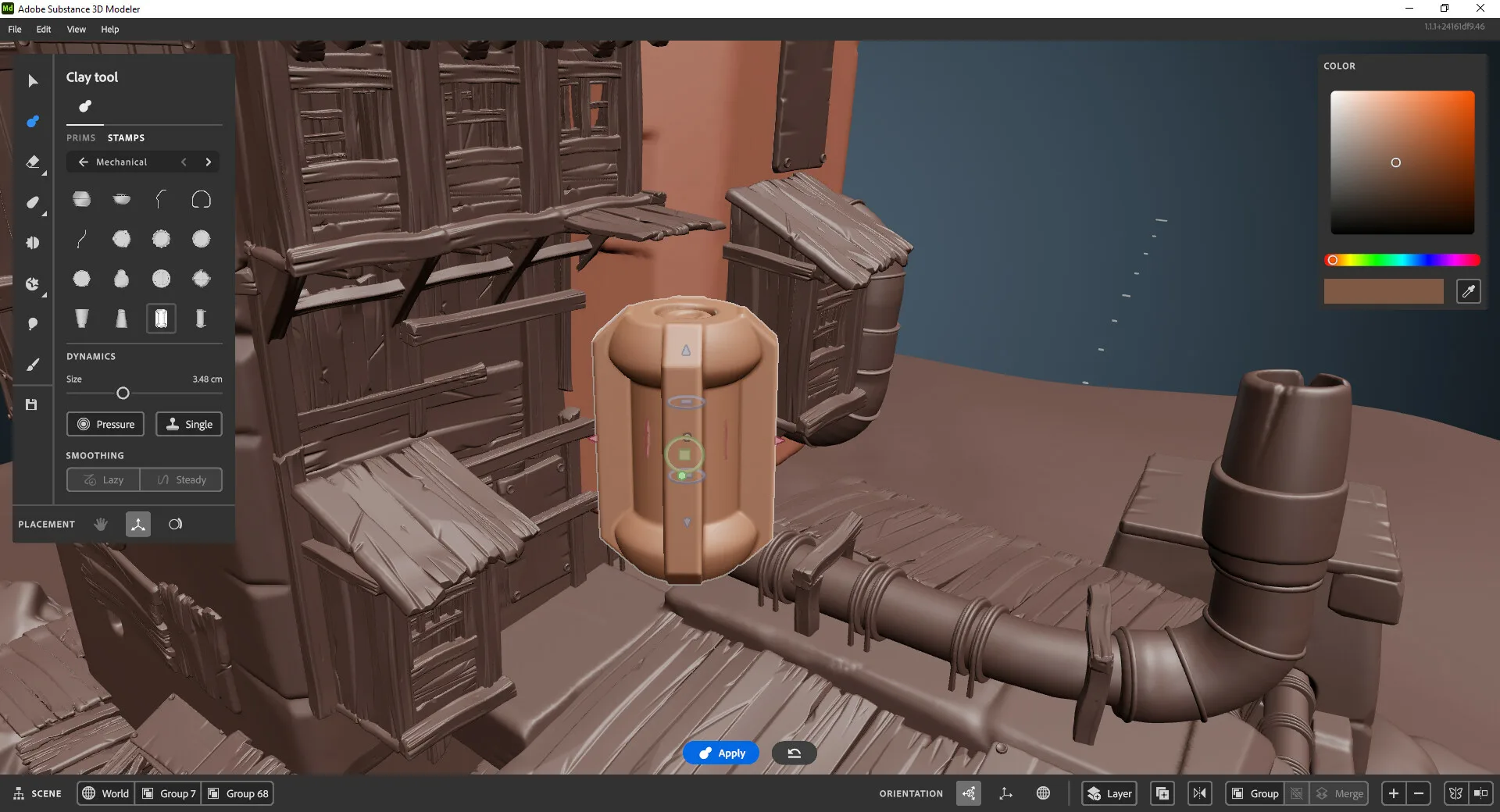
Интерфейс Adobe Substance 3D Modeler
Список задач, где Modeler особенно уместен:
- Быстрый концепт персонажа или существа по силуэту.
- Черновой блокинг окружения: камни, руины, органика.
- Стилизация props: игрушки, сувениры, простые предметы.
- Подготовка “скульпт-базы” под дальнейшую детализацию.
- Создание форм под 3D-печать на уровне идеи (после потребуется доработка сетки).
Сравнение с близкими инструментами (кратко)
Таблица: позиционирование в пайплайне
| Критерий | Substance 3D Modeler | Blender (Sculpt/Modeling) | ZBrush |
|---|---|---|---|
| Лучший этап | Концепт, блокинг, формы | Универсально: от скульпта до рендера | Детальный скульпт, high-poly |
| Порог входа | Средний, фокус на форме | Средний/высокий из-за широты | Средний/высокий, своя логика |
| Контроль топологии | Обычно вторично | Сильный | Часто вторично на этапе скульпта |
| Экосистема текстур | Отлично с Painter | Через аддоны/экспорт | Через экспорт в Painter и др. |
На что обратить внимание перед стартом
Практические советы
- Держите “идею формы” впереди детализации: сначала крупные массы, потом вторичные формы, затем мелочь.
- Планируйте экспорт заранее: куда пойдет модель дальше (Blender/Maya/Painter/движок).
- Сохраняйте версии: концепт-скульпт легко “сломать” мелкими правками, версиями проще откатиться.
Инструкция: как пользоваться Adobe Substance 3D Modeler (пошагово)
Шаг 1 — подготовка проекта
- Запустите Modeler и создайте новый проект/сцену.
- Настройте единицы и масштаб под вашу задачу (особенно важно, если дальше будет 3D-печать или игровой движок).
Шаг 2 — блокинг формы
- Добавьте базовые примитивы (сфера/куб/цилиндр) под основные массы.
- Расположите их, добейтесь читаемого силуэта.
- Объединяйте или вычитайте формы, чтобы быстро “собрать” объект.
Шаг 3 — скульпт кистями
- Переходите к кистям для добавления/сглаживания/подрезки формы.
- Работайте от крупного к мелкому: сначала общий объем, затем плоскости, ребра, вторичные элементы.
- Регулярно проверяйте модель с разных углов и в разных режимах отображения.
Шаг 4 — подготовка к экспорту
- Проверьте целостность формы (без случайных артефактов и лишних деталей).
- Сделайте финальную “черновую” версию под ретопологию и отдельную — под high-poly, если нужно.
Шаг 5 — экспорт и продолжение пайплайна
- Экспортируйте модель в подходящий формат (обычно для переноса в DCC/движок).
- В другом ПО выполните ретопологию и UV-развертку.
- Импортируйте low-poly и (при наличии) high-poly в Substance 3D Painter для запекания карт и текстурирования.
- Экспортируйте текстуры в нужный пресет (Unreal/Unity/Metal-Rough) и подключите материал в движке.
Скриншоты интерфейса