EXPERTool

- Скачать программу
- Описание и функции
- Скриншоты интерфейса
- Комментарии пользователей
| Название→ | EXPERTool |
|---|---|
| Версия→ | 10.12 |
| Лицензия→ | Бесплатно |
| Размер файла→ | 9.9 Мб |
| Поддержка→ | Windows 7, 8, 10, Linux |
| Разработчик→ | Gainward |
Скачать для компьютера
Скачайте бесплатно и установите EXPERTool 10.12 по прямой ссылке с сервера. Программа имеет лицензию «Бесплатно» и разработана Gainward, подходит для компьютера и ноутбука с Windows 7, 8, 10, Linux.
Программа EXPERTool
Программа EXPERTool дарит возможность управлять различными параметрами видеокарты: контролировать температуру, изменять скорость вращения вентилятора, повышать производительность и многое другое.
Основные функции и возможности
Создание пользовательских режимов
Для запуска программ и игр, которые нуждаются в больших ресурсах видеокарты, каждое из устройств обладает своими индивидуальными настройками.
Отслеживание параметров
Для того чтобы провести детальный анализ изменений, произведенных с использованием разгона, следует зайти в раздел «Статус» и проследить за параметрами.
Восстановление настроек по умолчанию
Восстановить настройки по умолчанию можно с помощью одного щелчка, если потребуется.
Функция «Авто»
Для тех, кто беспокоится о сохранении гарантии или о возможном повреждении видеокарты, предлагается воспользоваться функцией «Авто». Она без участия пользователя определит наилучшую температуру GPU и настройки скорости вентилятора.
Опции и настройки
Установка и запуск EXPERTool
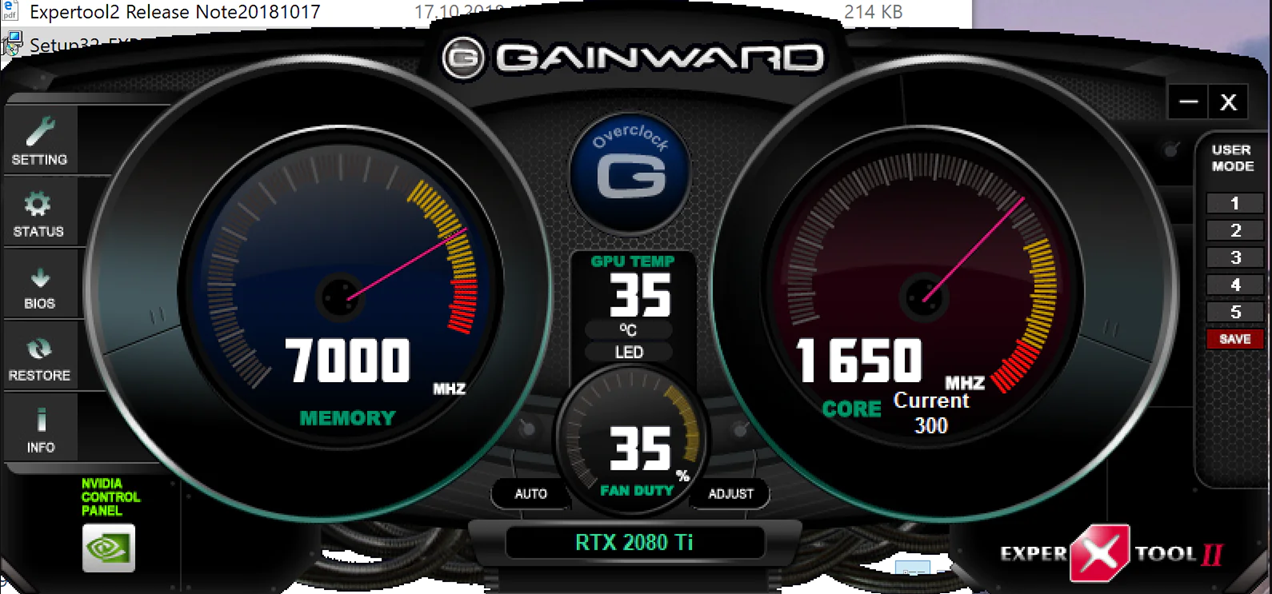
Сейчас доступна версия 11.12 EXPERTool для загрузки, упакованная в архив с описанием изменений в формате PDF. Gainward EXPERTool 2 имеет цифровой индекс и доступна для загрузки на официальном сайте компании. Разработчики регулярно обновляют версии программы. При загрузке архива запустите файл SETUP и следуйте инструкциям. После установки и запуска утилиты вы увидите у себя на экране нечто похожее:
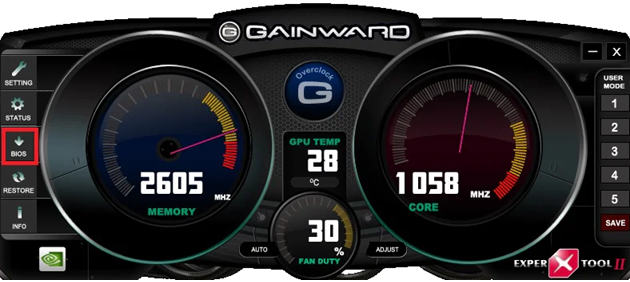
Представляется нам программный продукт под названием EXPERTool с крайне привлекательным интерфейсом, на котором отображаются данные о текущем состоянии видеоадаптера. На экране отображается информация о температуре работающего видеоадаптера, частоте памяти и графического процессора, а также скорости вращения кулеров.
С помощью данной утилиты доступна возможность управления временем работы вентиляторов и скоростью их вращения. Кроме того, пользователь может вручную настроить кулер для поддержания высокой интенсивности охлаждения.
Панель с разделами настроек находится слева, здесь можно найти обновления БИОСа, справку и прочее. А справа расположены кнопки для переключения между режимами работы устройства, настраиваемыми пользователем. Если щелкнуть кнопку BIOS, можно проверить доступность обновлений, при наличии их их можно загрузить и установить. После обновления БИОСа потребуется перезагрузка компьютера.
Для улучшения геймплея в требовательных играх и более эффективного майнинга, можно провести разгон видеокарты с помощью EXPERTool 2. Однако стоит помнить, что неподготовленные пользователи могут повредить устройство, установив слишком высокие параметры для видеоадаптера. Это может привести к серьёзным финансовым рискам и физическому повреждению видеокарты.

Изображение выше иллюстрирует, что частота памяти превышает частоту ядра процессора примерно в 2,5 раза. Повышение частоты памяти на 50 МГц требует соответствующего увеличения частоты ядра на 20 МГц. Важно следить за температурой GPU: в случае перегрева, рекомендуется увеличить скорость вращения кулера и контролировать состояние системы при измененных параметрах. Не рекомендуется увеличивать скорость вентилятора более чем на 20%, чтобы избежать излишнего шума и передачи кулера в неработоспособное состояние.
Скриншоты интерфейса