FolderSizes

- Скачать программу
- Описание и функции
- Скриншоты интерфейса
- Комментарии пользователей
| Название→ | FolderSizes |
|---|---|
| Версия→ | 10.1.54.0 |
| Лицензия→ | Бесплатно |
| Размер файла→ | 24 Мб |
| Поддержка→ | Windows 7, 8, 10+ |
| Разработчик→ | Key Metric Software |
Скачать для компьютера
Скачайте бесплатно и установите FolderSizes 10.1.54.0 по прямой ссылке с сервера. Программа имеет лицензию «Бесплатно» и разработана Key Metric Software, подходит для компьютера и ноутбука с Windows 7, 8, 10+.
Программа FolderSizes
FolderSizes — это утилита для Windows, которая помогает быстро понять, чем занято место на диске, в папках пользователей, на сетевых шарах и файловых серверах. В отличие от «ручной» проверки свойств папок, программа строит наглядные отчёты, показывает «тяжёлые» каталоги, крупные файлы, типы данных и динамику роста. Это особенно полезно, когда диск неожиданно заполняется, а искать причину некогда.
Ключевые возможности FolderSizes
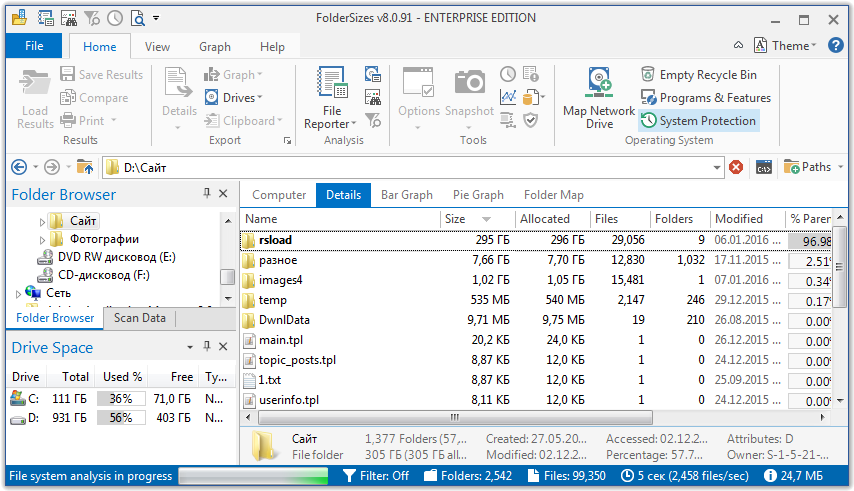
Интерфейс FolderSizes
Анализ размеров и структуры
Программа сканирует выбранный диск или каталог и раскладывает объём по уровням вложенности. В результате вы видите, где именно «съедается» место: в профилях пользователей, кэше приложений, временных каталогах, архивах, медиатеках и т.д.
Визуализация (когда «цифр» мало)
FolderSizes обычно используют за наглядность: диаграммы и графические представления позволяют мгновенно найти проблемные зоны. Даже без глубоких знаний администрирования можно понять, какая папка или набор файлов является основным потребителем.
Отчёты и экспорт
Для работы в команде важно не только «посмотреть», но и зафиксировать результаты. FolderSizes ориентирована на отчётность: результаты сканирования можно сохранять и делиться ими, чтобы согласовать чистку, перенос данных или политику хранения.
Поиск “тяжёлых” и “подозрительных” данных
Помимо общего объёма полезны разрезы по:
- крупнейшим файлам (например, ISO, бэкапам, видеозаписям)
- типам файлов (документы, изображения, базы, архивы)
- возрасту файлов (что давно не трогали и можно архивировать)
- владельцам/папкам (где ответственное подразделение)
Для кого программа особенно полезна FolderSizes
FolderSizes — для домашних пользователей
- быстро освобождать место на SSD
- находить дубликатные по смыслу «хранилища» (загрузки, мессенджеры, кэши)
IT-администраторам и техподдержке
- разбирать переполненные файловые серверы и сетевые ресурсы
- готовить понятные отчёты для руководства и пользователей
- выявлять неконтролируемый рост логов, бэкапов, временных данных
Командам, где важна дисциплина хранения
- вводить правила: где хранить проекты, как архивировать старое
- оценивать эффект от уборки и миграций
Таблица: что именно даёт FolderSizes
| Задача | Как помогает FolderSizes | Практический результат |
|---|---|---|
| Найти, куда делось место | Показывает “топ” папок и файлов по размеру | Быстрое освобождение пространства |
| Понять структуру хранилища | Разрез по дереву каталогов и категориям данных | План чистки без хаоса |
| Подготовить отчёт | Сводки и экспорт результатов | Можно согласовать действия в команде |
| Контроль роста | Сравнение и фиксация результатов сканов | Профилактика переполнений |
Сильные стороны
- Скорость диагностики: вместо часов ручной проверки — минуты на скан и анализ.
- Наглядность: визуальные отчёты проще объяснить коллегам и пользователям.
- Практическая направленность: фокус на ответе «что удалить/перенести/архивировать».
Ограничения и важные нюансы
- Это не «волшебная кнопка очистки»: программа помогает найти причины, но решение (удалить, перенести, настроить политики) остаётся за вами.
- На очень больших сетевых хранилищах скорость и полнота зависят от прав доступа, нагрузки сети и особенностей файлового сервера.
- При работе в корпоративной среде важно согласовывать удаления, чтобы не затронуть рабочие данные.
Когда FolderSizes особенно уместна
- диск C: внезапно почти заполнен
- на сервере растут папки с логами/выгрузками/бэкапами
- нужно подготовить отчёт по хранилищу перед миграцией или расширением дисков
- необходимо выявить старые данные для архивации
Инструкция: как пользоваться FolderSizes (базовый сценарий)
Шаг 1. Запуск и выбор объекта
Откройте программу и выберите, что сканировать: локальный диск, конкретную папку или сетевой путь.
Шаг 2. Сканирование
Запустите анализ и дождитесь завершения. На крупных каталогах это может занять время.
Шаг 3. Поиск источника “перерасхода”
Отсортируйте результаты по размеру. Проваливайтесь внутрь самых больших папок, пока не найдёте конкретные «виновники»: каталоги приложений, архивы, бэкапы, медиа.
Шаг 4. Проверка по типам и возрасту
Переключитесь на представления по типам файлов и (если доступно) по возрасту. Так легче понять, что можно удалить безболезненно, а что лучше архивировать.
Шаг 5. Принятие действий
- удалите безопасные временные данные
- перенесите крупные личные файлы на другой диск
- настройте регулярную очистку логов/кэшей или ограничение размера бэкапов
Шаг 6. Сохранение результата
Сохраните отчёт или экспортируйте данные, чтобы зафиксировать «до/после» и согласовать изменения.
Скриншоты интерфейса