MediaHuman YouTube Downloader

- Скачать программу
- Описание и функции
- Скриншоты интерфейса
- Комментарии пользователей
| Название→ | MediaHuman YouTube Downloader |
|---|---|
| Версия→ | 3.9.20 |
| Лицензия→ | Бесплатно |
| Размер файла→ | 129 Мб |
| Поддержка→ | Windows 7, 8, 10, Linux, MacOS |
| Разработчик→ | MediaHuman. |
Скачать для компьютера
Скачайте бесплатно и установите MediaHuman YouTube Downloader 3.9.20 по прямой ссылке с сервера. Программа имеет лицензию «Бесплатно» и разработана MediaHuman., подходит для компьютера и ноутбука с Windows 7, 8, 10, Linux, MacOS.
Программа MediaHuman YouTube Downloader
MediaHuman YouTube Downloader — это настольное приложение для Windows, macOS и Linux, предназначенное для сохранения видео и аудиодорожек с видеохостингов (в первую очередь YouTube) на компьютер. Чаще всего его используют, чтобы смотреть материалы офлайн, сохранять собственные ролики, делать локальные копии обучающих плейлистов или извлекать аудио для личного прослушивания.
Важно: скачивание контента может регулироваться правилами сервиса и авторским правом. Практически безопасный сценарий — загружать собственные материалы или те, на которые у вас есть разрешение, и использовать их в личных целях.
Основные возможности
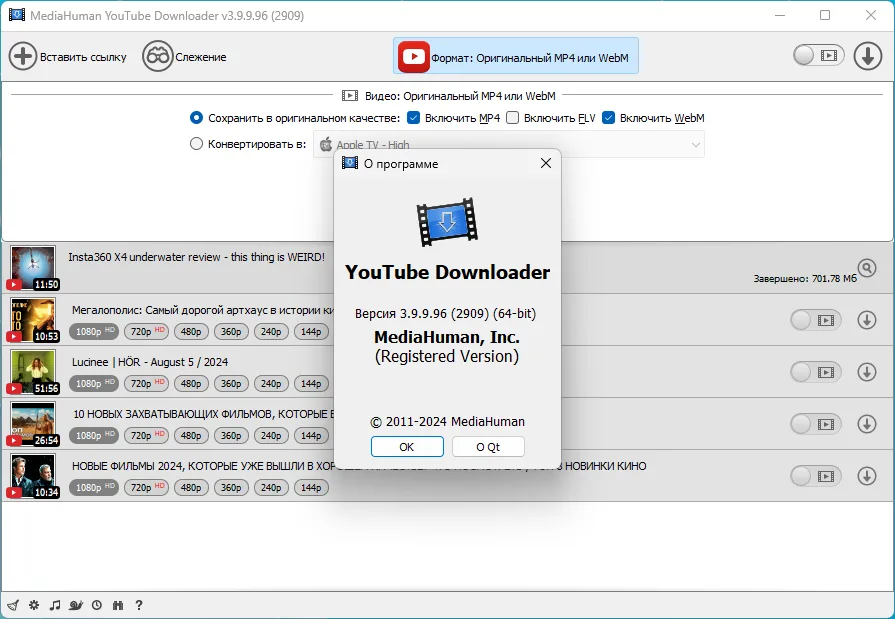
Интерфейс MediaHuman YouTube Downloader
Загрузка в разных качествах и форматах
Программа обычно позволяет выбирать качество (включая HD/4K, если оно доступно у источника) и контейнер/тип результата: видеофайл (например, MP4) или аудио (например, M4A/MP3). Это удобно, когда нужно либо максимальное качество, либо минимальный размер.
Пакетные загрузки, плейлисты и каналы
Одна из сильных сторон — работа «списком»:
- добавление нескольких ссылок сразу
- загрузка целых плейлистов
- загрузка видео с выбранного канала
- автодобавление новых роликов (в зависимости от версии и настроек)
Извлечение аудио
MediaHuman YouTube Downloader часто выбирают те, кому нужно получить именно аудиофайл: лекции, подкасты, музыкальные выступления. Как правило, можно сохранять либо исходную аудиодорожку, либо конвертировать в более привычный формат.
Субтитры и метаданные
В зависимости от источника и настроек, приложение может загружать субтитры (если они есть) и частично сохранять метаданные (название, исполнитель, обложка). Это делает библиотеку аккуратнее, особенно если вы потом слушаете/смотрите через медиаплеер.
Удобство повседневного использования
Типичный сценарий выглядит просто: вставили ссылку — выбрали качество — нажали загрузку. Программа ориентирована на людей, которым не хочется разбираться в командной строке и параметрах.
Интерфейс и логика работы
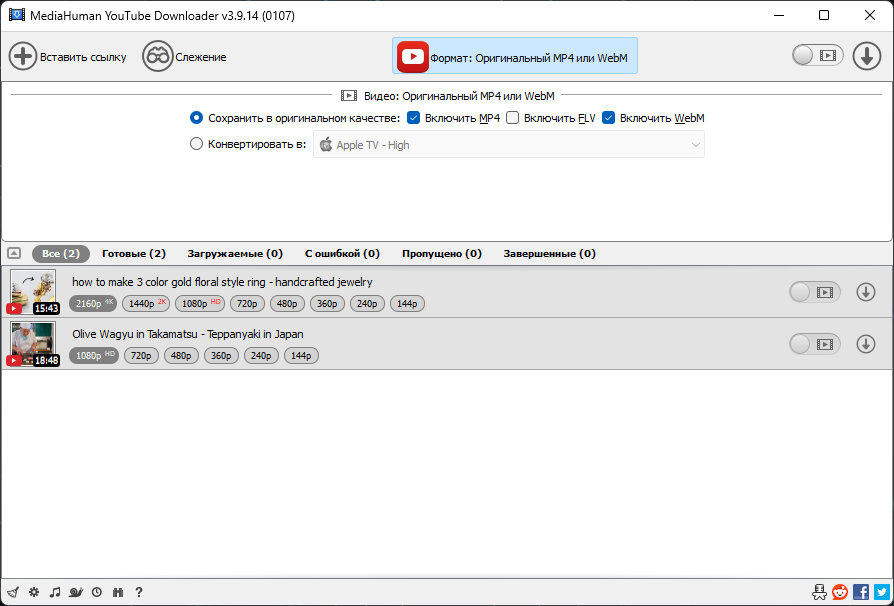
Интерфейс MediaHuman YouTube Downloader
Обычно интерфейс состоит из:
- списка задач (что будет скачиваться)
- параметров качества/формата
- папки сохранения
- статусов и скорости
Таблица: что получает пользователь
| Сценарий | Что делает программа | Польза |
|---|---|---|
| Смотреть офлайн | Скачивает видео в выбранном качестве | Нет зависимости от интернета |
| Сохранить плейлист обучения | Загружает сразу много роликов | Экономия времени на ручной работе |
| Нужна только дорожка | Извлекает/конвертирует аудио | Компактные файлы для телефона/плеера |
| Собрать медиатеку | Поддерживает метаданные/обложки (где доступно) | Порядок в библиотеке |
Сильные стороны
- Порог входа низкий: понятный процесс «ссылка → файл».
- Хорошо подходит для пакетных задач: плейлисты и серии.
- Гибкость по качеству и типу результата: видео или аудио.
- Кроссплатформенность: удобно, если вы работаете на разных ОС.
Ограничения и нюансы
- Доступность качества зависит от исходного ролика: если у видео нет 4K, программа его «не создаст».
- Часто встречаются ограничения со стороны источника: приватные ролики, возрастные ограничения, региональные блокировки.
- Стабильность скачивания может зависеть от изменений на стороне видеохостинга: иногда обновления программы критичны.
- Использование должно соответствовать правилам площадки и законам: особенно осторожно с чужими материалами и коммерческим применением.
Кому подойдёт лучше всего
- студентам и тем, кто учится по видеокурсам и хочет иметь офлайн-резерв
- Авторам контента, сохраняющим копии собственных публикаций
- Пользователям, которым важна простая пакетная загрузка без технических настроек
Инструкция: как пользоваться MediaHuman YouTube Downloader
- Шаг 1. Установка и базовые настройки. Установите программу, откройте настройки и выберите папку, куда будут сохраняться файлы. При желании сразу задайте формат по умолчанию (видео или аудио) и предпочтительное качество.
- Шаг 2. Добавление ссылок. Скопируйте ссылку на видео/плейлист/канал и добавьте её в программу (обычно через кнопку добавления или вставку из буфера обмена).
- Шаг 3. Выбор качества и формата .Для каждого элемента (или сразу для всех) выберите:
— формат результата (видео или аудио)
— качество (например, 720p/1080p/4K — если доступно)
— при необходимости — параметры субтитров - Шаг 4. Запуск загрузки и контроль. Запустите скачивание и следите за статусами. Если скорость нестабильна, проверьте интернет, свободное место на диске и обновления программы.
- Шаг 5. Проверка результата. Откройте папку сохранения, убедитесь, что файлы воспроизводятся, и при необходимости переименуйте их или разложите по папкам.
Скриншоты интерфейса


