NTWind Visual Subst
- Скачать программу
- Описание и функции
- Скриншоты интерфейса
- Комментарии пользователей
| Название→ | NTWind Visual Subst |
|---|---|
| Версия→ | 6.0 |
| Лицензия→ | Бесплатно |
| Размер файла→ | 5 Мб |
| Поддержка→ | Windows 7, 8, 10 |
| Разработчик→ | NTWind Software |
Скачать для компьютера
Скачайте бесплатно и установите NTWind Visual Subst 6.0 по прямой ссылке с сервера. Программа имеет лицензию «Бесплатно» и разработана NTWind Software, подходит для компьютера и ноутбука с Windows 7, 8, 10.
Программа NTWind Visual Subst
NTWind Visual Subst — небольшая утилита для Windows, которая позволяет «подменять» длинные пути к папкам короткими буквами дисков. По сути, она создаёт виртуальные диски, которые на самом деле указывают на выбранные директории. Это полезно, когда:- пути слишком длинные (например, проекты, репозитории, каталоги сборки);- приложения плохо работают с длинными путями;- нужно быстро переходить к рабочим папкам из Проводника, консоли и IDE;- хочется держать структуру «проектов» как набор дисков: P:, W:, S: и т.п.
Главная идея: вместо C:\Users\Имя\Documents\Work\Client\Project\build\output вы используете, например, W:\output. Это быстрее, понятнее и часто снижает риск ошибок при копировании пути.
Как работает Visual Subst (простыми словами)
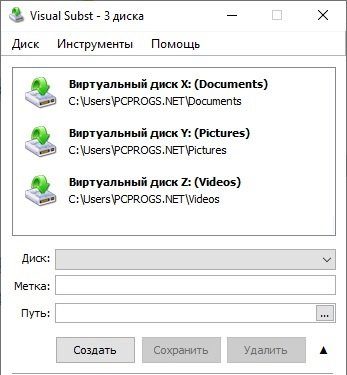
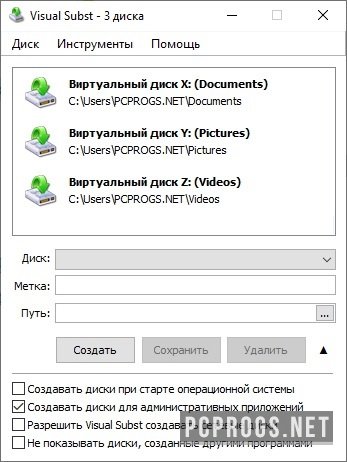
Интерфейс NTWind Visual Subst
Visual Subst использует стандартный механизм Windows SUBST, который связывает букву диска с папкой. Программа добавляет удобный графический интерфейс: вы выбираете букву, указываете папку, включаете автозапуск — и получаете стабильный «псевдодиск». Ключевые моменты:
- Виртуальный диск выглядит как обычный локальный диск в Проводнике.
- По факту данные остаются в исходной папке — ничего не копируется.
- Привязки можно сохранять и автоматически восстанавливать при входе в систему.
Основные возможности
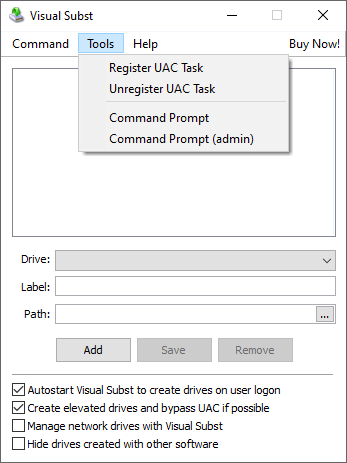
Интерфейс NTWind Visual Subst
Быстрое создание виртуальных дисков
- привязка любой папки к свободной букве диска;
- мгновенное подключение и отключение;
- работа без «сложных» настроек.
Автовосстановление при перезагрузке
- можно настроить так, чтобы диски появлялись автоматически после входа в Windows;
- удобно для постоянных рабочих каталогов.
Управление списком привязок
- добавление, удаление, редактирование;
- понятная визуальная проверка: какая буква куда ведёт.
Плюсы и минусы
Преимущества
- Экономия времени: короткий путь вместо «простыни» директорий.
- Удобство для разработчиков: проекты, SDK, сборки, кеши — всё как отдельные диски.
- Снижение проблем с длиной пути: некоторые старые инструменты «ломаются» на длинных путях.
- Понятность для команды: можно договориться, что, например, P: — это Projects.
Ограничения и нюансы
- Это не сетевой диск и не отдельный раздел: буква — лишь «ярлык» на папку.
- При смене пути к папке привязку нужно обновить.
- Если программа настроена на автоподключение, важно запускать её с нужными правами (в зависимости от политики системы).
Сравнение с альтернативами
Ниже — практичное сравнение с типичными вариантами, которые используют вместо Visual Subst.
| Подход | Что даёт | Плюсы | Минусы | Когда выбирать |
|---|---|---|---|---|
| Visual Subst (GUI над SUBST) | Виртуальные диски из папок | быстро, наглядно, удобно управлять | это лишь привязка, не «реальный диск» | регулярная работа с несколькими папками |
| Чистый SUBST в CMD | То же самое, но вручную | без сторонних программ | нужно помнить команды/скрипты | разовые задачи или автоматизация через батники |
| Символические ссылки (mklink) | Ссылки внутри файловой системы | гибче сценарии | иногда сложнее поддерживать | когда нужно «встроить» каталог в другое место |
| Закрепление папок/быстрый доступ | Навигация в Проводнике | встроено в Windows | не помогает консоли и программам с длинным путём | если нужно только в Проводнике |
Кому особенно полезна программа
- Разработчикам: сборки, зависимости, репозитории, тестовые окружения.
- Аналитикам и инженерам данных: каталоги с датасетами, скриптами, выгрузками.
- Дизайнерам и монтажёрам: проекты, ассеты, кеши рендера.
- Пользователям, которые поддерживают порядок: «диски-папки» как панель быстрого доступа.
Практические сценарии использования
Сценарий 1: короткий путь к проекту
— P: -> D:\Work\Projects- P:\ClientA, P:\ClientB и т.д.
Сценарий 2: борьба с длинными путями в сборке
— B: -> C:\Users\Имя\Documents\SomeVeryLongPath\build- сборочные инструменты видят короткий путь B:
Сценарий 3: единый стандарт на рабочем ПК
— W: -> рабочая папка- T: -> временные файлы- A: -> архивы
Инструкция: как пользоваться NTWind Visual Subst
Подготовка
- Скачайте и установите Visual Subst.
- Запустите программу (при необходимости — от имени администратора).
Создание виртуального диска
- Выберите свободную букву диска (например, W:).
- Укажите папку, на которую будет ссылаться диск.
- Подтвердите создание — в Проводнике появится новый диск.
Чтобы диск подключался автоматически
- Включите опцию автозапуска/автовосстановления (в зависимости от версии она может называться по-разному).
- Убедитесь, что после перезагрузки диск появляется и ведёт в нужную папку.
Удаление или изменение привязки
- Выберите созданный диск в списке.
- Нажмите удаление, либо измените букву/путь.
- Проверьте результат в Проводнике.
Если хотите, пришлите: вашу версию Windows и пример папок, которые вы хотите привязать — предложу оптимальную схему букв (для проектов, данных, временных файлов и архивов).
Скриншоты интерфейса