Quick CPU Pro

- Скачать программу
- Описание и функции
- Скриншоты интерфейса
- Комментарии пользователей
| Название→ | Quick CPU Pro |
|---|---|
| Версия→ | 6.4.1 |
| Лицензия→ | Бесплатно |
| Размер файла→ | 30.02 Мб |
| Поддержка→ | Windows 7, 8, 10+ |
| Разработчик→ | CoderBag |
Скачать для компьютера
Скачайте бесплатно и установите Quick CPU Pro 6.4.1 по прямой ссылке с сервера. Программа имеет лицензию «Бесплатно» и разработана CoderBag, подходит для компьютера и ноутбука с Windows 7, 8, 10+.
Программа Quick CPU Pro
Quick CPU Pro — это утилита для мониторинга и управления параметрами производительности процессора в Windows, ориентированная на пользователей, которым важно быстро видеть реальное состояние CPU (частоты, загрузку, парковку ядер, буст) и при необходимости менять профиль поведения системы. По смыслу это «панель управления» для тех настроек, которые обычно спрятаны в планах электропитания и частично зависят от драйверов, микрокода и политики Windows.
Для кого подходит
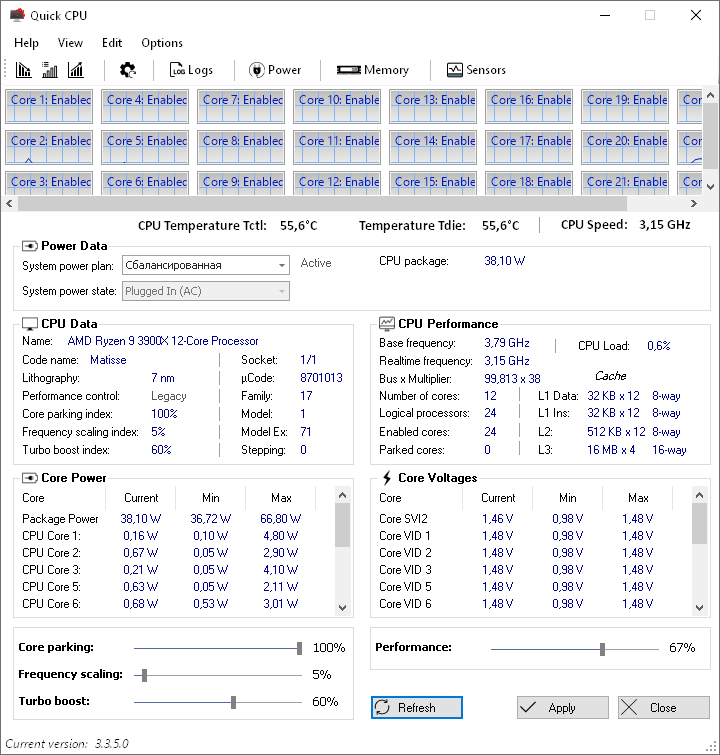
Интерфейс Quick CPU Pro
- Энтузиастам и геймерам: чтобы уменьшить задержки, контролировать буст и избегать агрессивной экономии энергии.
- Владельцам ноутбуков: чтобы сбалансировать автономность, нагрев и шум, не переключаясь постоянно между планами питания.
- Тем, кто работает с рендером/компиляцией: чтобы стабилизировать длительную нагрузку и поведение частот.
- Диагностам: чтобы быстро проверить, не «душит» ли систему план питания, парковка ядер или лимиты.
Ключевые возможности
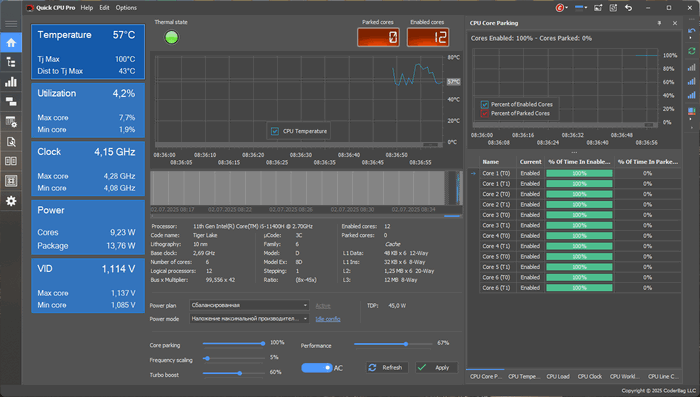
Возможности Quick CPU Pro
Мониторинг в реальном времени
Обычно в Quick CPU Pro ценят то, что в одном окне собраны метрики, которые иначе пришлось бы смотреть в нескольких местах (Диспетчер задач, Монитор ресурсов, сторонние датчики).
- Текущая частота и динамика изменения
- Загрузка процессора по ядрам/потокам
- Состояния энергосбережения (в рамках того, что отдаёт Windows)
- Активность парковки ядер (где поддерживается)
Управление планами электропитания и «скрытыми» параметрами
Quick CPU Pro помогает быстрее добраться до настроек, которые связаны с поведением процессора:
- Минимальное/максимальное состояние процессора
- Политика повышения производительности (более агрессивный/сдержанный буст)
- Параметры, влияющие на парковку ядер и отзывчивость
Важно: точные названия и доступность параметров зависят от версии Windows, модели CPU и схемы питания.
Профили и сценарии
Плюс программы — удобство переключения «режимов» без ручного поиска нужных ползунков. Примеры сценариев:
- «Тихо и холодно» для работы от батареи
- «Сбалансировано» для повседневных задач
- «Максимум отзывчивости» для игр и тяжёлых приложений
Преимущества и ограничения
Сильные стороны
- Единая панель: мониторинг и настройка в одном месте
- Быстрый эффект: изменения в плане питания применяются без долгой возни
- Наглядность: проще понять, почему частоты не растут или ядра ведут себя странно
Что важно понимать заранее
- Не «разгоняет» процессор магически: программа в основном управляет политиками Windows, а не заменяет BIOS/UEFI.
- На ноутбуках многое упирается в лимиты производителя (температуры, PL1/PL2, профили OEM).
- При чрезмерно агрессивных настройках возможны: рост температуры, шум, троттлинг, ускоренный разряд.
Сравнение по задачам
| Задача | Что даёт Quick CPU Pro | Риск/нюанс |
|---|---|---|
| Игры | выше стабильность частот, меньше «просадок» из-за экономии | может вырасти нагрев и шум |
| Офис/браузер | можно снизить нагрев и расход, сохранив плавность | слишком низкие лимиты дадут «тормоза» |
| Рендер/код | удобнее удерживать производительность на длительной нагрузке | упрётся в температурные и силовые лимиты |
| Диагностика | видно, влияет ли план питания/парковка на поведение CPU | показания зависят от источников телеметрии |
Какие настройки обычно трогают чаще всего
Для производительности
- Максимальное состояние процессора: 100%
- Более агрессивная политика повышения производительности (если доступна)
- Снижение влияния энергосбережения, если мешает стабильности
Для автономности и тишины
- Ограничение максимального состояния (например, 95–99% для снижения буста)
- Более «экономичная» политика повышения производительности
- Более мягкие параметры реакции на нагрузку
Итоговая оценка
Quick CPU Pro — практичная утилита для тех, кто хочет понимать и контролировать поведение процессора на уровне Windows-политик: быстро увидеть, что происходит с частотами и ядрами, и так же быстро переключить профиль под текущую задачу. Наибольшая польза — в удобстве и прозрачности: меньше гаданий, почему CPU не бустит или почему ноутбук внезапно шумит.
Практический совет по безопасности
Если после настройки появились зависания, перегрев или резкие просадки, вернитесь к плану «Сбалансированный» и отмените последние изменения по одному — так быстрее найдёте причину.
Скриншоты интерфейса