Secret Disk Professional
- Скачать программу
- Описание и функции
- Скриншоты интерфейса
- Комментарии пользователей
| Название→ | Secret Disk Professional |
|---|---|
| Версия→ | 321 |
| Лицензия→ | Бесплатно |
| Размер файла→ | 2.21 Мб |
| Поддержка→ | Windows 7, 8, 10+ |
| Разработчик→ | АЛАДДИН Р.Д. |
Скачать для компьютера
Скачайте бесплатно и установите Secret Disk Professional 321 по прямой ссылке с сервера. Программа имеет лицензию «Бесплатно» и разработана АЛАДДИН Р.Д., подходит для компьютера и ноутбука с Windows 7, 8, 10+.
Программа Secret Disk Professional
Secret Disk Professional — программа для защиты конфиденциальных данных на компьютере за счёт создания зашифрованных «виртуальных дисков» (контейнеров). Пользователь хранит файлы внутри такого контейнера, а доступ к нему открывается только после ввода пароля (и, в некоторых конфигурациях, дополнительных факторов). В повседневной работе это похоже на появление нового диска в системе: вы копируете туда документы, закрываете диск — и данные снова становятся недоступны без ключа.
Что это за продукт и кому он полезен
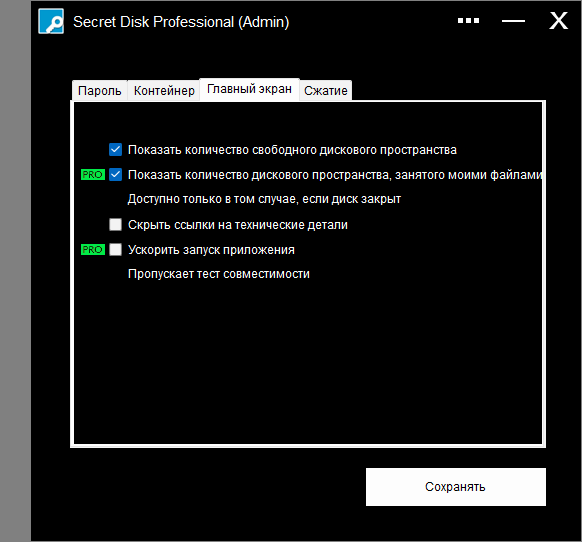
Интерфейс Secret Disk Professional
Подходит тем, кому важно отделить «обычные» данные от приватных:
- фрилансерам и сотрудникам, которые хранят договоры, сканы, финансовые отчёты;
- студентам и преподавателям (материалы, исследования, базы источников);
- владельцам домашних ПК, где одним устройством пользуются несколько людей;
- тем, кто переносит файлы на флешках/внешних дисках и хочет держать их в контейнере.
Важная мысль: Secret Disk Professional защищает данные прежде всего на уровне доступа к хранилищу. Если пароль слабый или он раскрыт, защита резко теряет смысл.
Ключевые возможности
Основная логика продукта строится вокруг контейнеров. Поддерживаемые сценарии обычно включают:
- создание зашифрованного контейнера заданного размера;
- подключение (монтирование) контейнера как отдельного диска;
- отключение (размонтирование) диска с автоматическим «скрытием» данных;
- работу с контейнером как с обычной папкой/диском: копирование, редактирование, удаление;
- смену пароля контейнера и базовые операции управления.
Дополнительные возможности, которые часто ценят в таких решениях:
- автозакрытие диска при бездействии или при завершении сеанса;
- быстрое закрытие диска «одним действием»;
- хранение нескольких контейнеров под разные задачи.
Безопасность: сильные стороны и ограничения
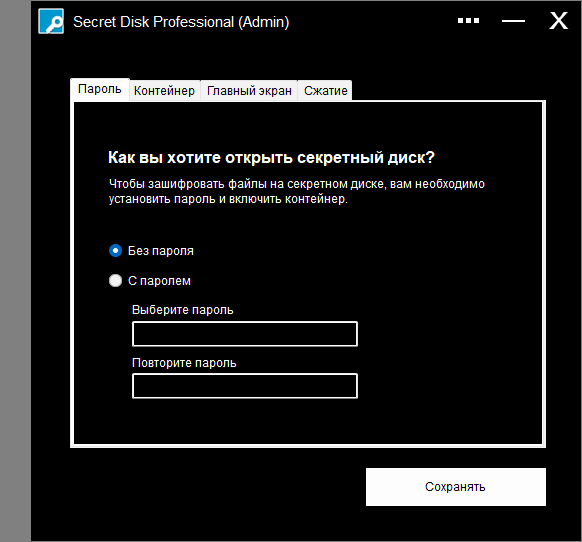
Интерфейс Secret Disk Professional
Сильные стороны
- Данные вне смонтированного диска выглядят как один файл-контейнер (или набор служебных файлов) и не читаются обычными средствами.
- Разделение доступа: можно держать рабочие файлы открытыми, а приватные — закрытыми.
- добная модель использования: меньше шансов «случайно» оставить важные документы в общих папках.
Ограничения и риски
- Если диск смонтирован, то вредоносное ПО или человек за компьютером может получить доступ к данным в рамках прав текущего пользователя.
- Слабый пароль (короткий, словарный) — самая частая причина компрометации.
- Резервные копии и временные файлы: некоторые приложения могут создавать копии документов вне контейнера (например, автосохранение). Это нужно контролировать настройками приложений и привычками работы.
Интерфейс и удобство
Secret Disk Professional обычно выигрывает именно простотой: создание диска происходит через мастер, а дальнейшая работа — через список контейнеров и команды «подключить/отключить». Это снижает порог входа по сравнению с более «техническими» решениями.
Таблица: практическая оценка по критериям
| Критерий | Что это даёт пользователю | На что обратить внимание |
|---|---|---|
| Простота запуска | Быстрое подключение/отключение диска | Удобство горячих действий и автозакрытия |
| Модель хранения | Контейнер как отдельный виртуальный диск | Где хранится контейнер и как он бэкапится |
| Устойчивость к ошибкам | Меньше шансов забыть файл в открытом виде | Настройки автоотключения и завершения сеанса |
| Совместимость | Работа с обычными файлами и приложениями | Временные файлы редакторов, кэши, автосохранение |
| Реальная безопасность | Защита при закрытом контейнере | Сила пароля, защита ОС, риск доступа при смонтированном диске |
Плюсы и минусы
Плюсы
- Понятная концепция «закрыл диск — данные исчезли из доступа».
- Удобно разделять рабочие/личные данные.
- Хорошо подходит для регулярной рутины, когда важна скорость.
Минусы
- Не решает проблему безопасности, если контейнер долго открыт.
- Требует дисциплины: закрывать диск, делать резервные копии, следить за утечками через временные файлы.
Инструкция: как пользоваться Secret Disk Professional
1. Установите программу и запустите её от имени пользователя с нужными правами.
2. Создайте новый защищённый диск:
- выберите создание контейнера;
- задайте расположение (папка на внутреннем диске или внешнем носителе);
- укажите размер (с запасом под рост файлов);
- придумайте длинный пароль (лучше 12–16+ символов, фраза или менеджер паролей).
3. Подключите (смонтируйте) контейнер:
- выберите созданный диск;
- нажмите подключение и введите пароль;
- в системе появится новый диск (как отдельная буква/том).
4. Перенесите данные:
- копируйте файлы внутрь нового диска;
- старайтесь открывать и редактировать документы прямо внутри контейнера.
5. Закройте диск после работы:
- отключите (размонтируйте) диск в программе;
- проверьте, что буква диска исчезла и файлы больше не доступны.
6. Настройте привычные меры безопасности:
- включите автозакрытие при простое;
- установите правило закрывать диск перед уходом от ПК;
- делайте резервную копию файла-контейнера на отдельный носитель.
Если хотите, напишите: под какую задачу вы планируете использовать Secret Disk Professional (работа, личные фото, документы, флешка) — и я предложу оптимальные настройки пароля, размера контейнера и сценарий резервного копирования.
Скриншоты интерфейса