Start Everywhere

- Скачать программу
- Описание и функции
- Скриншоты интерфейса
- Комментарии пользователей
| Название→ | Start Everywhere |
|---|---|
| Версия→ | 1.4.4.46 |
| Лицензия→ | Бесплатно |
| Размер файла→ | 0.308 Мб |
| Поддержка→ | Windows 7, 8, 10+ |
| Разработчик→ | WinTools.Info |
Скачать для компьютера
Скачайте бесплатно и установите Start Everywhere 1.4.4.46 по прямой ссылке с сервера. Программа имеет лицензию «Бесплатно» и разработана WinTools.Info, подходит для компьютера и ноутбука с Windows 7, 8, 10+.
Программа Start Everywhere
Start Everywhere — это лёгкая, но мощная утилита, предназначенная для расширения стандартного функционала меню «Пуск» и панели задач в Windows. Она позволяет вызвать список всех установленных программ, системных инструментов и пользовательских ярлыков из любого места рабочего стола, что сильно ускоряет работу и делает систему интуитивно удобной.
Программа создана для тех, кому важно быстро запускать приложения, документы и команды без необходимости навигации по громоздкому меню «Пуск».
Основная идея
Философия Start Everywhere проста — всё под рукой, где бы вы ни находились на экране. Одним щелчком правой кнопки мыши вы получаете доступ к структурированному списку всех программ и функций Windows.
Это идеальное решение для пользователей, привыкших к старому меню «Пуск» из Windows XP или Windows 7, а также для тех, кто работает на больших мониторах или с несколькими дисплеями.
Ключевые особенности
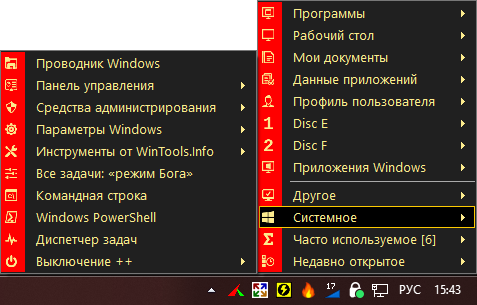
Интерфейс Start Everywhere
1. Мгновенный доступ:
- Вызывает список приложений из любого места экрана.
- Поддерживает как левый, так и правый клик мыши.
- Работает даже если панель задач скрыта.
2. Настраиваемая структура меню:
- Отображает стандартное меню «Пуск» или собственное дерево каталогов.
- Можно добавлять пользовательские папки, ссылки и команды.
- Позволяет группировать программы по категориям.
3. Интеграция с системой:
- Поддержка вызова системных инструментов Windows (Панель управления, Диспетчер задач, Параметры и т.д.).
- Возможность поиска по меню.
- Отображение последних открытых программ и файлов.
4. Минимальные требования и простота:
- Не требует установки (портативная версия).
- Занимает минимум оперативной памяти.
- Работает даже на старых версиях Windows (от Windows 7 и выше).
Таблица возможностей
| Возможность | Описание | Примечание |
|---|---|---|
| Вызов меню из любой точки экрана | Клик правой кнопкой мыши на свободном месте рабочего стола | Можно настроить область вызова |
| Поддержка горячих клавиш | Запуск по сочетанию клавиш (например, Ctrl + Alt + S) | Настраивается вручную |
| Пользовательские меню | Создание собственных категорий и подпапок | Поддерживает вложенность до 5 уровней |
| Показ системных инструментов | Быстрый доступ к настройкам Windows | Ускоряет работу администратора |
| Портативность | Можно хранить и запускать с флешки или облака | Не требует администраторских прав |
| Автоматическая адаптация | Подстраивается под тему оформления Windows | Светлая и тёмная тема поддерживаются |
| Минимальная нагрузка | Использует менее 10 МБ памяти | Не влияет на производительность системы |
Преимущества использования
- Скорость: доступ к любым приложениям без лишних кликов.
- Удобство: не нужно искать ярлыки и папки — всё структурировано.
- Универсальность: подходит как новичкам, так и IT-специалистам.
- Портативность: можно носить программу на флешке и применять на любом ПК.
- Повышение продуктивности: экономия времени на поиске нужных инструментов и файлов.
Недостатки
- Интерфейс выглядит немного устаревшим.
- Некоторые функции недоступны без дополнительной настройки.
- Не все элементы меню автоматически обновляются после установки новых приложений — требуется обновление вручную.
Кому подойдёт Start Everywhere
- Пользователям, недовольным новым видом меню «Пуск» в Windows 10 и 11.
- Тем, кто предпочитает минималистичные и портативные инструменты.
- Администраторам и IT-специалистам, часто работающим с множеством системных компонентов.
- Пользователям старых и маломощных ПК, где важна лёгкость и скорость работы.
Инструкция по использованию Start Everywhere
Шаг 1. Скачивание и запуск
- Загрузите Start Everywhere с проверенного источника (нашего сайта, нажав на кнопку выше).
- Распакуйте архив и запустите файл StartEverywhere.exe. (Установка не требуется.)
Шаг 2. Первичная настройка
- В системном трее появится значок программы.
- Кликните по нему правой кнопкой и выберите пункт «Настройки».
- Настройте способ вызова меню — правый клик мыши или горячие клавиши.
Шаг 3. Использование меню
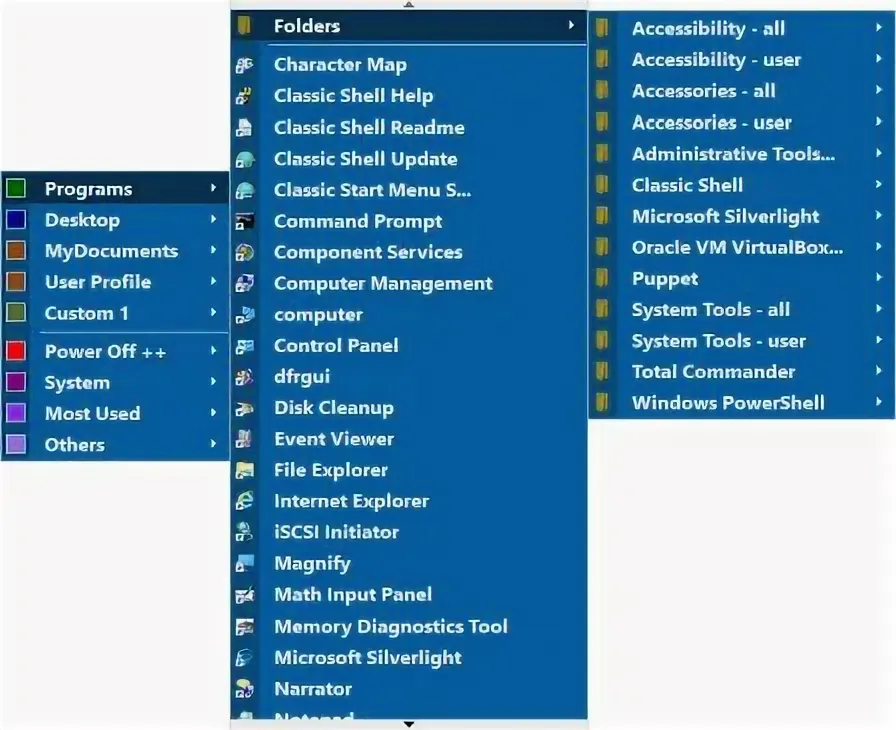
Использование меню Start Everywhere
- Щёлкните по рабочему столу правой кнопкой мыши — появится панель Start Everywhere.
- Найдите нужное приложение, используя структуру папок или поиск.
- Кликните по названию программы, чтобы запустить её.
Шаг 4. Добавление ярлыков и папок
- Откройте меню настройки.
- Выберите пункт «Добавить элемент».
- Укажите путь к программе или папке, дайте имя и сохраните.
Шаг 5. Завершение работы
- Чтобы выйти, нажмите на иконку программы в трее и выберите «Выход».
Итог о Start Everywhere
Start Everywhere — это быстрый, компактный и настраиваемый инструмент, делающий работу с Windows значительно удобнее. Он особенно полезен для пользователей, которым важно максимизировать скорость доступа к приложениям без перегруженности интерфейса.
Скриншоты интерфейса


