TominLab WonderPen

- Скачать программу
- Описание и функции
- Скриншоты интерфейса
- Комментарии пользователей
| Название→ | TominLab WonderPen |
|---|---|
| Версия→ | 3.1.1 |
| Лицензия→ | Бесплатно |
| Размер файла→ | 118 Мб |
| Поддержка→ | Windows 7, 8, 10+ |
| Разработчик→ | TominLab |
Скачать для компьютера
Скачайте бесплатно и установите TominLab WonderPen 3.1.1 по прямой ссылке с сервера. Программа имеет лицензию «Бесплатно» и разработана TominLab, подходит для компьютера и ноутбука с Windows 7, 8, 10+.
Программа TominLab WonderPen
WonderPen от TominLab — это настольная программа для структурированного письма: от коротких заметок до романов, сценариев, учебных конспектов и технической документации. Её главный акцент — иерархия материалов (папки, главы, сцены) и комфортный редактор, где меньше «шума», чем в классических офисных пакетах. В итоге WonderPen особенно нравится тем, кто мыслит проектами и любит, когда текст разложен по разделам.
Для кого подходит WonderPen
Сценарии использования
- Писатели и авторы нон-фикшн: книга как дерево глав и подглав.
- Студенты и преподаватели: конспекты по темам и семестрам.
- Менеджеры и аналитики: ТЗ, регламенты, заметки по встречам.
- Контент-команды: черновики статей, лонгриды, план публикаций.
Когда может не подойти
- Если нужен «офисный» макет один-в-один для печати (сложные колонтитулы, точное верстание).
- Если вы работаете строго в экосистеме Google Docs с одновременным редактированием десятками людей.
Ключевые возможности
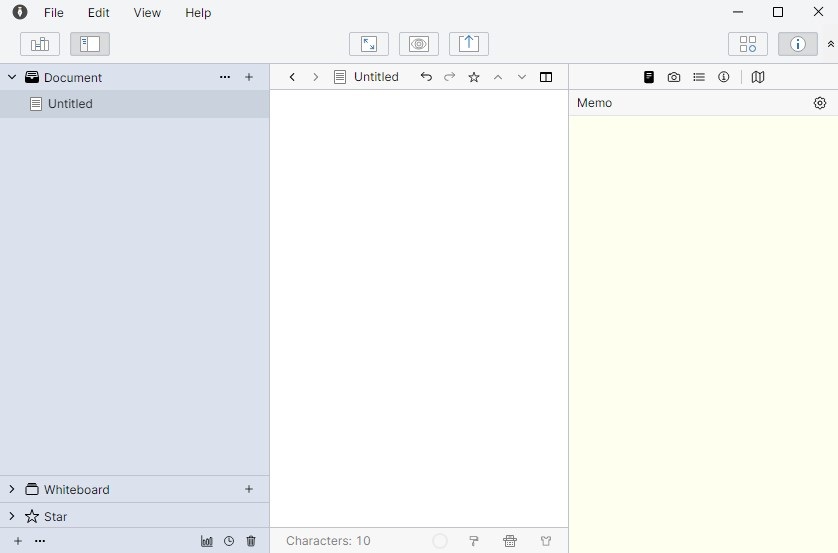
Интерфейс TominLab WonderPen
Структура проекта
WonderPen строится вокруг проекта: внутри можно создавать папки и документы, перемещать главы, дробить большой текст на сцены и мгновенно собирать общую картину. Это снимает боль «одного огромного файла» и делает навигацию быстрой.
Редактор и фокус
Редактор ориентирован на письмо: удобное форматирование, режимы, которые помогают сосредоточиться, и понятная работа с разметкой/стилями на базовом уровне. Важный плюс — ощущение «писательской среды», а не бухгалтерского документа.
Экспорт и обмен
Обычно в таких приложениях ценится экспорт в распространённые форматы (чтобы передать редактору, опубликовать, отправить на проверку). WonderPen как раз про это: вы пишете в структуре, а затем выгружаете материал так, как удобно для внешнего мира.
Заметки и рабочие материалы
У многих авторов помимо текста есть персонажи, источники, черновые планы. В WonderPen это удобно хранить рядом в рамках одного проекта, не распыляя всё по отдельным файлам.
Преимущества и ограничения
Плюсы
- Чёткая иерархия: удобно для длинных текстов.
- Быстрая навигация по разделам.
- Подходит для «черновик -> структура -> итоговый экспорт».
- Меньше визуального перегруза, чем в офисных редакторах.
Минусы
- Меньше возможностей точной верстки, чем у профессиональных издательских инструментов.
- Командная работа в реальном времени (как в онлайн-документах) обычно не является главным сильным местом таких приложений.
- Порог привычки: тем, кто привык к «один документ и всё», нужно переучиться на проектное мышление.
Сравнение с альтернативами
Что отличает WonderPen
- По духу это «писательский проектный блокнот», ближе к инструментам для книг, чем к универсальным заметкам.
- Сильна именно структура и сборка длинных материалов.
Таблица: сильные стороны по задачам
| Задача | Насколько удобно | Почему |
|---|---|---|
| Роман/книга | Высоко | Главы/сцены в дереве, легко переставлять части |
| Конспекты по учебе | Высоко | Папки по темам, быстрый поиск по разделам |
| Техническая документация | Средне-выше | Структура помогает, но может не хватить сложной верстки |
| Журналистские тексты | Высоко | Черновики, план, версии в одном проекте |
| Совместное редактирование онлайн | Средне | Обычно удобнее специализированные облачные сервисы |
Практические советы по работе
Как выжать максимум:
- Разбейте большой текст на логические куски: «Глава 1», «Сцена 1», «Заметки», «Исследование».
- Введите единые правила именования: например, «02.03 — Интервью» или «Гл. 04 — Конфликт».
- Держите отдельную папку «Черновики», чтобы не смешивать готовое и сырое.
- Экспортируйте промежуточные версии (например, раз в неделю), чтобы удобно делиться и архивировать.
Инструкция: как пользоваться WonderPen (быстрый старт)
Шаг 1. Создайте проект
- Откройте программу и создайте новый проект.
- Назовите его по цели: «Книга 2026», «Диплом», «Блог: лонгриды».
Шаг 2. Настройте структуру
- Создайте папки: «План», «Главы», «Материалы», «Черновики».
- Добавьте документы внутри папок: главы, сцены, заметки.
- Перетаскивайте элементы, чтобы менять порядок.
Шаг 3. Пишите и редактируйте
- Откройте нужный документ и пишите текст.
- Используйте базовое форматирование (заголовки, списки) для ясности.
- Держите рядом документ «План», чтобы не терять направление.
Шаг 4. Соберите итог и экспортируйте
- Проверьте структуру: всё ли на своих местах.
- Экспортируйте проект/раздел в нужный формат для отправки редактору или публикации.
- Сохраните экспорт как версию: «v1», «v2», «финал».
Скриншоты интерфейса