Wise Care 365 Pro

- Скачать программу
- Описание и функции
- Скриншоты интерфейса
- Комментарии пользователей
| Название→ | Wise Care 365 Pro |
|---|---|
| Версия→ | 7.3.5.722 |
| Лицензия→ | Бесплатно |
| Размер файла→ | 29,7 Мб |
| Поддержка→ | Windows 7, 8,+ |
| Разработчик→ | Lespeed Technology Ltd |
Скачать для компьютера
Скачайте бесплатно и установите Wise Care 365 Pro 7.3.5.722 по прямой ссылке с сервера. Программа имеет лицензию «Бесплатно» и разработана Lespeed Technology Ltd, подходит для компьютера и ноутбука с Windows 7, 8,+.
Программа Wise Care 365 Pro
Wise Care 365 Pro — это комплексный набор утилит для обслуживания Windows: очистка «мусора», базовая оптимизация, управление автозагрузкой/процессами, простая настройка параметров системы, поиск дубликатов и т.п. По смыслу это «комбайн» для профилактики: чуть разгрузить систему, убрать временные файлы, привести в порядок некоторые настройки и стартовые программы.
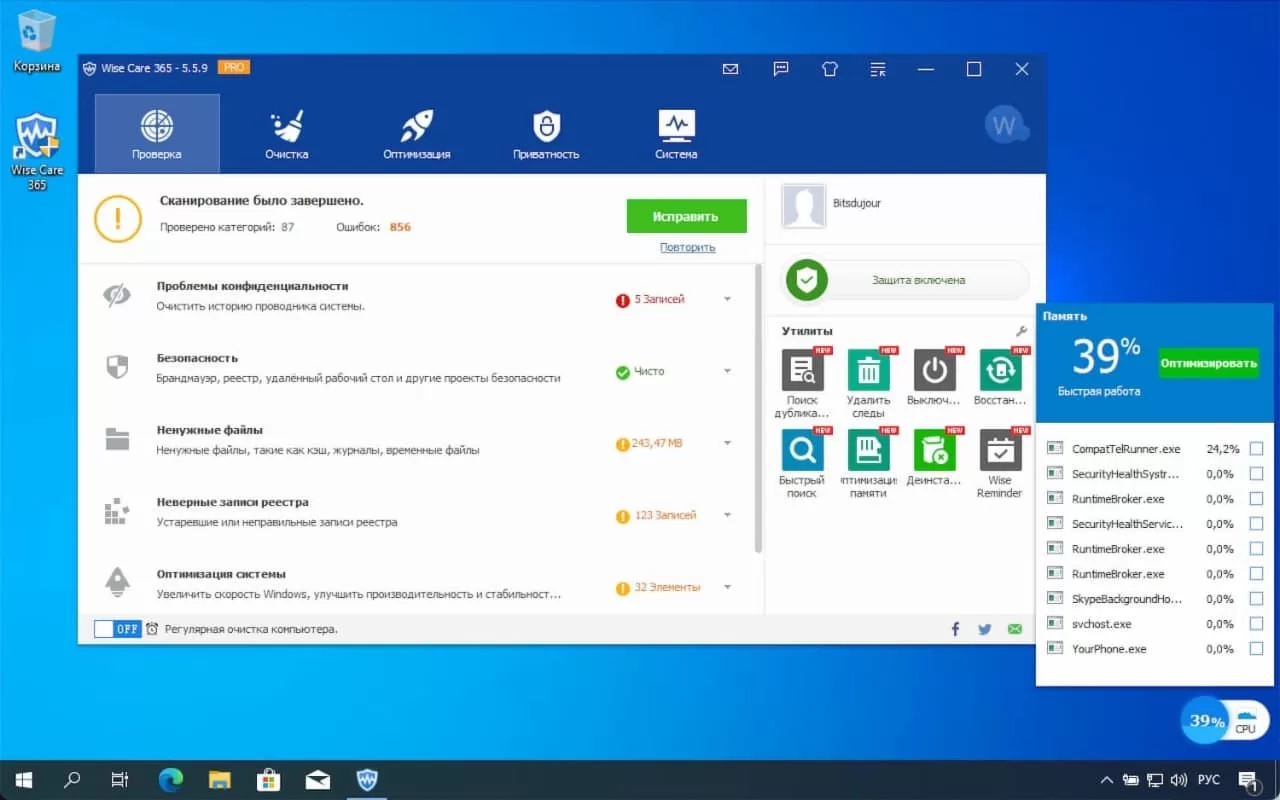
Интерфейс Wise Care 365 Pro
Важно понимать границы:
- Это не «ускоритель чудес», а инструмент обслуживания.
- Часть функций повторяет встроенные средства Windows или бесплатные аналоги.
- На некоторых ПК реальный прирост ощущается (особенно если диск забит и автозагрузка перегружена), а на других — почти не заметен.
Кому подходит, а кому лучше не ставить
Подходит, если:
- ПК долго не обслуживался, много мусора и временных файлов
- долго грузится Windows из‑за автозагрузки
- нужно быстро и без ручной возни сделать «генеральную уборку»
- вы хотите удобный интерфейс «всё в одном»
С осторожностью или лучше не ставить, если:
- вы не готовы проверять, что именно программа предлагает удалить/исправить
- у вас корпоративный ПК с политиками, шифрованием, специфическими настройками
- вы используете «тонко настроенную» систему, где любое «исправление реестра» нежелательно
- вы ожидаете, что программа «магически ускорит игры» или поднимет FPS (обычно это не так)
Основные модули и функции
Очистка
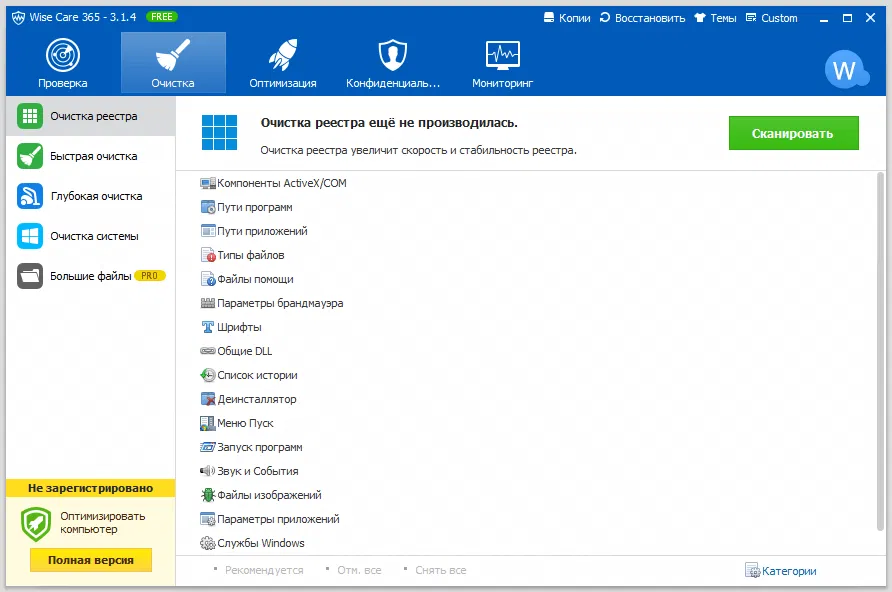
Очистка в Wise Care 365 Pro
Что обычно включает:
- очистка временных файлов Windows и приложений (кэши, логи, временные папки)
- очистка следов активности (история, некоторые следы браузеров — зависит от поддержки)
- очистка «остатков» после деинсталляции (не всегда идеально)
- очистка больших файлов/аналитика диска (в некоторых сборках/версиях встречается)
Практическая польза: освобождение места на диске, иногда снижение «захламлённости», но на скорость влияет косвенно.
Риск: можно удалить полезные кэши (например, кэш браузера) и первые запуски после чистки станут медленнее, при неосторожной очистке следов можно потерять удобство автозаполнения/истории.
Оптимизация (ускорение)
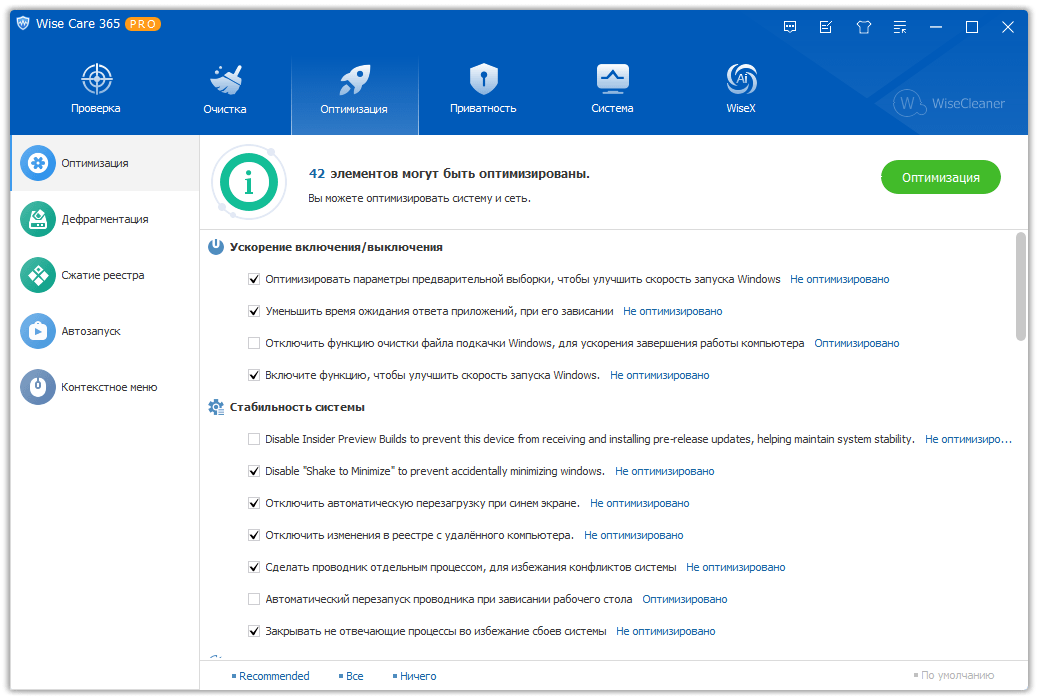
Оптимизация (ускорение) в Wise Care 365 Pro
Типовые возможности:
- настройка автозагрузки
- оптимизация служб (часто — шаблонные рекомендации)
- «тюнинг» параметров системы (визуальные эффекты, настройки проводника и т.п.)
- дефрагментация (актуально в основном для HDD; для SSD дефрагментация обычно не нужна, важнее TRIM, который Windows делает сам)
Практическая польза: реальный выигрыш часто даёт именно автозагрузка: убрать лишнее = быстрее старт и меньше фоновой нагрузки.
Риск: агрессивное отключение служб может ломать функции (печать, сеть, обновления, магазин, Bluetooth и т.п.), «одной кнопкой оптимизировать всё» лучше не нажимать без понимания.
Конфиденциальность (Privacy)
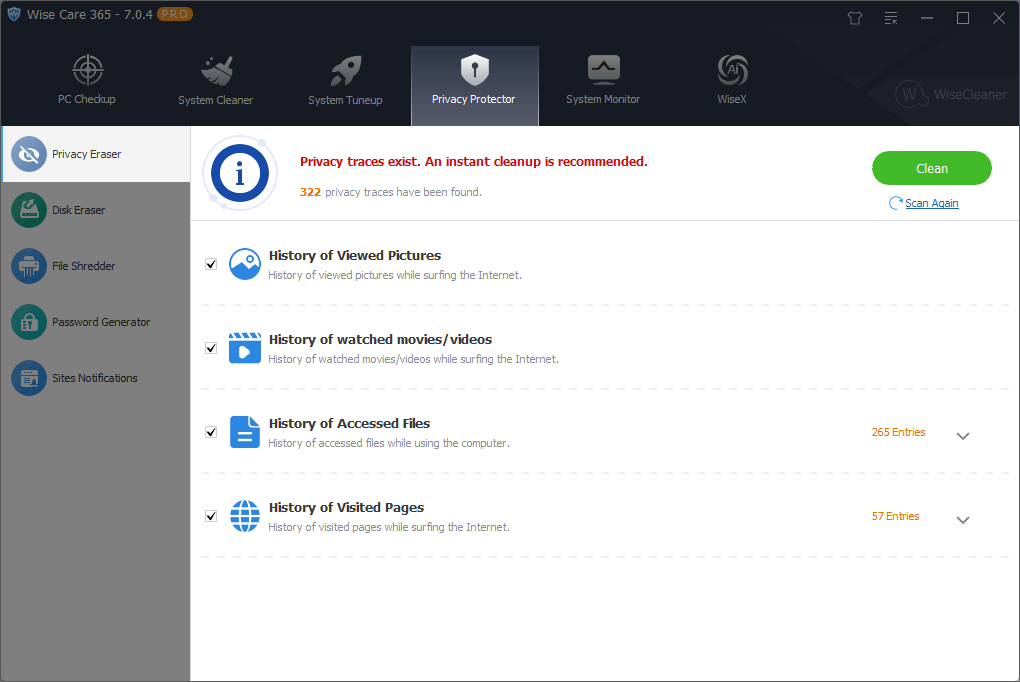
Конфиденциальность (Privacy) в Wise Care 365 Pro
Что встречается:
- удаление следов (истории, журналов, временных данных)
- управление некоторыми настройками приватности Windows
Польза: удобно «подчищать» следы на общем ПК.
Риск: иногда затрагиваются настройки, влияющие на удобство (история, быстрые подсказки, персонализация).
Мониторинг и «здоровье» ПК
Обычно:
- мониторинг процессов/автозагрузки
- простая информация о системе
- предупреждения о захламлённости или необходимости очистки
Польза: быстро увидеть, что грузит систему
Реестр и «исправления»
Поиск:
- «ошибок реестра»,
- «битых ссылок»,
- «остатков»
Польза: в современной Windows эффект от чистки реестра обычно минимальный.
Риск: потенциально самый опасный раздел: ошибки реестра редко критичны, а неверное «исправление» может быть критичным, безопаснее делать только резервную копию и не гнаться за «0 ошибок».
Дополнительные инструменты
В разных версиях набора утилит встречаются:
- поиск дубликатов файлов
- уничтожение файлов (secure delete)
- планировщик очистки
- управление контекстным меню
- деинсталлятор (иногда как отдельная утилита у производителя)
Что даёт версия Pro (в сравнении с бесплатной)
Точно набор отличий зависит от конкретной сборки и политики лицензирования, но типично для Pro:
- автоматизация (планировщик, «тихая» очистка)
- расширенные функции/модули
- отсутствие рекламы/ограничений
- приоритетная поддержка
Если вы чистите ПК раз в месяц вручную, Pro может быть избыточной. Если хотите «поставил и забыл» с аккуратной автоматикой — Pro логичнее.
Таблица: функции и практическая ценность
Таблица 1. Ключевые функции и реальная польза
| Функция | Что делает по факту | Когда полезно | Риск/замечания |
|---|---|---|---|
| Очистка временных файлов | Удаляет кэши, temp, логи | Мало места на диске | Иногда удаляет полезные кэши |
| Очистка браузерных данных | Кэш/история/куки (зависит от поддержки) | Общий ПК, приватность | Выход из аккаунтов, потеря удобства |
| Управление автозагрузкой | Отключение лишних программ при старте | Долгая загрузка Windows | Можно отключить полезные агенты (обновления/драйверы) |
| «Оптимизация» служб/настроек | Изменение параметров Windows | Только при понимании, что меняется | Риск поломать функции |
| Дефрагментация | Перестройка файлов на диске | HDD, если давно не делали | Для SSD обычно не нужно |
| «Чистка реестра» | Удаление «битых» ключей | Редко критично | Потенциально опасно, эффект минимален |
| Поиск больших/дубликатов файлов | Находит повторяющиеся или крупные данные | Заканчивается место | Можно удалить нужные копии |
| Мониторинг процессов | Показ нагрузки и автозапуска | Тормоза, высокая загрузка | Требует интерпретации |
Как использовать безопасно: практический чек-лист
Чтобы получить пользу и минимизировать риски:
Шаг 1. Перед любыми «исправлениями»
- Создайте точку восстановления Windows
- Закройте важные программы, сохраните документы
Шаг 2. Начните с безопасного
- Очистка временных файлов (с просмотром списка)
- Анализ автозагрузки и отключение очевидно лишнего (мессенджеры, лаунчеры, «апдейтеры», если они не нужны при старте)
Шаг 3. Осторожно с тем, что меняет систему
- Не применяйте «агрессивные» оптимизации служб без понимания
- Чистку реестра делайте только при наличии резервной копии и не ради «красивого нуля ошибок»
Шаг 4. Проверьте результат
- Перезагрузите ПК
- Оцените: время загрузки, отклик, стабильность, работу принтера/сети/периферии
Итоговая оценка: в каких сценариях стоит брать Pro
Стоит рассмотреть Wise Care 365 Pro, если вам нужен удобный «одним окном» инструмент для регулярной уборки и контроля автозагрузки, и вы готовы использовать его аккуратно: смотреть списки перед удалением и избегать агрессивных «твиков».
Скриншоты интерфейса


