4DDiG Partition Manager
- Скачать программу
- Описание и функции
- Скриншоты интерфейса
- Комментарии пользователей
| Название→ | 4DDiG Partition Manager |
|---|---|
| Версия→ | 4.0.1 |
| Лицензия→ | Бесплатно |
| Размер файла→ | 83.28 Мб |
| Поддержка→ | Windows 7, 8, 10+ |
| Разработчик→ | Tenorshare |
Скачать для компьютера
Скачайте бесплатно и установите 4DDiG Partition Manager 4.0.1 по прямой ссылке с сервера. Программа имеет лицензию «Бесплатно» и разработана Tenorshare, подходит для компьютера и ноутбука с Windows 7, 8, 10+.
Программа 4DDiG Partition Manager
4DDiG Partition Manager — это программа для работы с разделами диска в Windows, ориентированная на пользователей, которым нужно быстро и безопасно переразметить накопитель, перенести систему или исправить типичные проблемы с разделами. По ощущениям она ближе к «мастеру задач», чем к профессиональному комбайну: большинство операций оформлены как пошаговые сценарии, а рискованные действия сопровождаются понятными предупреждениями.
Для кого подходит программа 4DDiG Partition Manager
4DDiG Partition Manager будет полезен, если вы:
- Увеличиваете или уменьшаете разделы без переустановки Windows.
- Переносите Windows на SSD или меняете диск на более ёмкий.
- Объединяете разделы после покупки нового ПК/ноутбука.
- Готовите диск под установку системы (GPT/MBR, форматирование, создание разделов).
- Хотите навести порядок в разметке, когда место «съедено» не тем разделом.
При этом это не «сервис восстановления данных» в чистом виде, а именно менеджер разделов: его главная задача — корректно менять структуру диска.
Ключевые возможности 4DDiG Partition Manager
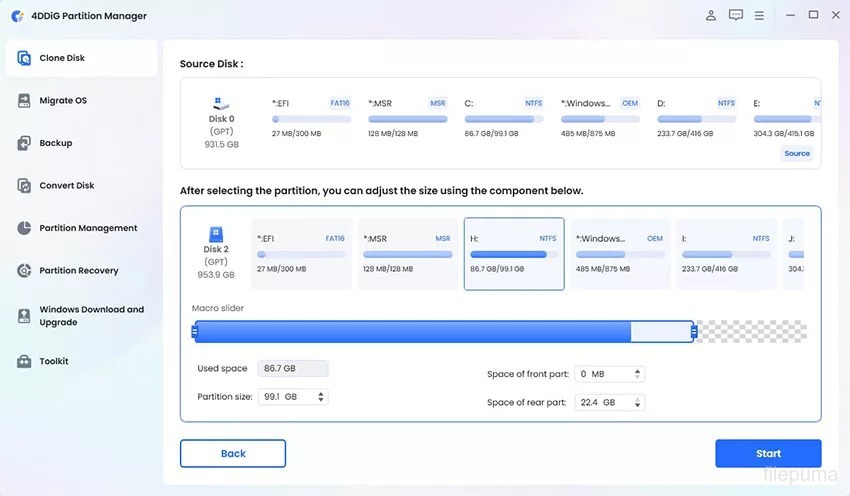
Интерфейс 4DDiG Partition Manager
Операции с разделами в 4DDiG Partition Manager
Обычно набор функций включает базовые и самые востребованные действия:
- Создание и удаление разделов.
- Форматирование оптического диска.
- Изменение размера (расширение/сжатие).
- Перемещение раздела (например, чтобы освободить место рядом).
- Объединение разделов (с оглядкой на совместимость файловых систем и расположение).
Миграция системы и клонирование
Сильная сторона подобных утилит — сценарии «переезда»:
- Клонирование диска целиком на другой накопитель.
- Перенос Windows на SSD с сохранением загрузки (важно для UEFI/GPT и разделов EFI).
- Клонирование раздела (если нужно перенести только данные).
Конвертация GPT/MBR
Частый запрос при установке Windows и смене режима загрузки:
- Преобразование диска GPT в MBR и обратно.
- Подготовка диска под UEFI (чаще GPT) или Legacy BIOS (чаще MBR).
Важно: конвертация может иметь ограничения в зависимости от наличия системных разделов и текущей разметки. Перед такими действиями лучше иметь резервную копию.
Интерфейс и опыт использования 4DDiG Partition Manager
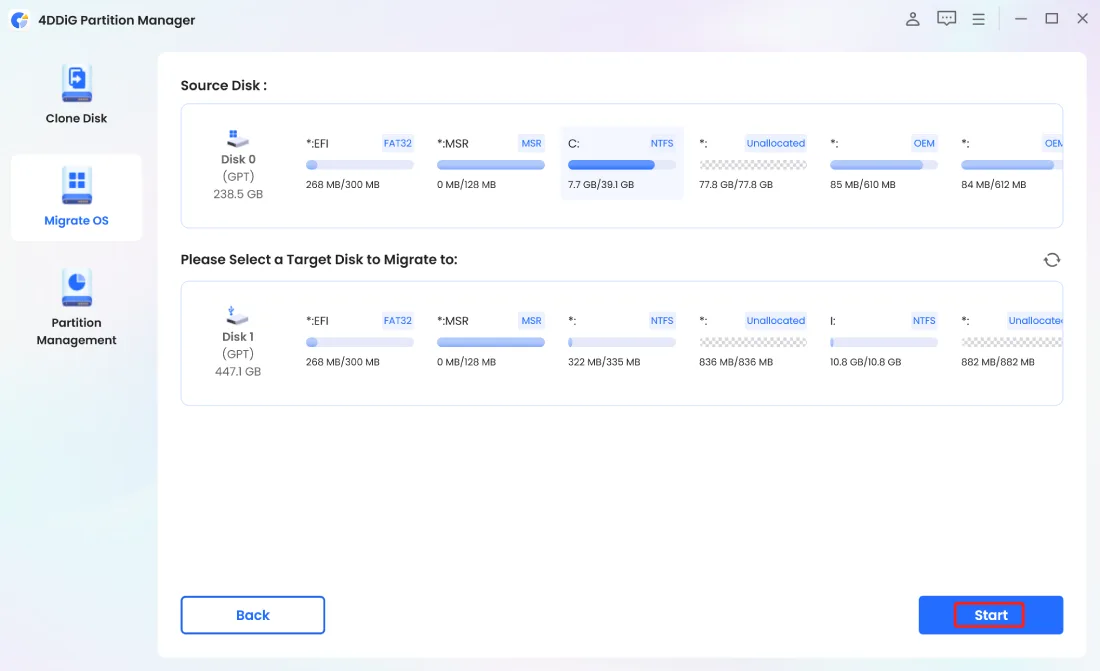
Интерфейс 4DDiG Partition Manager
Логика «сначала план, потом применение»
Типичная модель работы: вы добавляете операции в очередь (план), а затем нажимаете применить. Это удобно, потому что:
1) Можно проверить, не конфликтуют ли шаги между собой.
2) Проще отменить или скорректировать план до фактических изменений.
3) Меньше шансов случайно «нажать не туда».
Порог входа
Интерфейс обычно рассчитан на не-админов и не-инженеров: понятные кнопки, подсказки, мастера. Это плюс, если вы не хотите разбираться в тонкостях дисковых структур, но минус, если вам нужны редкие, «низкоуровневые» функции.
Плюсы и минусы
Плюсы 4DDiG Partition Manager
- Понятные сценарии: меньше стресса для новичка.
- Полезные «переездные» функции: миграция на SSD, клонирование.
- Очередь операций: сначала планируете, потом применяете.
- Подходит для типовых задач обслуживания домашнего ПК.
Минусы и ограничения
- Любая работа с разделами несёт риск: ошибка, отключение питания или сбой могут повредить структуру диска.
- Некоторые операции могут требовать перезагрузку, особенно если затрагивается системный раздел.
- Для сложных случаев (нестандартная разметка, корпоративные политики, RAID, BitLocker, специфические загрузочные схемы) может понадобиться более специализированный подход.
Рекомендации по безопасности перед изменениями и сценарии использования 4DDiG Partition Manager
Мини чек-лист
- Сделайте резервную копию важных файлов на внешний диск или в облако.
- Если ноутбук — подключите питание.
- Отключите лишние внешние накопители, чтобы не перепутать диск.
- Проверьте, какой диск выбран: по объёму и модели.
- Если используется BitLocker/шифрование — уточните совместимость и заранее подготовьте ключ восстановления.
Сценарий 1: увеличить раздел C: за счёт свободного места
- Запустите программу от имени администратора.
- В списке дисков найдите системный диск и раздел C:.
- Убедитесь, что рядом есть нераспределённое пространство (Unallocated). Если его нет, сначала уменьшите соседний раздел, чтобы получить свободную область.
- Выберите раздел C: и команду изменения размера.
- Перетащите границу, задав новый размер, и подтвердите.
- Проверьте план операций и нажмите применить.
- Если программа попросит перезагрузку — согласитесь и дождитесь завершения.
Сценарий 2: перенести Windows на SSD
- Подключите SSD (внутренне или через USB-адаптер).
- Откройте раздел миграции/клонирования ОС.
- Выберите источник (диск с Windows) и цель (SSD).
- Проверьте, что на SSD достаточно места.
- Запустите перенос и дождитесь завершения.
- После переноса выключите ПК, установите SSD как основной (или выставьте приоритет загрузки в BIOS/UEFI).
- Загрузитесь в Windows и убедитесь, что всё работает, затем при необходимости форматируйте старый диск под данные.
Если хотите, скажите, какая у вас задача (увеличить C:, объединить разделы, перенос Windows на SSD, GPT/MBR), и какая у вас конфигурация (Windows 10⁄11, SSD/HDD, объёмы дисков) — я подскажу оптимальный и самый безопасный сценарий.
Скриншоты интерфейса