Aseprite

- Скачать программу
- Описание и функции
- Скриншоты интерфейса
- Комментарии пользователей
| Название→ | Aseprite |
|---|---|
| Версия→ | 1.2.40 |
| Лицензия→ | Демо-версия |
| Размер файла→ | 6.15 Мб |
| Поддержка→ | Windows 8, 10 |
| Разработчик→ | David Capello |
Скачать для компьютера
Скачайте бесплатно и установите Aseprite 1.2.40 по прямой ссылке с сервера. Программа имеет лицензию «Демо-версия» и разработана David Capello, подходит для компьютера и ноутбука с Windows 8, 10.
Как скачать файл
Инструкция по скачиванию файла (в разработке)
1. Нажмите на кнопку "Скачать Aseprite" выше.
2. На сайте файлообменника "Пропустить" (1) для скачивания в браузере, либо "Получить файл" (2), если желаете скачать файл через Telegram
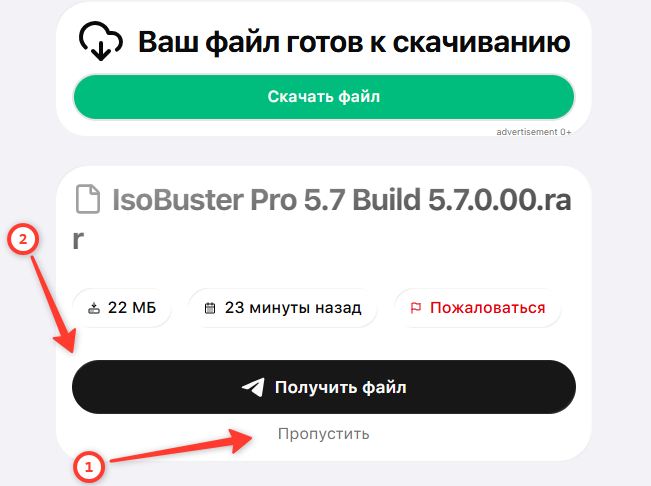
3. Если выбрали скачивание через браузер (нажали на кнопку "пропустить", то во всплывающем окне нажмите на кнопку "Пропустить без Premium").
Важно! Иногда кнопка появляется после нажатие на скачивание через Телеграм - нажмите на неё, во всылвающем меню нажмите на "Отмена", чтобы не переходить в Телеграмм и затем нажмите на кнопку "Пропустить".
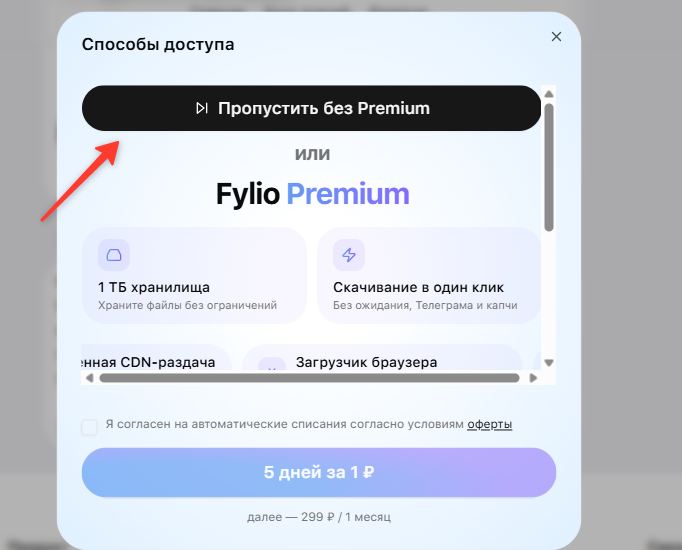
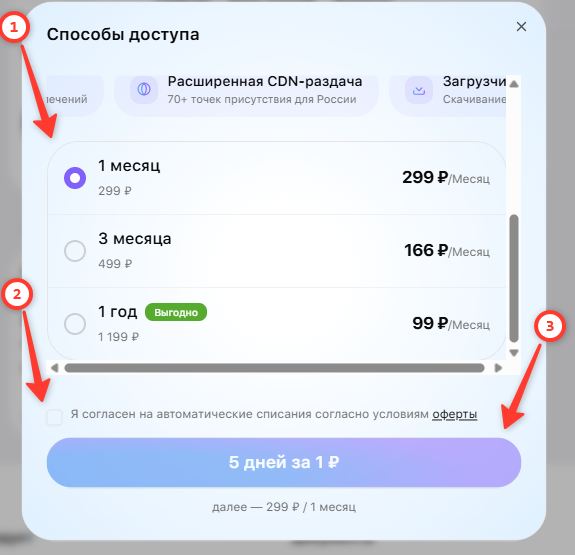
Также прокрутив данное окно ниже можете попробовать Premium-подписку - данный шаг поддержит наш проект за счет комиссионных, чтобы мы старались предсотавлять для вас только самый качественный контент: выбирите срок подписки и нажмите на кнопку "5 дней за 1 рубль" - пробный период, после которго спишется основная сумма. Мы не призываем вас оплачивать пробную подписку, так как доступно бесплатное скачивание.
Важно: перед использованием премиума, нужно зарегестрироваться на сайте файлообменика Fylio.com и указать платежные реквизиты.
4. Затем вы можете загрузить программу, нажав на кнопку "Скачать файл" - процесс такой же простой как и всегда.
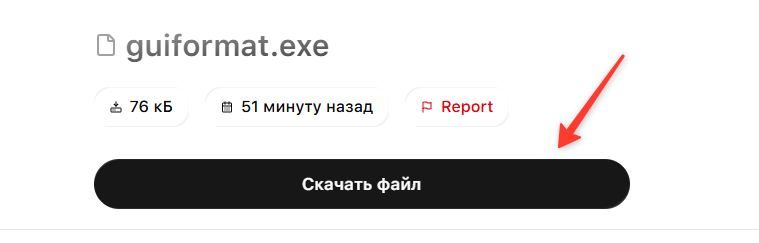
Скаченный файл появиться во вкладке "Загрузки" вашего браузера - останеться лишь октрыть его и установить на свой ПК. Инстуркцию по использованию программы ищите в нашем обзоре ниже.
Программа Aseprite
Аseprite — интуитивно понятная и многофункциональная программа, которая предлагает удивительные возможности для создания пиксельной графики. Это мощный инструмент, который позволяет художникам и дизайнерам воплотить свои фантазии и идеи в жизнь. Программа Aseprite идеально подходит для начинающих и профессионалов, предоставляя удобные инструменты и функции для создания уникальных пиксельных изображений.
Специально разработанная для работы с пикселями, Aseprite обладает интуитивно понятным интерфейсом, что делает её использование легким и удобным. Благодаря множеству инструментов, пользователь может создавать и редактировать пиксельную графику с высокой точностью и детализацией. Кроме того, программа имеет множество настраиваемых параметров, позволяющих адаптировать рабочую среду под свои потребности.
Одна из самых интересных особенностей Aseprite — возможность создания анимаций. Она предоставляет набор мощных инструментов, позволяющих аниматорам создавать плавные и динамичные движения. Благодаря пиксельной основе программы, анимации, созданные в Aseprite, приобретают особый шарм и очарование, сохраняя стиль пиксельного искусства.
Функции и возможности
1. Редактирование пикселей
Aseprite позволяет редактировать пиксели изображения с помощью различных инструментов, таких как кисть, заливка, волшебная палочка и многое другое. Вы можете изменять цвет, прозрачность, добавлять эффекты и текстуры, создавая уникальные и красивые изображения.
2. Создание анимации
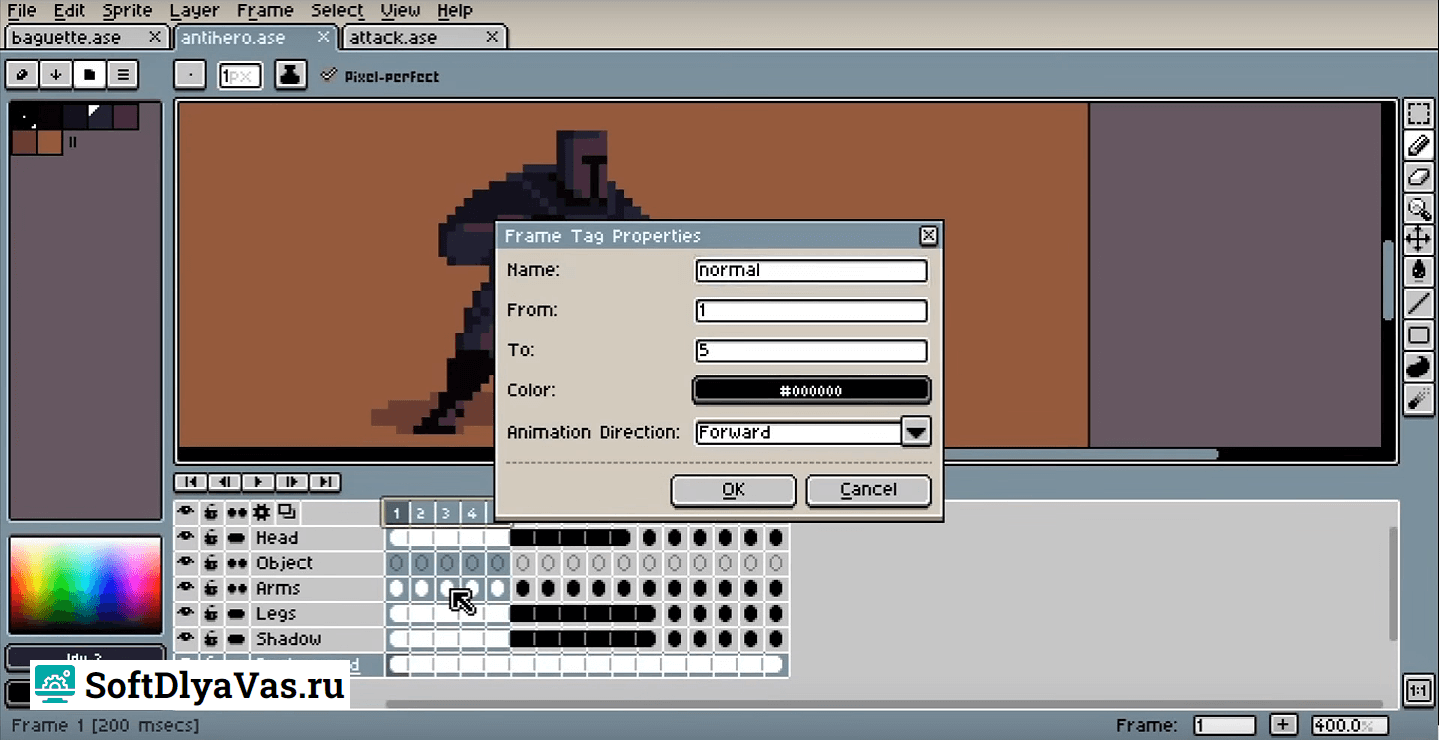
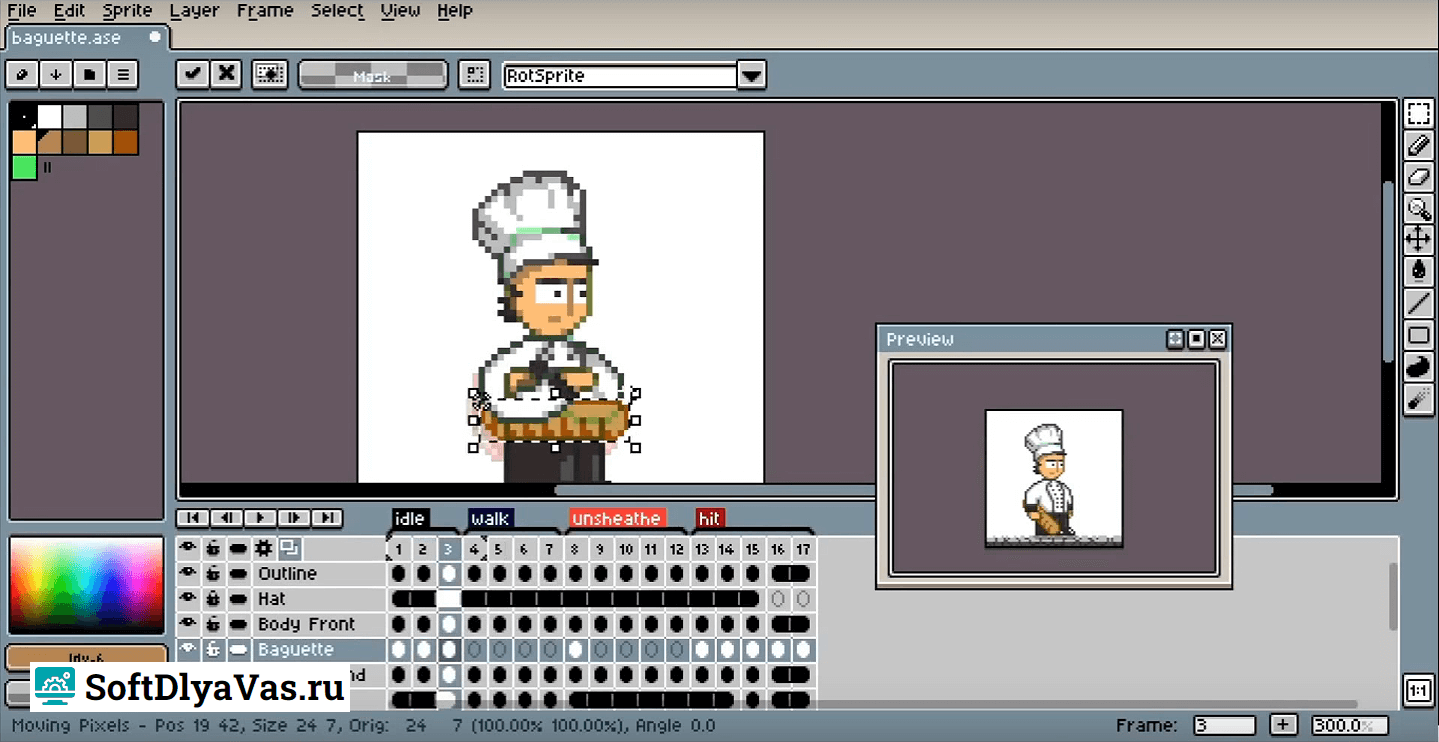
Одна из основных возможностей Aseprite — создание анимаций. Вы можете легко создавать покадровые анимации, задавать время отображения кадров, добавлять переходы и эффекты. Программа поддерживает различные режимы анимации, такие как циклическая, обратная и однократная.
3. Работа со слоями
Aseprite позволяет работать с несколькими слоями изображения, что обеспечивает большую гибкость и удобство редактирования. Вы можете создавать, скрывать, объединять и изменять прозрачность слоев, что позволяет создавать сложные и детализированные композиции.
4. Импорт и экспорт
Программа поддерживает широкий спектр форматов файлов, что позволяет импортировать изображения из других программ и экспортировать свои работы в желаемом формате. Вы можете сохранять изображения в форматах PNG, GIF, BMP, анимации в форматах GIF, APNG, FLI, FLIC, и других.
5. Интеграция с другими программами
Aseprite может работать с другими программами, такими как Adobe Photoshop и Unity. Вы можете импортировать и экспортировать файлы в формате PSD и использовать свои работы в других программах без проблем.
Таким образом, программа Aseprite предлагает широкий набор функций и возможностей для работы с пиксельной графикой и анимацией. Она позволяет создавать красочные и уникальные изображения, а также легко редактировать и анимировать их.
Плюсы и минусы
Программа Aseprite, несомненно, обладает рядом преимуществ, которые делают ее одним из лидеров в области редактирования и создания пиксельной графики. Рассмотрим основные плюсы данной программы:
| Плюсы | Описание |
| 1 | Интуитивно понятный интерфейс |
| 2 | Мощные функции редактирования |
| 3 | Возможность создания анимаций |
| 4 | Поддержка различных форматов изображений |
| 5 | Низкое потребление системных ресурсов |
Конечно, у программы Aseprite есть и некоторые недостатки, которые тоже стоит учитывать перед использованием:
| Минусы | Описание |
| 1 | Отсутствие некоторых расширенных функций |
| 2 | Ограниченная поддержка сложных анимаций |
| 3 | Высокая цена лицензии |
В целом, несмотря на некоторые минусы, Aseprite является мощным инструментом для работы с пиксельной графикой и может быть доступным выбором для художников и дизайнеров, которым требуется создание анимаций и редактирование изображений в пиксельном стиле.
Опции и настройки
Программа Aseprite имеет множество опций и настроек, которые помогут вам настроить ее под ваши потребности и предпочтения.
Одной из основных опций программы является возможность выбора языка интерфейса. Вы можете настроить программу на любой из доступных языков, чтобы сделать работу с ней более удобной.
Еще одной полезной опцией является настройка сочетаний клавиш. Вы можете переназначить клавиши для выполнения различных функций в программе, чтобы упростить свою работу и сделать ее более эффективной.
Также в программе есть возможность настроить горячие клавиши для быстрого доступа к часто используемым функциям или инструментам. Вы можете выбрать те комбинации клавиш, которые будут удобны для вас и установить их в программе.
Еще одной настройкой является выбор темы оформления. Программа Aseprite предлагает несколько вариантов оформления, которые позволяют изменить внешний вид программы и сделать ее более персонализированной.
Также в программе есть возможность настроить параметры отображения и редактирования спрайтов. Вы можете изменить размер холста, выбрать режим отображения пикселей, настроить опции рисования и многое другое.
Опции и настройки программы Aseprite предоставляют пользователю широкие возможности для настройки программы под свои потребности и предпочтения. С помощью этих опций вы сможете сделать свою работу в программе более комфортной и эффективной.
Установка и использование
Для начала работы с программой Aseprite необходимо ее установить. В данном разделе будет рассмотрен процесс установки и использования данного приложения.
Установка Aseprite
1. Зайдите на официальный сайт программы Aseprite.
2. Найдите раздел «Downloads» или «Скачать».
3. Выберите версию Aseprite для вашей операционной системы (Windows, macOS, Linux) и нажмите на ссылку для скачивания.
4. После завершения загрузки откройте загруженный файл установщика .exe (для Windows) или .dmg (для macOS).
5. Следуйте инструкциям установщика, выбирая нужные параметры и опции. Установщик может предложить установить дополнительное программное обеспечение, будьте внимательны и выберите только то, что вам действительно нужно.
6. После завершения установки Aseprite будет готов к использованию.
Использование Aseprite
1. Запустите программу Aseprite.
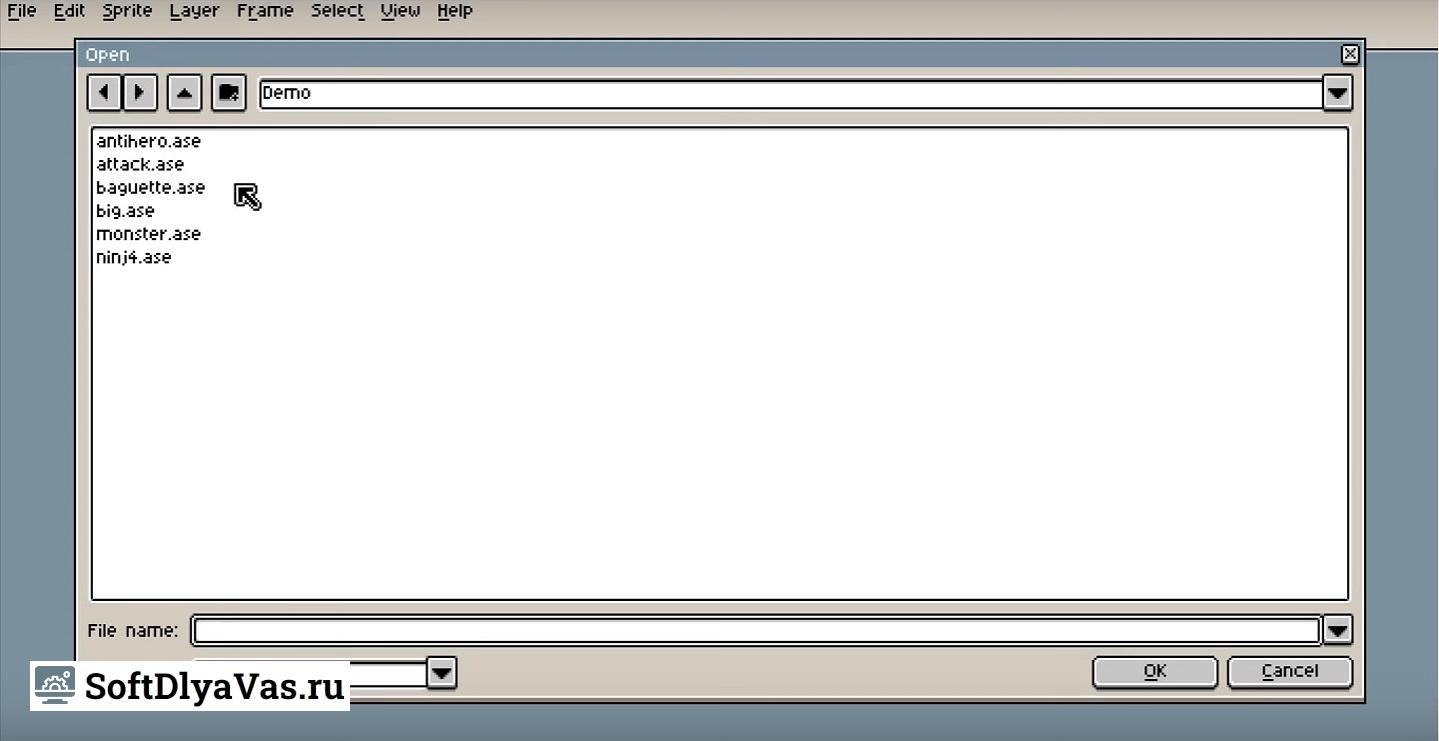
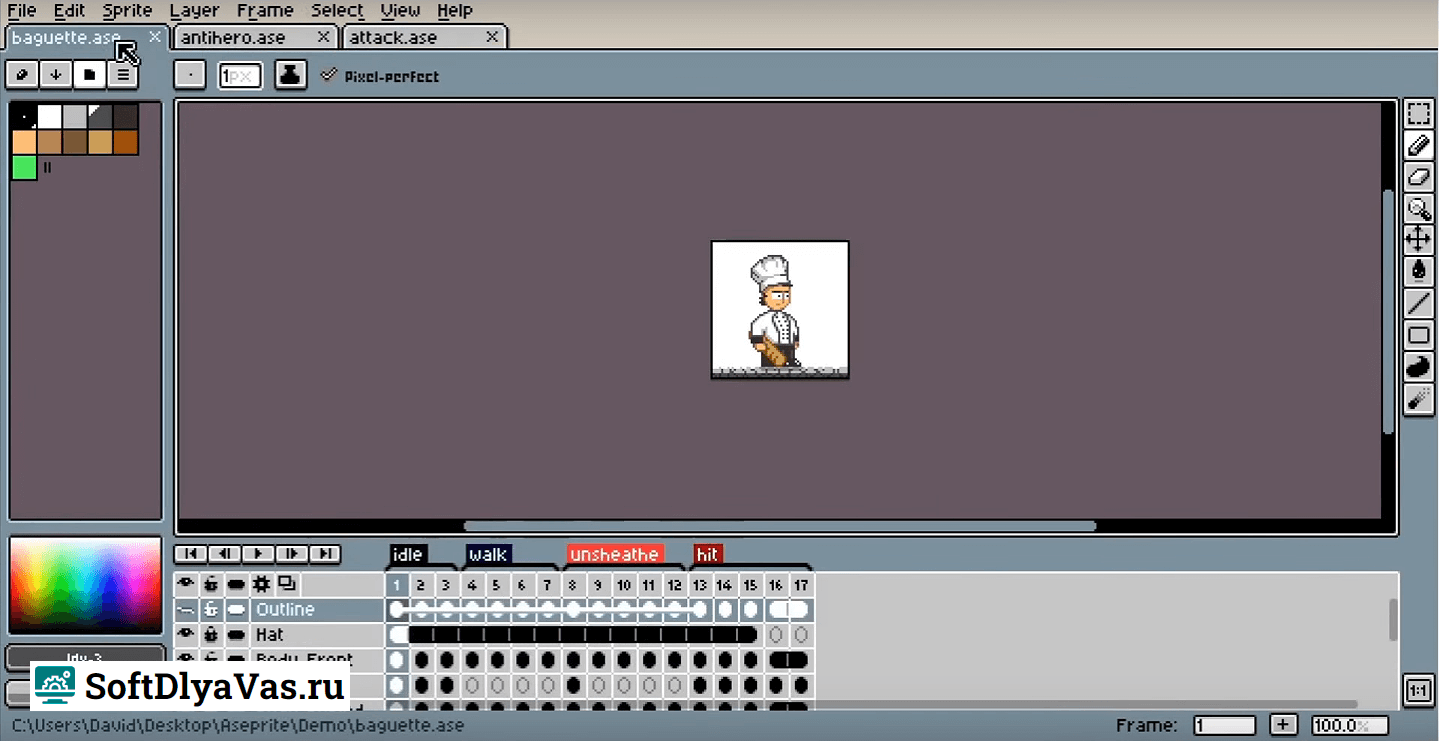
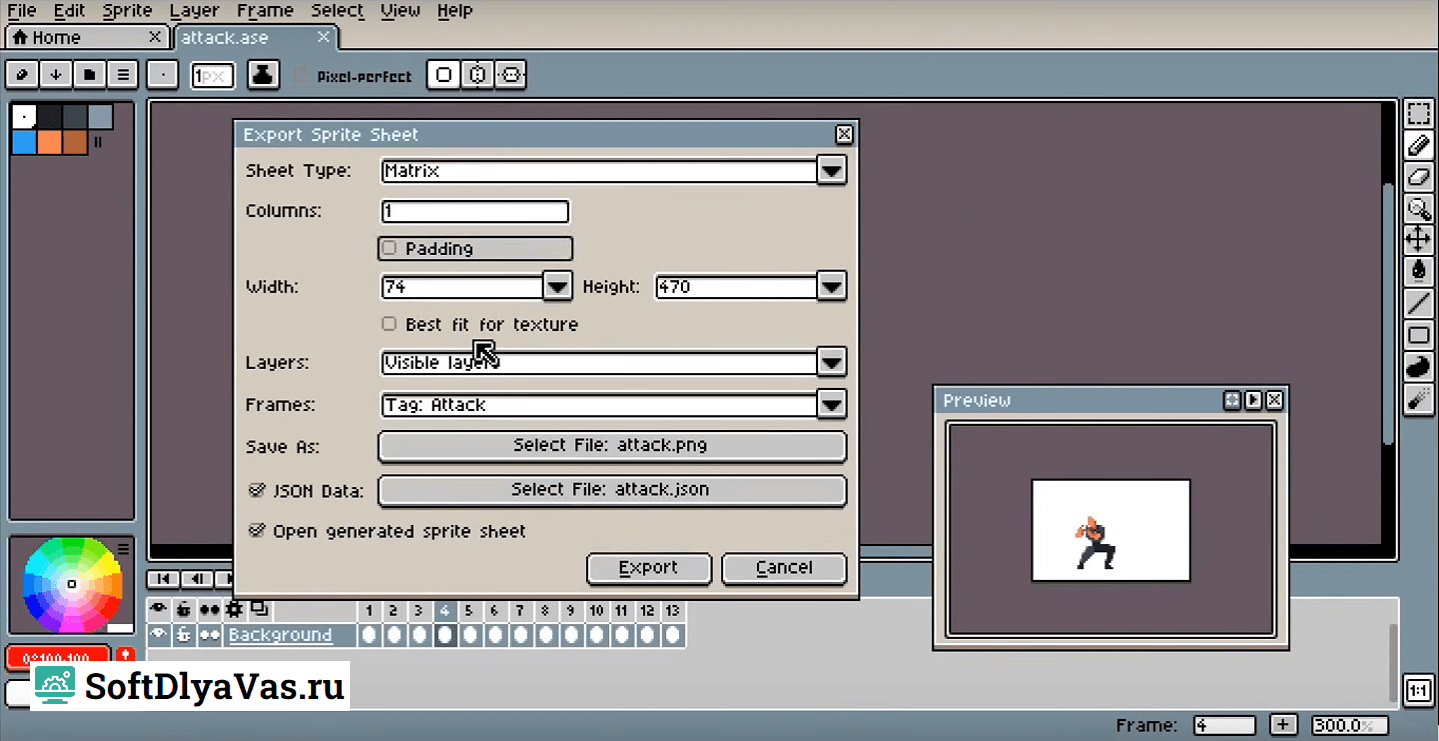
2. В главном окне программы вы увидите рабочую область, в которой можно создавать и редактировать спрайты.
3. Для создания нового спрайта выберите в меню «File» (Файл) -> «New» (Создать) или используйте сочетание клавиш Ctrl + N.
4. Укажите нужные параметры для нового спрайта, такие как размер, цветовая палитра, прозрачность и другие настройки.
5. Для редактирования спрайта используйте инструменты и функции в верхней панели программы.
6. Чтобы сохранить спрайт, выберите в меню «File» (Файл) -> «Save» (Сохранить) или используйте сочетание клавиш Ctrl + S.
7. Можно также экспортировать спрайт в другие форматы, выбрав в меню «File» (Файл) -> «Export» (Экспорт).
| Основные инструменты | Описание |
|---|---|
| Pencil (Карандаш) | Инструмент для рисования пикселей. |
| Eraser (Ластик) | Инструмент для удаления пикселей. |
| Brush (Кисть) | Инструмент для рисования с различными настройками кисти. |
Программа Aseprite предоставляет множество функций для создания и редактирования спрайтов. Используйте инструменты, палитры и опции для достижения нужного эффекта. При желании можно также обратиться к документации и веб-ресурсам, где можно найти дополнительные советы и руководства по использованию программы Aseprite. Удачи в работе!
История версий
Программа Aseprite имеет богатую историю развития, начавшуюся еще в 2001 году. Первая версия программы, Aseprite 0.1, была создана Давидом Каппером (David Capello) для операционной системы Windows. Начальная версия предоставляла базовые инструменты для создания и редактирования пиксельной графики.
С течением времени Aseprite претерпела значительные изменения и улучшения. Версия 1.0.0, выпущенная в 2016 году, включала в себя множество новых функций, таких как более гибкий режим анимации, инструменты для работы со спрайтами и палитрами, а также поддержку различных форматов файла.
Следующие версии программы продолжали улучшать ее функциональность. Версия 1.2.11, выпущенная в 2020 году, добавила новые инструменты для редактирования спрайтов, поддержку горячих клавиш и возможность управления анимацией через скрипты. Были также внесены улучшения производительности и исправлены ошибки, обнаруженные в предыдущих версиях.
Помимо обновлений в основной программе, разработчики программы постоянно предлагают обновления своим пользователям. Эти обновления содержат исправления ошибок, добавляют новые функции и интерфейсные улучшения. Благодаря такой поддержке, Aseprite остается одной из самых популярных программ для создания и редактирования пиксельной графики.
В истории версий программы Aseprite можно увидеть постоянное стремление к улучшению и развитию. Разработчики продолжают активно работать над программой и слушать своих пользователей, чтобы предоставить все необходимые инструменты для создания качественной пиксельной графики.
Скриншоты интерфейса