Autodesk Revit 2026.4
- Скачать программу
- Описание и функции
- Скриншоты интерфейса
- Комментарии пользователей
| Название→ | Autodesk Revit 2026.4 |
|---|---|
| Версия→ | 2026.4 |
| Лицензия→ | Бесплатно |
| Размер файла→ | 14400 Мб |
| Поддержка→ | Windows 10, 11, MacOS |
| Разработчик→ | Autodesk |
Скачать для компьютера
Скачайте бесплатно и установите Autodesk Revit 2026.4 2026.4 по прямой ссылке с сервера. Программа имеет лицензию «Бесплатно» и разработана Autodesk, подходит для компьютера и ноутбука с Windows 10, 11, MacOS.
Программа Autodesk Revit 2026.4
Autodesk Revit 2026.4 — это последняя версия программного обеспечения для информационного моделирования зданий (BIM), разработанного компанией Autodesk. Эта версия предлагает множество новых функций и улучшений, которые могут значительно упростить рабочий процесс архитекторов, инженеров и строительных профессионалов.
Основные особенности и функции Autodesk Revit 2026.4
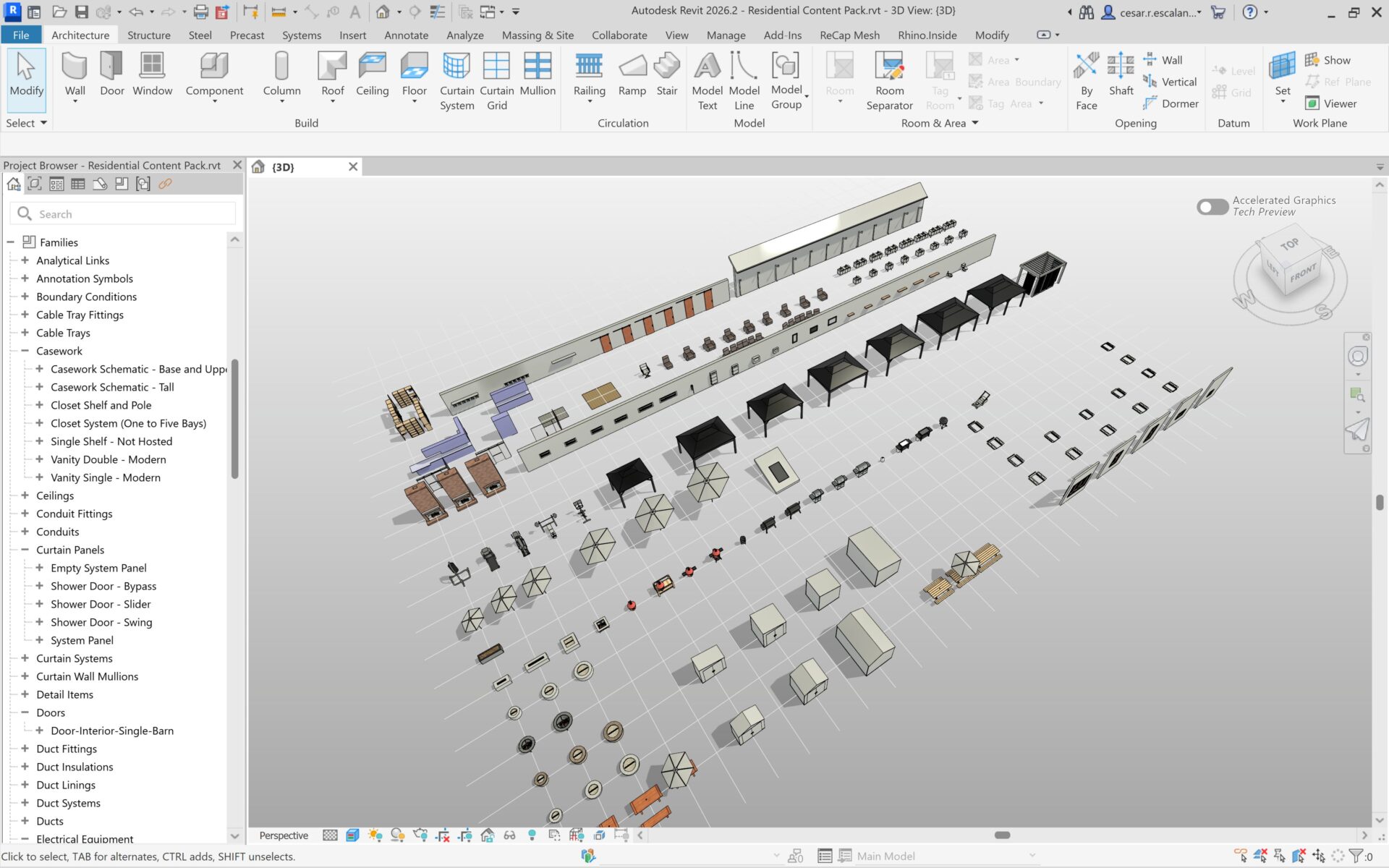
Autodesk Revit 2026
Программа Autodesk 2026, в отличие от старых версий Autodesk Revit обладает следующими особенностями и функциями:
1. Улучшения производительности
- Оптимизация процессов: Повышенная скорость рендеринга и выполнение операций благодаря улучшенной архитектуре программы.
- Эффективное управление памятью: Уменьшение загрузки системы при работе с большими проектами.
2. Новые инструменты для совместной работы
- Расширенные возможности совместного проектирования: Улучшенный функционал для работы команд, позволяющий несколько пользователей эффективно взаимодействовать в реальном времени.
- Интеграция с Autodesk Construction Cloud: Возможность легкого доступа к данным проекта и совместной работе над документами.
3. Расширенные функции архитектурного проектирования
- Новые элементы конструкции: Добавление новых семейств и компонентов для более точного моделирования.
- Динамические модели: Возможность создавать более сложные формы и дизайны.
4. Интеграция с новыми технологиями
- Поддержка VR и AR: Возможность визуализации моделей в виртуальной и дополненной реальности для лучшего восприятия проекта.
- Облачные решения: Доступ к проектам через облака, что упрощает работу с удалёнными командами.
5. Улучшенные инструменты анализа
- Энергетический анализ: Усовершенствованные функции для оценки эффективности использования энергии зданий на ранних стадиях проектирования.
- Анализ устойчивости: Новые инструменты для оценки экологических аспектов проектов.
Системные требования Autodesk Revit 2026.4
Предоставляем информацию о системных требований для работы программного обеспечения Autodesk — как минимальные, так и рекомендуемые.
| Параметры |
Минимальные |
Рекомендуемые |
| Операционная система |
Windows 10 (64-разрядная), macOS 11.0 (Big Sur) или выше |
Windows 11 или macOS 12 (Monterey) (64-разрядные) |
| Процессор |
2,5–2,9 ГГц (рекомендуется многопоточный процессор) |
3 ГГц и выше (многопоточный, например, Intel Core i7 или аналогичный) |
| Оперативная память |
8 ГБ (рекомендуется 16 ГБ для работы с большими проектами) |
16–32 ГБ |
|
Видеокарта |
поддержка DirectX 12, минимум 1 ГБ видеопамяти (рекомендуется 4 ГБ и выше) |
с поддержкой DirectX 12, с 4–8 ГБ видеопамяти для работы с 3D-моделями |
| Разрешение экрана |
1920×1080 (Full HD) |
3840×2160 (4K UHD) и выше для лучшей детализации чертежей |
|
Свободное место на диске |
10 ГБ на жёстком диске или SSD |
10–20 ГБ на SSD для повышения скорости работы |
Как пользоваться Autodesk Revit 2026.4
Чтобы начать работать с мощным программным обеспечением для моделирования зданий и строений Autodesk Revit 2026.4, следуйте приведённым ниже шагам:
1. Установка Autodesk Revit 2026.4
- Системные требования: Убедитесь, что ваш компьютер соответствует минимальным системным требованиям.
- Загрузка: Скачайте установочный файл с нашего сайта, нажав на необходимую кнопку.
- Установка: Следуйте инструкциям на экране для завершения установки.
2. Создание нового проекта
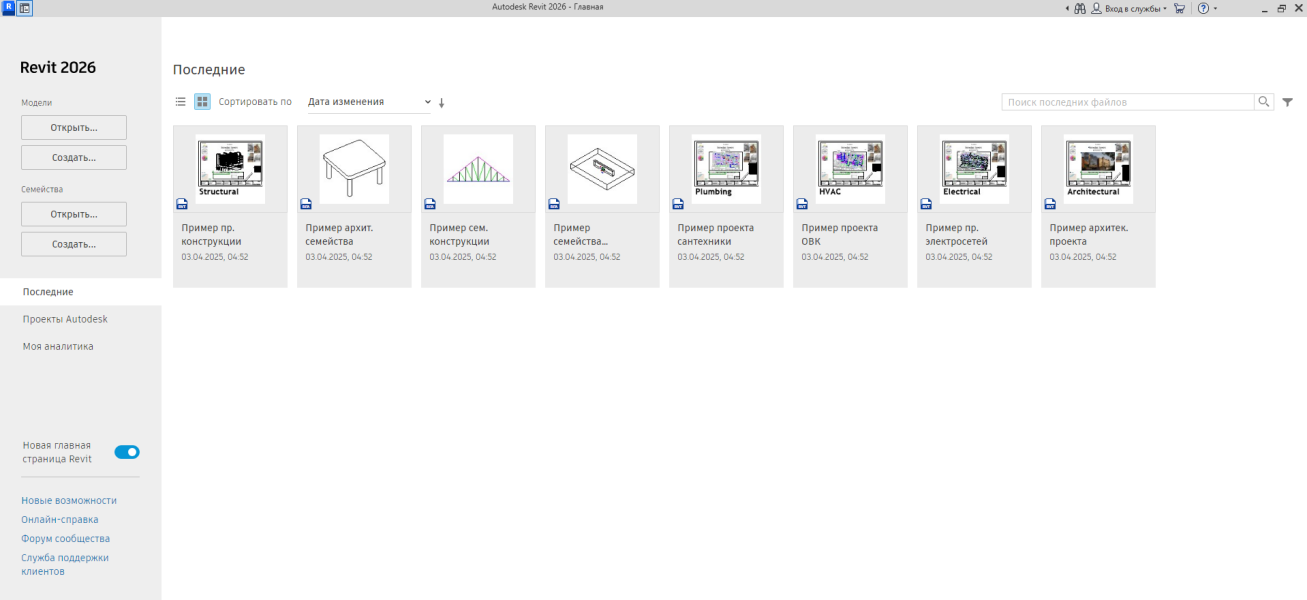
Создание проекта в Autodesk Revit 2026
- Запуск программы: Откройте Autodes.
- Новый проект:
- Выберите опцию «Создать» и выберите шаблон (например, Архитектура, Строительство).
- Задайте имя проекта и место его сохранения.
3. Интерфейс программы
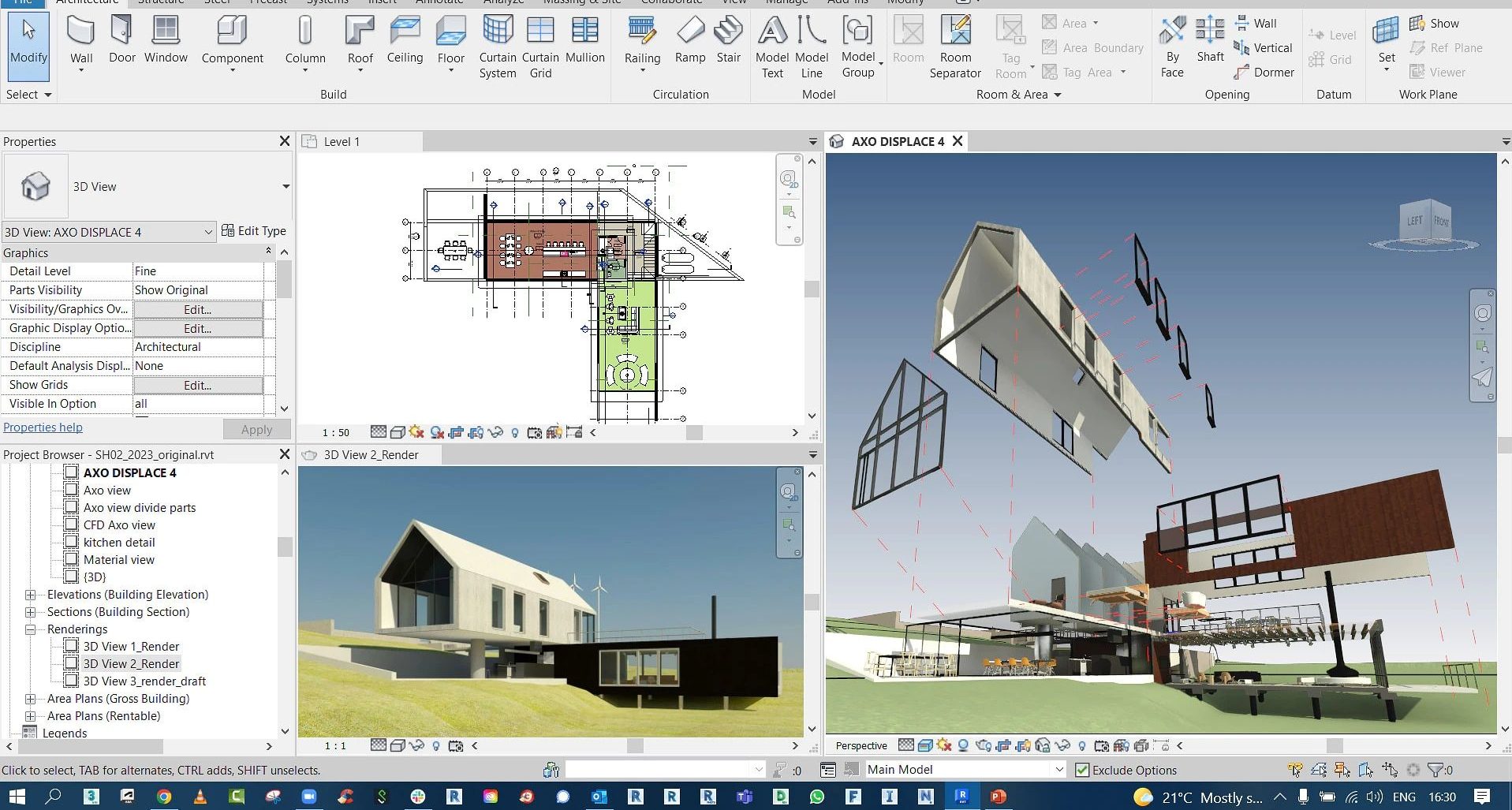
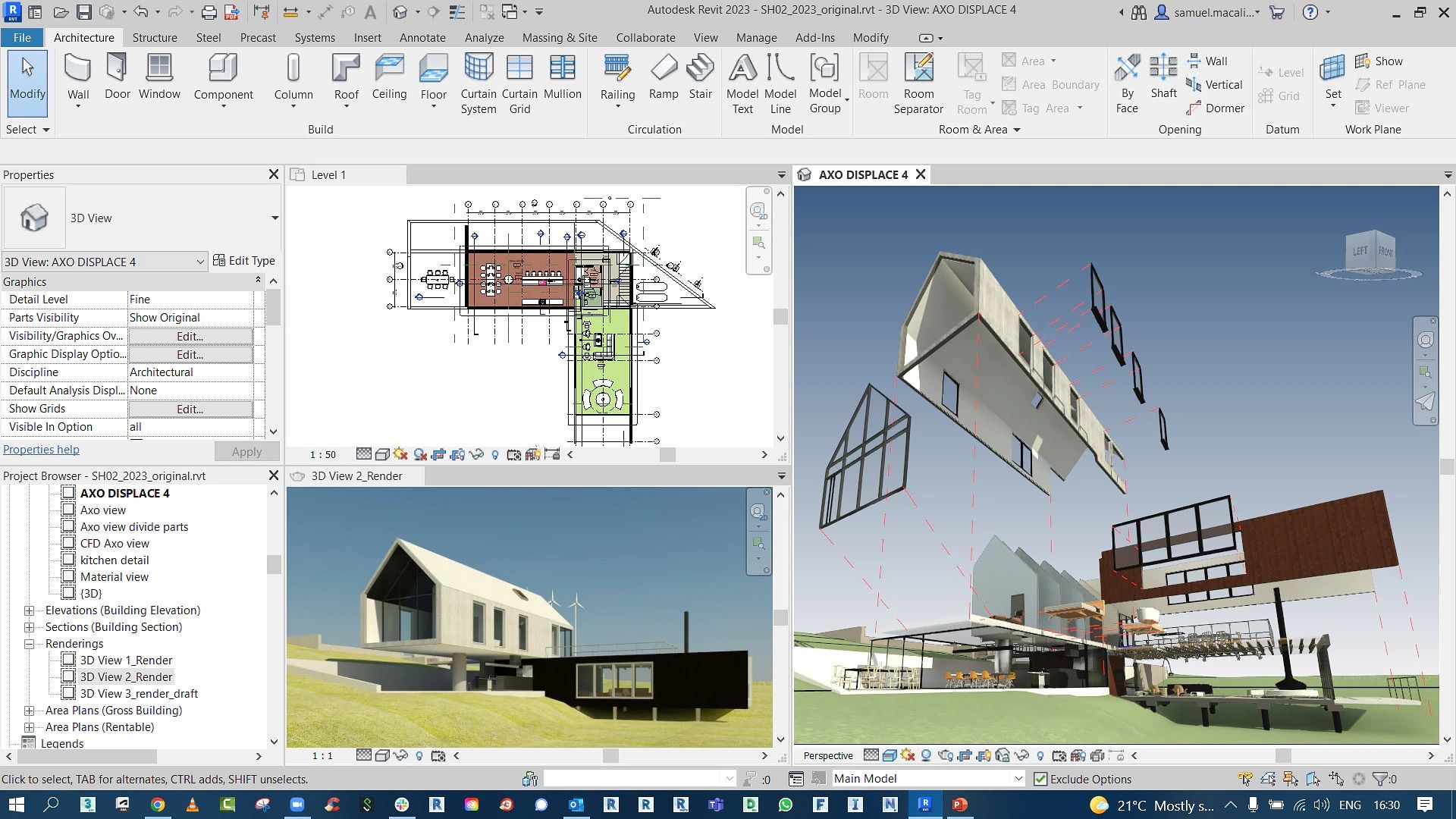
Интерфейс Autodesk Revit 2026
- Панель инструментов: На верхней части экрана находятся основные инструменты для работы (архитектурные, конструктивные, инженерные и т.д.).
- Навигатор проекта: Слева отображается структура вашего проекта, включая виды, этажи и компоненты.
- Рабочая область: Центр экрана, где вы будете моделировать.
4. Основные операции
4.1. Создание элементов модели
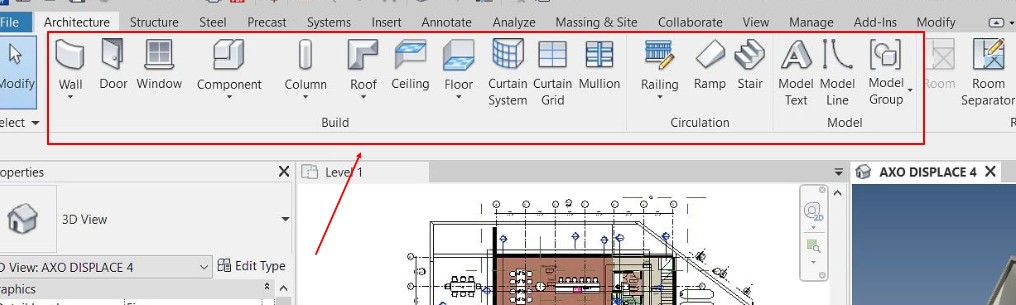
Основные инструменты Autodesk Revit 2026
- Стены: Используйте инструмент «Стена», чтобы начать создание стен. Выберите тип стены и определите её границы.
- Окна и двери: Выберите инструменты «Окно» или «Дверь», чтобы вставить их в стены.
- Потолки и полы: Добавьте эти элементы с помощью соответствующих инструментов.
4.2. Создание этажей
- Этажи: Для добавления этажей выберите инструмент «Этаж» и укажите его толщину и уровень.
4.3. Виды и разрезы
- Виды: Создавайте различные виды (плоскостные, разрезы, 3D) для более детального представления вашего проекта.
- Создание разрезов: Используйте инструмент «Разрез» для создания вертикального сечения вашего здания.
5. Работа с деталями
- Добавление аннотаций: Используйте инструменты аннотаций (размеры, примечания, метки) для добавления информации к проекту.
- Создание спецификаций: Сформируйте таблицы спецификаций для всех используемых материалов и элементов.
6. Сотрудничество и публикация
- Импорт и экспорт: Используйте функции импорта и экспорта для обмена данных с другими программами.
- Совместная работа: Используйте программу для совместной работы над проектами с другими пользователями.
7. Использование ресурсов и обучения
- Встроенные учебные материалы: Используйте учебные ресурсы, встроенные в Revit, чтобы научиться основам работы с программой.
- Сообщество и поддержка: Обратитесь к форумам пользователей и официальной поддержке Autodesk для решения вопросов и получения советов.
Заключение по программе Autodesk Revit 2026.4
ПРограмма от компании Autodesk представляет собой мощный инструмент для профессионалов в сфере архитектуры и строительства, предлагая улучшенные функции, оптимизацию рабочих процессов и интеграцию с современными технологиями. Эта версия позволит использовать интуитивно понятные инструменты для создания высококачественных проектных решений.
Скриншоты интерфейса
Комментарии пользователей
Плагины можно скачать по ссылке
Где можно скачать плагины для autodesk revit?
Он расположен в папке Autodesk.Revit.2026.2.Multilingual.iso
Где находиться файл кряка? Не могу понять.
Руководство к шаблонам можно найти по ссылке. Также материалы можно найти на официальном сайте
Подскажите пожалуйста, где можно найти официальный учебный курс по autodesk revit?