Autodesk AutoCAD Civil 3D
- Скачать программу
- Описание и функции
- Скриншоты интерфейса
- Комментарии пользователей
| Название→ | Autodesk AutoCAD Civil 3D |
|---|---|
| Версия→ | 2026.1 |
| Лицензия→ | Условно-бесплатно |
| Размер файла→ | 3560 Мб |
| Поддержка→ | Windows 10, 11 |
| Разработчик→ | Autodesk |
Скачать для компьютера
Скачайте бесплатно и установите Autodesk AutoCAD Civil 3D 2026.1 по прямой ссылке с сервера. Программа имеет лицензию «Условно-бесплатно» и разработана Autodesk, подходит для компьютера и ноутбука с Windows 10, 11.
Программа Autodesk AutoCAD Civil 3D
Autodesk AutoCAD Civil 3D 2026.1 — это мощный инструмент для инженеров и проектировщиков, стремящихся повысить эффективность и точность в разработке инфраструктурных объектов. В этой версии реализованы значительные улучшения, которые помогут вам достичь новых высот в проектировании.
Ключевые особенности Autodesk AutoCAD Civil 3D 2026.1
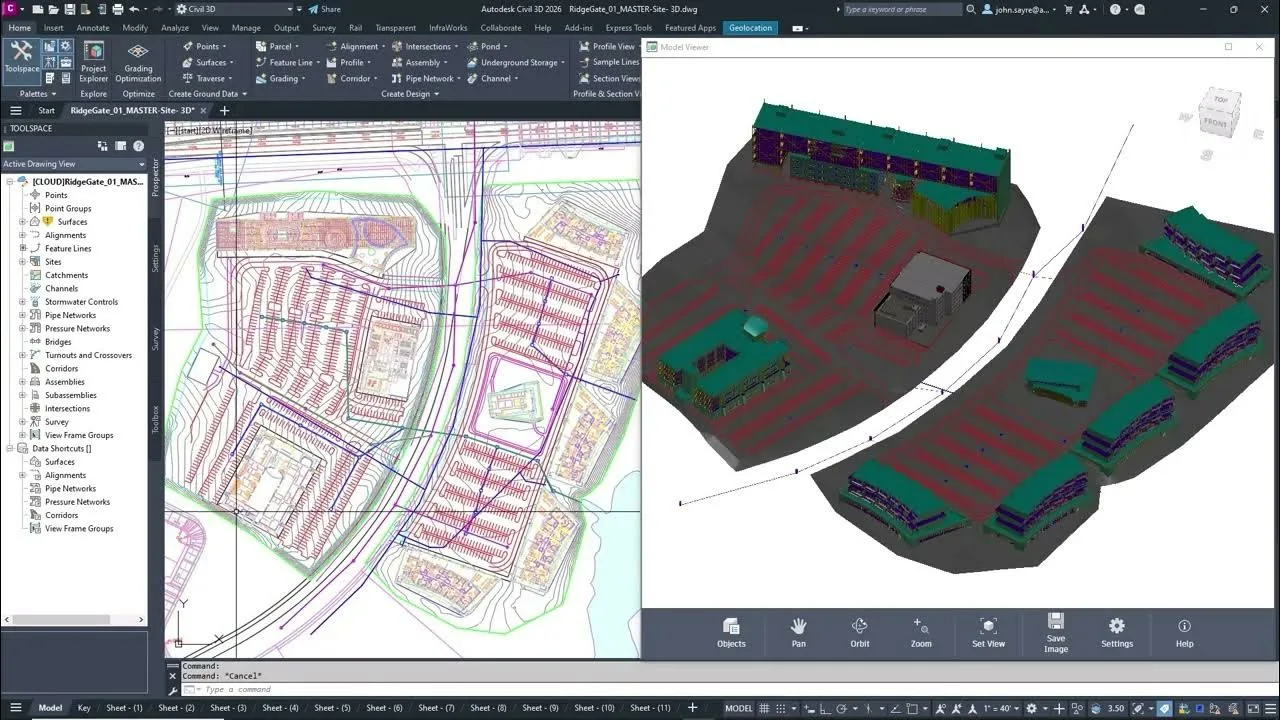
- Интерфейс Autodesk AutoCAD Civil 3D
Основные особенности Autodesk AutoCAD Civil 3D 2026.1 включают в себя:
- Проектирование и анализ дренажа: Возможность создавать водоемы, подземные хранилища и управлять осадками прямо в среде Civil 3D, используя мощный анализатор InfoDrainage.
- Горизонтальный регрессионный анализ: Автоматическое создание оптимизированных горизонтальных трасс для железных и автомобильных дорог на основе исходных данных.
- Расширение Model Viewer: Улучшенная визуализация с поддержкой прозрачности для поверхностей и коридоров, а также отслеживание станций для более детального анализа.
- Автоматическая перенумерация меток трасс: Упрощение процесса перенумерации меток трасс, что экономит время и повышает точность.
- Умные блоки: Функция обнаружения и преобразования объектов в блоки с помощью искусственного интеллекта Autodesk, ускоряя процесс проектирования.
- Диспетчер подшивок: Поддержка работы с облачными подшивками и реальное время совместной работы, повышающие производительность команды.
Autodesk AutoCAD Civil 3D 2026.1 — это ваш надежный партнер в создании современных и эффективных инфраструктурных проектов. Обновите свою версию уже сегодня и откройте для себя новые возможности для вашего бизнеса!
Отличие Autodesk AutoCAD Civil 3D 2026.1 от версии 2025
Autodesk AutoCAD Civil 3D 2026.1 представляет собой значительное обновление по сравнению с предыдущей версией 2025. Вот основные отличия между ними:
1. Проектирование и анализ дренажа
В версии 2026.1 внедрены новые возможности для проектирования и анализа дренажа, включая:
- Проектирование водоемов: Создание водоемов из существующей геометрии, поверхности или по плану, с настройкой входных и выходных потоков.
- Проектирование подземных хранилищ: Создание подземных хранилищ из объектов или по плану, с настройкой входных и выходных потоков, а также определением, импортом или экспортом таблиц стадий хранения.
- Управление осадками: Определение известных осадочных событий и сохранение библиотек различных типов осадков для использования в других проектах.
- Анализ системы дренажа с помощью InfoDrainage: Анализ комплексной системы дренажа без выхода из среды Civil 3D, используя современный движок анализа InfoDrainage в облаке.
Эти функции значительно расширяют возможности проектирования дренажных систем и повышают точность расчетов.
2. Горизонтальный регрессионный анализ
В версии 2026.1 добавлена функция горизонтального регрессионного анализа, позволяющая быстро создавать оптимизированные горизонтальные трассы для железных и автомобильных дорог на основе исходных данных. Пользователи могут контролировать параметры, включая чувствительность спирали и максимальный радиус дуги, для достижения наилучшего результата.
3. Расширение Model Viewer
Model Viewer в версии 2026.1 был значительно улучшен:
- Поддержка прозрачности: Возможность отображения поверхностей и коридоров с прозрачностью для более детального анализа.
- Отслеживание станций: Функция отслеживания станций для более точного контроля и анализа проектных данных.
Эти улучшения делают визуализацию проектов более информативной и удобной.
4. Автоматическая перенумерация меток трасс и умные блоки
В версии 2026.1 реализована функция автоматической перенумерации меток трасс, что упрощает процесс перенумерации и повышает точность проектирования. Функция умных блоков в версии 2026.1 позволяет обнаруживать и преобразовывать объекты в блоки с помощью искусственного интеллекта Autodesk, ускоряя процесс проектирования и повышая его эффективность.
5. Диспетчер подшивок
В версии 2026.1 диспетчер подшивок поддерживает работу с облачными подшивками и их организацию, повышая производительность при загрузке и обработке подшивок в облаке.
Эти нововведения делают Autodesk AutoCAD Civil 3D 2026.1 более мощным и удобным инструментом для проектирования инфраструктуры, обеспечивая более высокую производительность и точность в работе.
Как пользоваться Autodesk AutoCAD Civil 3D 2026.1
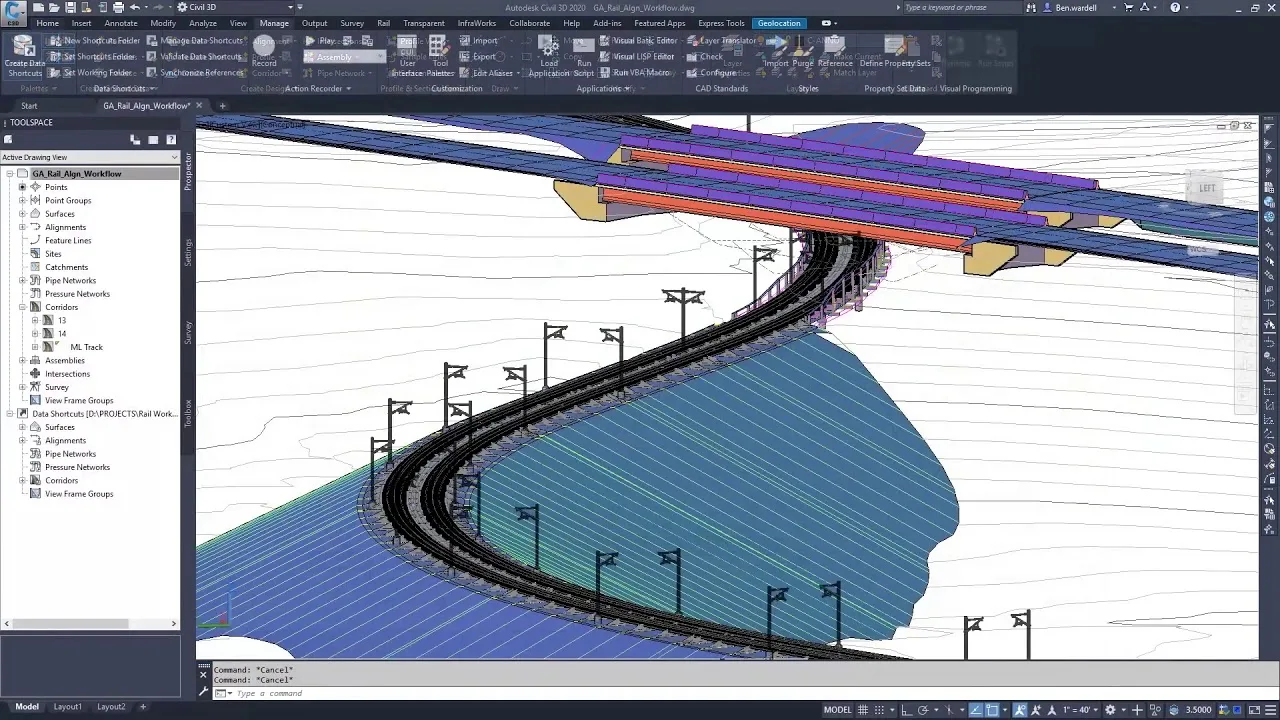
Интерфейс Autodesk AutoCAD Civil 3D
Autodesk AutoCAD Civil 3D 2026.1 — это мощный инструмент для проектирования и анализа инфраструктурных объектов. Если вы новичок в этом ПО или хотите освежить свои знания, следуйте этому руководству, чтобы начать работу.
1. Установка программы
- Загрузите установочный файл с нашего сайта, нажав на специальную кнопку выше.
- Запустите установку и следуйте инструкциям на экране. Вам может понадобиться ввести лицензионный ключ.
- После завершения установки откройте программу.
2. Интуитивно понятный интерфейс
После запуска программы вы увидите основной интерфейс, который состоит из:
- Панели инструментов: основные инструменты для рисования, модификации объектов и работы с данными.
- Командной строки: место, где можно вводить команды и получать подсказки.
- Полного модуля: доступны вкладки для работы с проектами, такими как «Сведения», «Коры» и «Поверхности».
3. Создание нового проекта
- Создайте новый файл: Перейдите в меню «Файл» и выберите «Создать».
- Выберите шаблон: Выберите шаблон для вашего проекта (например, «Трассы» или «Поверхности»).
- Задайте свойства проекта: Убедитесь, что вы установили правильные единицы измерения и систему координат.
4. Работа с коридорами и трассами
Создание трассы
- Перейдите на вкладку «Коры».
- Выберите инструмент «Создать трассу» и задайте необходимые параметры (ширина, параметры кривых и пр.).
- Используйте точки для обозначения начала и конца трассы, а также для создания управляющих точек.
Создание коридора
- Перейдите на вкладку «Коры» и выберите «Создать коридор».
- Свяжите созданную трассу с коридором, добавив необходимые элементы (например, облицовка, дренаж и др.).
- Настройте коридор, используя панель свойств для изменения параметров и объектов.
5. Работа с поверхностями
- Создайте поверхность: Перейдите на вкладку «Поверхности» и выберите «Создать поверхность».
- Добавьте данные: Импортируйте данные для поверхности (например, точечные облака или контуры).
- Настройте свойства: Используйте панель свойств, чтобы определить методы интерполяции и отобразить уровень.
6. Анализ и проектирование дренажа
- Перейдите на вкладку «Дренаж» и создайте новую дренажную систему с функцией «Проектирование дренажа».
- Используйте инструмент InfoDrainage для анализа и оптимизации водостоков и осадков.
- Конструируйте подземные хранилища и управляйте потоками с помощью новых функций анализа.
7. Экспорт и создание документации
- Создайте экспорт: Перейдите в меню «Файл» и выберите «Экспортировать».
- Выберите формат (например, DWG, PDF или Excel) для сохранения данных вашего проекта.
- Настройте печать чертежей и отчетов, используя встроенные шаблоны для документирования вашего проекта.
8. Помощь и поддержка
Если у вас возникнут вопросы или нужна помощь, воспользуйтесь:
- Встроенной справкой: Нажмите клавишу F1 для доступа к справочным материалам.
- Форумами Autodesk: Присоединяйтесь к сообществам пользователей для обмена опытом и решения проблем.
- Онлайн-курсами и туториалами: Изучите уроки на платформе Autodesk University для повышения квалификации.
Теперь вы готовы приступить к работе с Autodesk AutoCAD Civil 3D 2026.1! Открывайте новые возможности в проектировании и анализируйте свою работу с помощью мощных инструментов, доступных в этом программном обеспечении.
Скриншоты интерфейса