ChrisPC VideoTube Downloader

- Скачать программу
- Описание и функции
- Скриншоты интерфейса
- Комментарии пользователей
| Название→ | ChrisPC VideoTube Downloader |
|---|---|
| Версия→ | 15.26.0430 |
| Лицензия→ | Бесплатно |
| Размер файла→ | 50.52 Мб |
| Поддержка→ | Windows 7, 8, 10+ |
| Разработчик→ | Chris P.C. srl |
Скачать для компьютера
Скачайте бесплатно и установите ChrisPC VideoTube Downloader 15.26.0430 по прямой ссылке с сервера. Программа имеет лицензию «Бесплатно» и разработана Chris P.C. srl, подходит для компьютера и ноутбука с Windows 7, 8, 10+.
Программа ChrisPC VideoTube Downloader
ChrisPC VideoTube Downloader — это настольная программа для Windows, ориентированная на скачивание онлайн-видео и последующее сохранение его в удобном формате для просмотра офлайн. Основной сценарий — взять ссылку на ролик, выбрать качество и формат (видео или только аудио), затем загрузить файл на компьютер. Продукт рассчитан на пользователей, которым важны простота, понятный интерфейс и минимум ручных настроек.
Кому и зачем может подойти
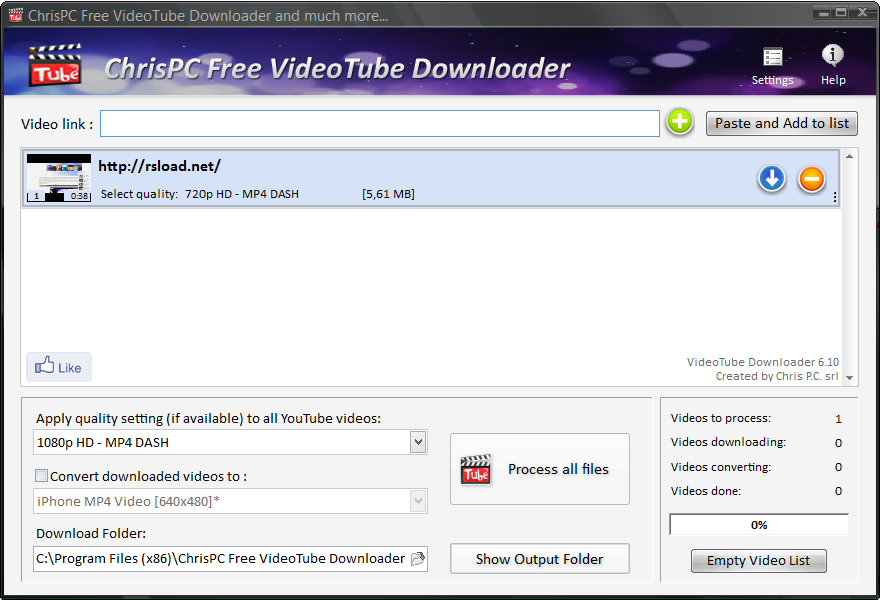
Интерфейс ChrisPC VideoTube Downloader
- Программа полезна в ситуациях, когда нужно:- Смотреть контент без интернета (поездки, нестабильная сеть).
- Сохранить обучающие ролики, лекции или инструкции для офлайн-доступа.-
- Извлечь аудио из видео (подкасты, музыка, дорожки для монтажа).- Скачивать несколько файлов подряд, не повторяя одни и те же действия.
При этом важно помнить: скачивание контента может нарушать правила конкретного сайта или права правообладателя. Используйте инструмент только для законного контента и там, где это разрешено.
Ключевые возможности
Загрузка видео по ссылке
Типичный рабочий процесс построен вокруг URL: вы вставляете ссылку, программа анализирует доступные варианты качества и предлагает сохранить файл.
Выбор качества и формата
Обычно такие загрузчики позволяют выбирать:
- Разрешение (например, SD/HD/Full HD/иногда выше — зависит от источника).
- Контейнер (часто MP4 и другие распространённые варианты).
- Режим «только звук» (например, сохранение аудиодорожки).
Конвертация после скачивания
Сильная сторона многих десктопных решений — возможность сразу получить файл «под устройство»: телефон, планшет, ТВ, плеер. Это экономит время, если вы не хотите отдельно запускать конвертер.
Пакетная загрузка
Для практического использования важно, чтобы программа умела:- Обрабатывать очередь.- Скачивать несколько роликов последовательно.- Автоматизировать повторяющиеся операции.
Плюсы и минусы
Преимущества
- Понятная логика: «ссылка → выбор качества → скачать».
- Офлайн-файлы удобны для обучения и путешествий.
- Часто есть базовая конвертация без дополнительных программ.
- Подходит новичкам, которым некомфортны консольные утилиты.
Ограничения
- Поддержка сайтов и форматов зависит от обновлений и изменений на стороне платформ.
- Иногда встречаются ограничения в бесплатной версии (скорость, функции, количество задач).
- Не всегда корректно скачиваются ролики со сложной защитой, возрастными ограничениями или региональными блокировками.
Таблица: функции и практическая польза
| Функция | Что даёт пользователю | Когда особенно полезно |
|---|---|---|
| Скачивание по URL | Быстрый старт без настроек | Когда нужно «просто сохранить ролик» |
| Выбор качества | Баланс размера и чёткости | Ограниченное место на диске или нужен максимум качества |
| Извлечение аудио | Получение трека без видео | Подкасты, музыка, лекции |
| Очередь/пакетная загрузка | Меньше рутины | Плейлисты, серия уроков |
| Конвертация | Совместимость с устройствами | Смартфоны, ТВ-приставки, старые плееры |
Сравнение с альтернативами (по подходу)
| Решение | Сильная сторона | Кому подойдёт |
|---|---|---|
| ChrisPC VideoTube Downloader | Упор на простоту и «всё в одном» | Новичкам и тем, кто хочет минимум настроек |
| 4K Video Downloader | Часто удобен для качества/плейлистов (зависит от версии) | Тем, кто скачивает много и регулярно |
| JDownloader | Мощная загрузка «всего подряд», но сложнее | Продвинутым пользователям |
| yt-dlp | Максимальная гибкость и актуальность, но консоль | Тем, кто не боится командной строки |
На что обратить внимание перед установкой
- Совместимость с вашей версией Windows.
- Наличие обновлений (это критично для корректной работы с видеосайтами).
- Папка сохранения по умолчанию и свободное место на диске.
- Настройки формата: лучше заранее решить, нужен ли вам MP4 для универсальности.
Инструкция: как пользоваться ChrisPC VideoTube Downloader
Шаг 1. Установка
1) Скачайте установщик с официального сайта разработчика.
2) Установите программу и запустите её.
Шаг 2. Добавление ссылки
1) Откройте страницу с нужным видео в браузере.
2) Скопируйте ссылку из адресной строки.
3) Вставьте ссылку в поле программы (обычно это кнопка добавления/вставки URL).
Шаг 3. Выбор качества и формата
1) Дождитесь анализа ссылки.
2) Выберите качество (выше качество — больше размер файла).
3) Выберите формат: видеофайл или «только аудио», если нужно.
Шаг 4. Папка сохранения и запуск загрузки
1) Укажите папку, куда сохранять файл.
2) Нажмите старт загрузки.
3) Дождитесь завершения и проверьте файл в указанной папке.
Шаг 5. Пакетная работа (если нужна)
1) Добавьте несколько ссылок в очередь.
2) Проверьте, что параметры (качество/формат) выставлены правильно.
3) Запустите загрузку очереди и оставьте программу работать.
Скриншоты интерфейса