IsoBuster Pro

- Скачать программу
- Описание и функции
- Скриншоты интерфейса
- Комментарии пользователей
| Название→ | IsoBuster Pro |
|---|---|
| Версия→ | 5.7 |
| Лицензия→ | Бесплатно |
| Размер файла→ | 22 Мб |
| Поддержка→ | Windows 7, 8, 10 |
| Разработчик→ | Smart Projects |
Скачать для компьютера
Скачайте бесплатно и установите IsoBuster Pro 5.7 по прямой ссылке с сервера. Программа имеет лицензию «Бесплатно» и разработана Smart Projects, подходит для компьютера и ноутбука с Windows 7, 8, 10.
Программа IsoBuster Pro
IsoBuster Pro — это специализированная утилита для чтения, анализа и извлечения данных с проблемных носителей и оптических дисков (CD, DVD, Blu-ray), а также из файлов образов (ISO и других). Главная идея программы проста: когда обычный проводник Windows, стандартные плееры или инструменты записи «не видят» диск, читают его с ошибками или показывают пустую структуру, IsoBuster пытается добраться до данных напрямую, обходя ограничения файловой системы и корректно работая с сессиями, треками и низкоуровневыми структурами. Чаще всего используют IsoBuster Pro для:
- Спасение файлов с поцарапанных, старых или частично читаемых дисков.
- Извлечение данных из образов дисков, в том числе много-сессионных.
- Поиск утерянных сессий и дорожек (например, на CD-R/RW).
- Доступ к «скрытым» или нестандартным структурам: UDF, ISO9660, HFS и др.
- Диагностика: понять, что именно не так с носителем (ошибки чтения, поврежденные блоки).
Программа IsoBuster Pro сможет подойти для таких лиц, как архивисты, коллекционеры, то есть тем, кто работает с оцифровкой старых дисков, видеографов и фотографов, которые планировали и планируют хранить проекты на DVD/BD, IT-специалистов для проведение всесторонней диагностики носителей и извлечения необходимости данных из образов и пользователей, которые в основном сталкиваются с ошибками чтения и «невидимыми» файлами.
Ключевые возможности и чем Pro отличается по смыслу
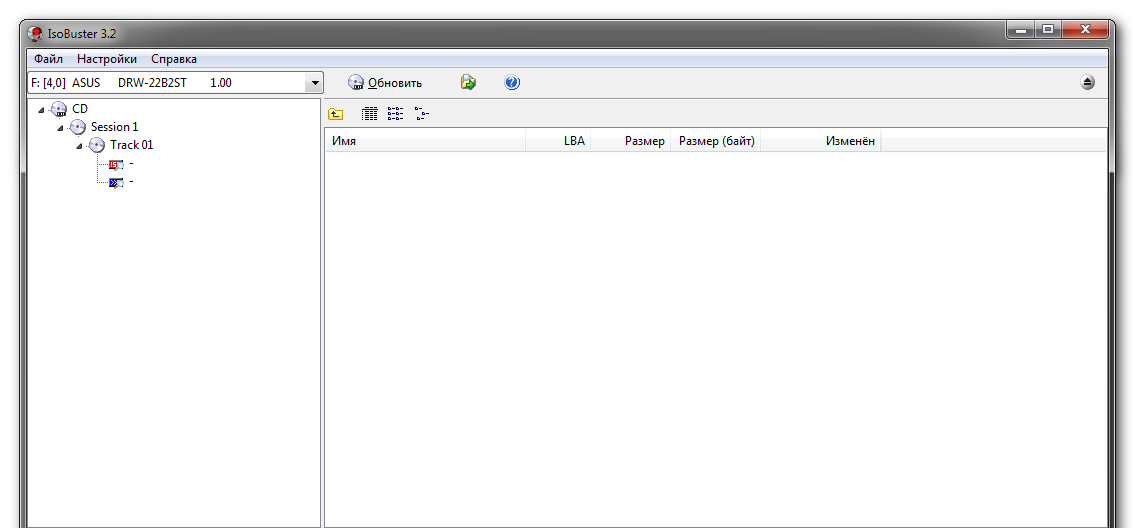
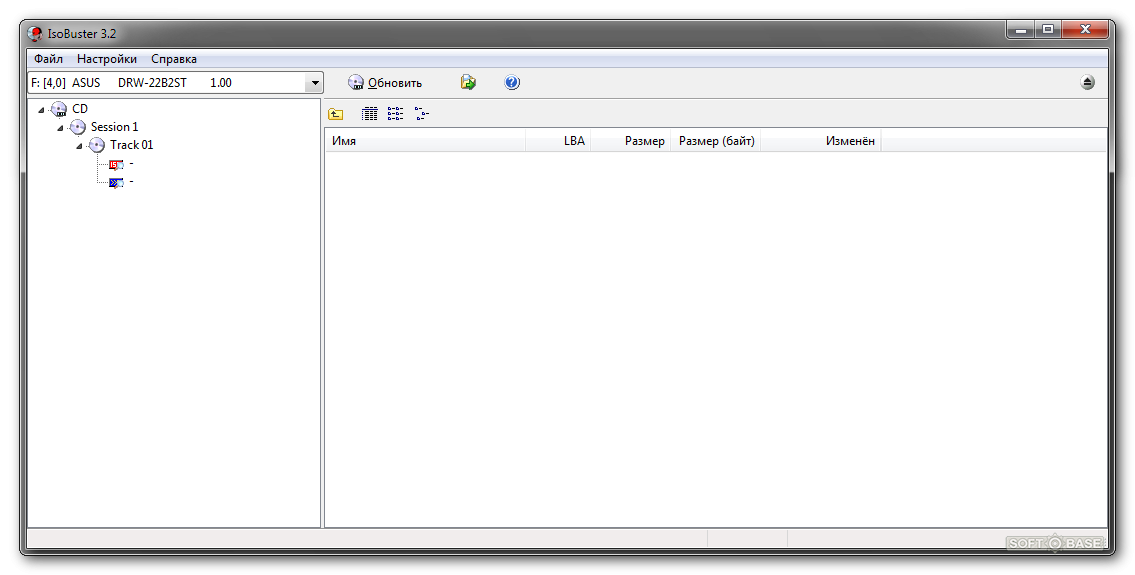
Интерфейс IsoBuster Pro
Работа с носителями и образами
IsoBuster читает физические носители через привод и одновременно умеет работать с файлами образов. Это удобно, когда вы сначала делаете образ, а потом уже спокойно извлекаете данные без повторной нагрузки на диск.
Глубокий анализ структуры диска
Программа показывает дерево элементов на разных уровнях: сессии, треки, файловые системы. На практике это полезно, если диск содержит несколько записей, нестандартную разметку или «выпавшую» финализацию.
Извлечение данных в сложных случаях
IsoBuster ориентирован именно на извлечение: вы выбираете нужные файлы или целые разделы и сохраняете их на другой носитель. В Pro-редакциях обычно больше возможностей по работе с редкими форматами и расширенным восстановлением.
Что поддерживается
Типы носителей
- CD (Audio CD, CD-ROM, CD-R/RW)
- DVD
- Blu-ray (в зависимости от привода и состояния носителя)
Типы данных и структур
- Образы: ISO и другие контейнеры образов (встречаются разные варианты)
- Файловые системы: ISO9660, Joliet, UDF, и прочие вариации в зависимости от диска
Примечание: точный перечень зависит от версии и лицензии, но общий профиль программы — «как можно шире по оптическим форматам».
Сильные и слабые стороны
Плюсы
- Часто «достает» файлы там, где Windows не справляется
- Понятная логика работы: выбрал структуру, извлек данные
- Полезна как диагностический инструмент для дисков и образов
- Удобна при работе с много-сессионными дисками и треками
Минусы
- Это не универсальный «ремонтник всего»: если диск физически разрушен, чудес не будет
- Некоторые сценарии требуют времени: чтение с ошибками может быть очень медленным
- Для новичка интерфейс поначалу перегружен терминами (сессии, треки, файловые системы)
Сравнительная мини-таблица (позиционирование)
| Критерий | IsoBuster Pro | Типичный проводник Windows | Обычные программы записи |
|---|---|---|---|
| Чтение проблемных дисков | Высокая устойчивость | Низкая | Средняя |
| Работа с сессиями/треками | Да, подробно | Почти нет | Частично |
| Извлечение из образов | Да | Ограниченно | Зависит от программы |
| Диагностика структуры | Да | Нет | Ограниченно |
Практические советы перед восстановлением
- Если диск сильно «сыпется», лучше сначала сделать образ (если есть такая возможность), а уже потом извлекать файлы.
- Закройте программы, которые могут обращаться к приводу (плееры, автозапуск).
- Сохраняйте извлеченные данные всегда на другой диск (не на тот же проблемный носитель).
Инструкция: как пользоваться IsoBuster Pro
Шаг 1. Подготовка
- Установите и запустите IsoBuster Pro.
- Вставьте диск в привод или подготовьте файл образа на диске.
Шаг 2. Открытие источника
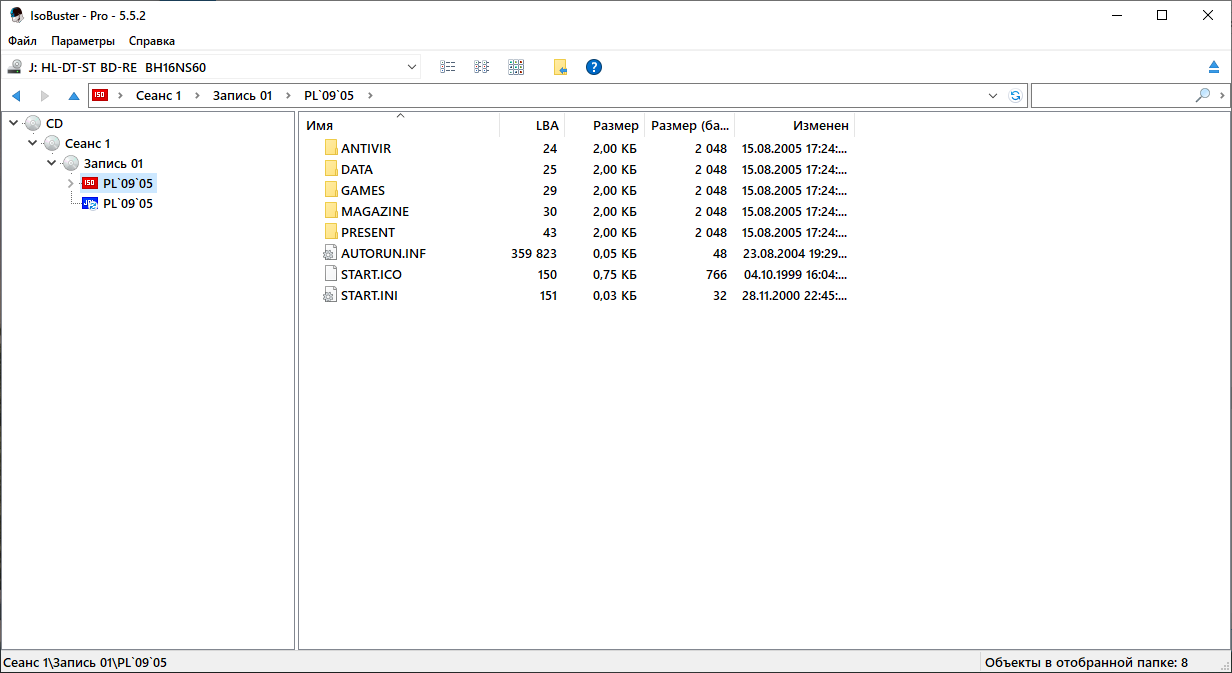
Открытие источника в IsoBuster Pro
- Для физического диска: выберите привод в левой части (список устройств).
- Для образа: откройте файл образа через меню открытия (обычно File -> Open Image File).
Шаг 3. Анализ структуры
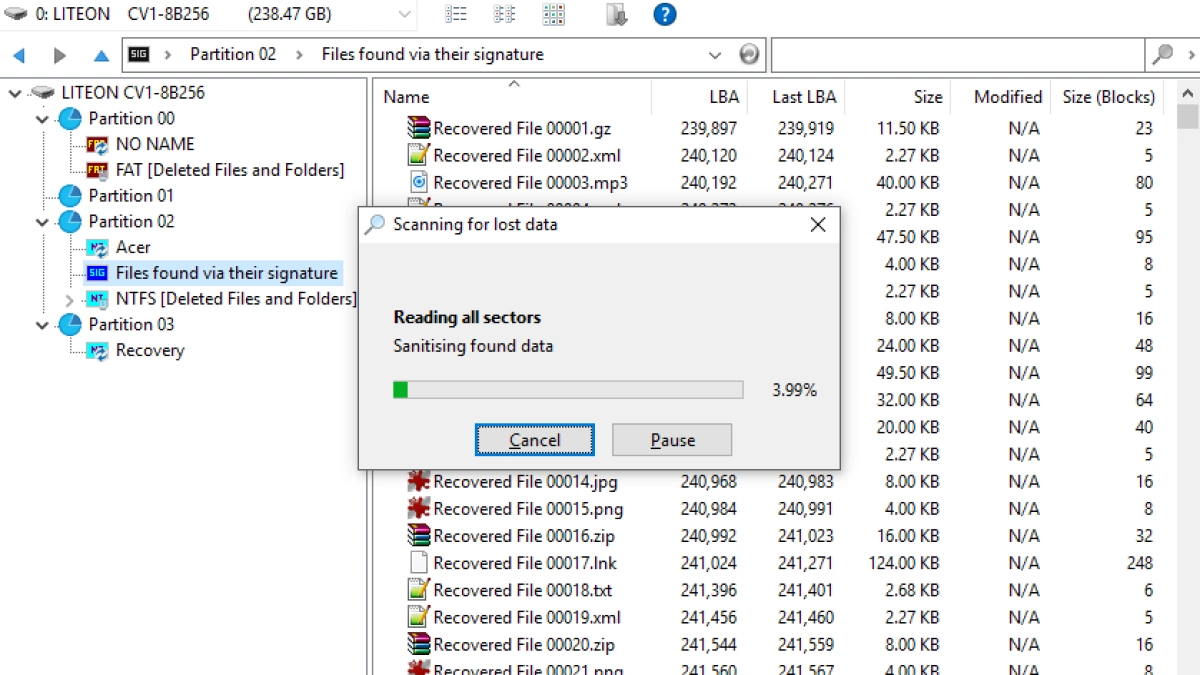
Сканирование структуры IsoBuster Pro
- Дождитесь, пока программа прочитает сессии и файловые системы.
- В дереве слева поочередно откройте найденные варианты (например, UDF и ISO9660), чтобы увидеть, где отображаются нужные папки и файлы.
Шаг 4. Извлечение файлов
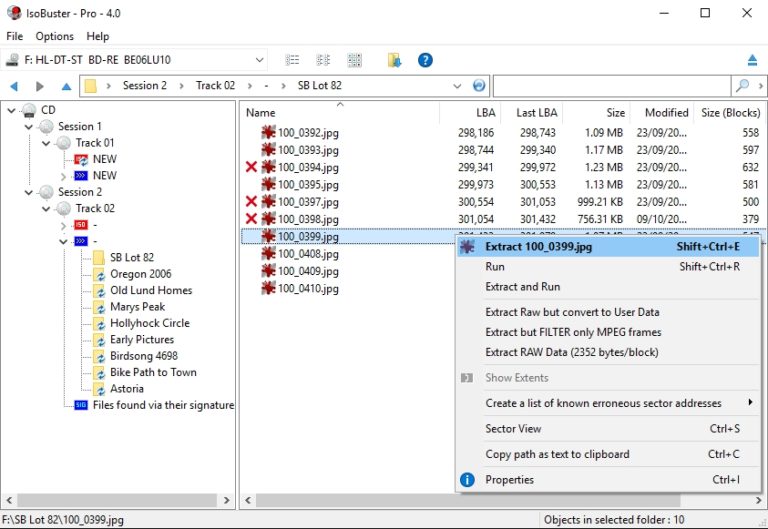
Извлечение файлов в IsoBuster Pro
- Выделите нужную папку или файлы.
- Запустите команду извлечения (Extract).
- Укажите папку на надежном накопителе (например, на SSD/HDD компьютера).
- Дождитесь завершения и проверьте целостность открытием файлов.
Шаг 5. Если чтение идет с ошибками
- Попробуйте извлекать меньшими порциями (по папкам или отдельным файлам).
- Если доступно, сначала создайте образ диска, затем извлекайте из образа.
- Повторите попытку на другом приводе: разные приводы читают повреждения по-разному.
Скриншоты интерфейса