PassFab 4EasyPartition

- Скачать программу
- Описание и функции
- Скриншоты интерфейса
- Комментарии пользователей
| Название→ | PassFab 4EasyPartition |
|---|---|
| Версия→ | 3.10.0.16 |
| Лицензия→ | Бесплатно |
| Размер файла→ | Мб |
| Поддержка→ | Windows 7, 8, 10+ |
| Разработчик→ | PassFab |
Скачать для компьютера
Скачайте бесплатно и установите PassFab 4EasyPartition 3.10.0.16 по прямой ссылке с сервера. Программа имеет лицензию «Бесплатно» и разработана PassFab, подходит для компьютера и ноутбука с Windows 7, 8, 10+.
Программа PassFab 4EasyPartition
PassFab 4EasyPartition — это утилита для работы с разделами накопителей и оптических дисков в Windows: создание, изменение размеров, перемещение, форматирование, удаление разделов и ряд сопутствующих операций. Программа рассчитана на пользователей, которым нужно быстро навести порядок на диске, подготовить новый SSD/HDD, переразметить системный диск без переустановки (в пределах возможностей конкретной конфигурации) или обслуживать компьютеры в офисе. Кому особенно полезна:
- Домашним пользователям — расширить диск C: за счёт свободного места.
- Тем, кто меняет накопитель — подготовить новый диск под Windows и данные.
- Админам и сервисным инженерам — ускорить типовые операции по разметке.
- Тем, кто работает с несколькими разделами — удобно управлять структурой диска.
Ключевые возможности PassFab 4EasyPartition
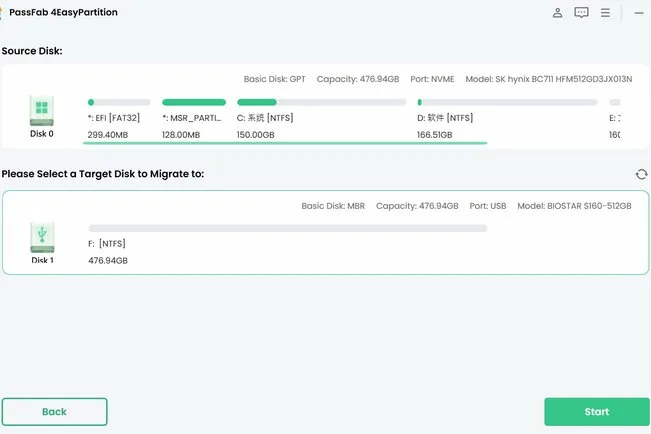
Сканирование дисков в PassFab 4EasyPartition
Базовые операции с разделами
Обычно в таких менеджерах разделов (и 4EasyPartition в том числе) доступны:
- Создание и удаление разделов.
- Форматирование (например, под NTFS/exFAT — зависит от версии и сценария).
- Изменение размера раздела (увеличение/уменьшение).
- Перемещение раздела по диску (когда нужно «подвинуть» границы).
- Изменение буквы диска, метки тома, базовые параметры.
Практическая ценность: программа старается свести к минимуму ручные действия через «Управление дисками» Windows и уменьшить риск ошибок за счёт мастеров и подсказок.
Подготовка диска и миграционные сценарии
Часто пользователи ждут от подобных программ:
- Инициализацию нового диска (MBR/GPT — зависит от задачи).
- Помощь в работе с системным разделом (особенно когда нужно расширить C:).
- Быстрые действия «в один клик» для типовых ситуаций.
Важно: любые операции с разметкой несут риск потери данных при сбое питания, аппаратной проблеме диска или ошибке пользователя. Поэтому резервная копия перед изменениями — не рекомендация “на всякий случай”, а обязательный шаг.
В каких случаях программа подойдёт лучше всего
- Нужно перераспределить место между разделами без глубокого погружения в администрирование.
- Нужно быстро подготовить диск под работу и не ошибиться в шагах.
- Требуется более удобная визуализация, чем в стандартной утилите Windows.
Интерфейс и удобство PassFab 4EasyPartition
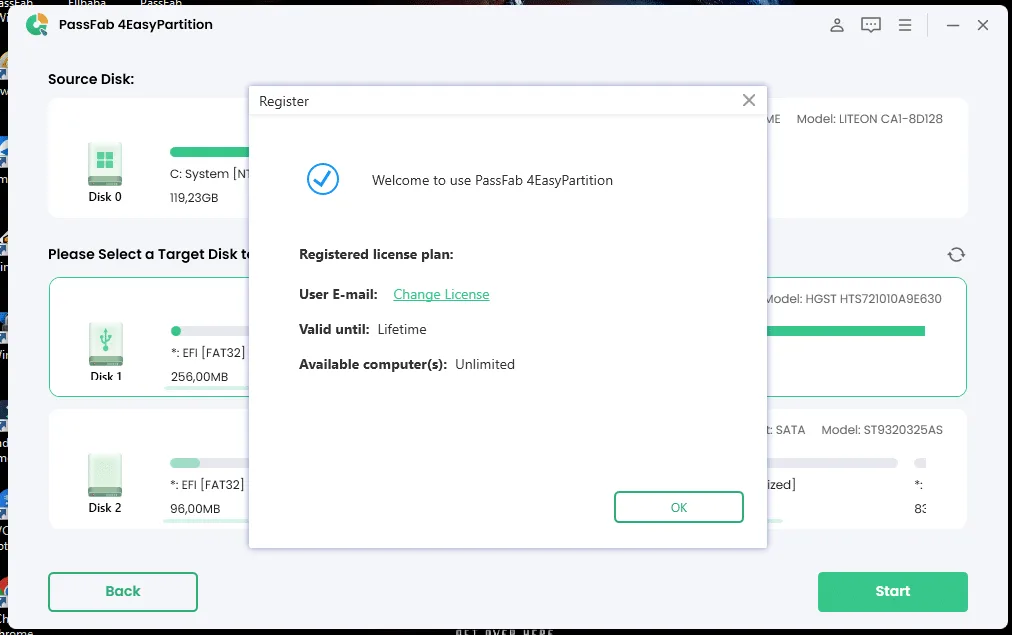
Интерфейс PassFab 4EasyPartition
Как устроена работа (логика “очереди операций”)
Сильная сторона таких утилит — понятная схема:
- Вы выбираете диск и раздел.
- Назначаете действие (например, Resize/Move).
- Настраиваете параметры (размер, границы).
- Применяете изменения кнопкой подтверждения (часто это Apply).
Это снижает вероятность случайно «сломать» разметку одним неверным кликом: сначала вы видите план действий, а уже потом подтверждаете.
Порог входа
Для новичков удобны:
- Мастера (wizard-подход).
- Визуальная карта диска.
- Предупреждения о последствиях форматирования/удаления.
Плюсы и минусы PassFab 4EasyPartition
Плюсы
- Понятный интерфейс и наглядная карта разделов.
- Быстрые сценарии для частых задач (расширение раздела, подготовка диска).
- Удобно, когда стандартных средств Windows недостаточно или они менее наглядны.
Минусы и ограничения
- Любые изменения разметки несут риск; без бэкапа работать нельзя.
- Некоторые операции могут требовать перезагрузки (особенно если затрагивается системный раздел).
- Возможности и ограничения зависят от версии Windows, типа диска (HDD/SSD), схемы (MBR/GPT) и текущего состояния файловой системы.
Что делает программа PassFab 4EasyPartition и когда это нужно
| Задача | Когда нужно | Риск для данных | Рекомендация |
|---|---|---|---|
| Увеличить диск C: | Не хватает места под обновления/программы | Средний | Сделать бэкап, закрыть приложения |
| Создать новый раздел | Хотите отделить “Система” и “Данные” | Низкий/средний | Проверить, есть ли нераспределённое место |
| Форматировать раздел | Подготовка под хранение данных | Высокий | Убедиться, что нужные файлы сохранены |
| Удалить раздел | Освобождение места под переразметку | Высокий | Дважды проверить правильный том |
| Инициализировать новый диск | Купили SSD/HDD, диск “не виден” в Проводнике | Низкий | Выбрать правильную схему (MBR/GPT) |
Примеры использования PassFab 4EasyPartition
Пример 1: расширить раздел (например, C:)
- Запустите PassFab 4EasyPartition.
- В списке дисков выберите нужный диск и раздел C:.
- Выберите действие изменения размера (Resize/Extend).
- Укажите, откуда взять место: нераспределённое пространство или уменьшение соседнего раздела (если доступно).
- Проверьте предварительный результат на схеме диска.
- Нажмите Apply/Применить и подтвердите операцию.
- Если программа попросит перезагрузку — согласитесь и дождитесь завершения.
Пример 2: создать новый раздел из нераспределённого места
- Выберите область Unallocated/Нераспределено.
- Нажмите Create/Создать.
- Задайте размер, файловую систему, метку и букву.
- Нажмите Apply/Применить.
Пример 3: форматировать раздел
- Выберите нужный раздел.
- Нажмите Format/Форматировать.
- Убедитесь, что на разделе нет нужных данных.
- Подтвердите и примените изменения.
Скриншоты интерфейса