LightShot

- Скачать программу
- Описание и функции
- Скриншоты интерфейса
- Комментарии пользователей
| Название→ | LightShot |
|---|---|
| Версия→ | 5.5.0.7 |
| Лицензия→ | Бесплатно |
| Размер файла→ | 2.66 Мб |
| Поддержка→ | Windows XP, Vista, 7, 8, 10 |
| Разработчик→ | Skillbrains |
Скачать для компьютера
Скачайте бесплатно и установите LightShot 5.5.0.7 по прямой ссылке с сервера. Программа имеет лицензию «Бесплатно» и разработана Skillbrains, подходит для компьютера и ноутбука с Windows XP, Vista, 7, 8, 10.
Программа LightShot
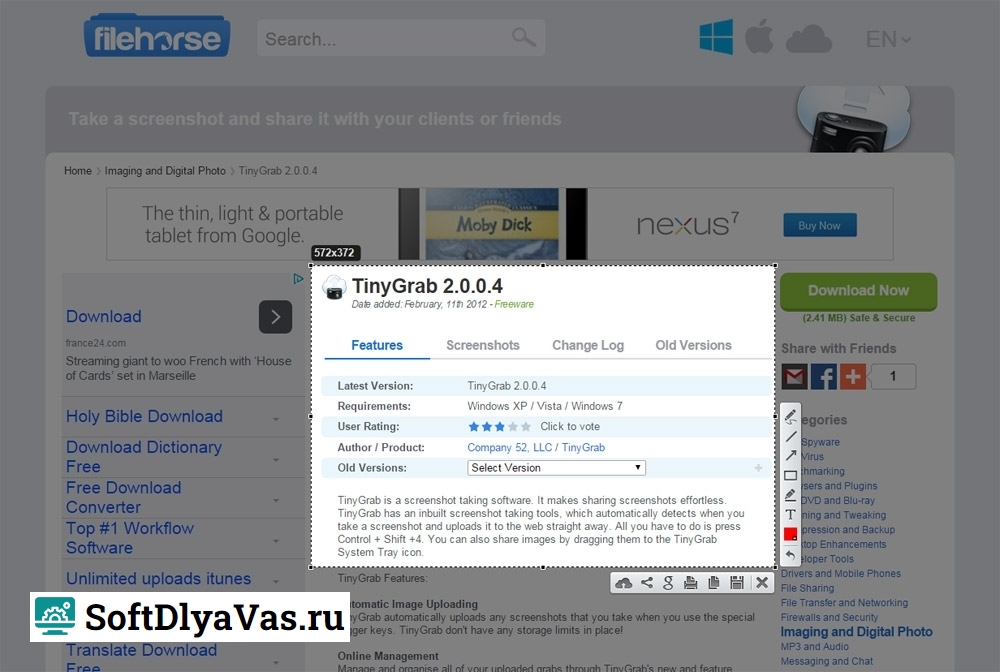
LightShot — это простая и удобная программа для создания скриншотов с последующим редактированием и удобным сохранением. Она позволяет в один клик сделать скриншот экрана, выбранной области или окна. Эта программа является незаменимым помощником в повседневной работе, при обучении, создании презентаций или оформлении отчетов.
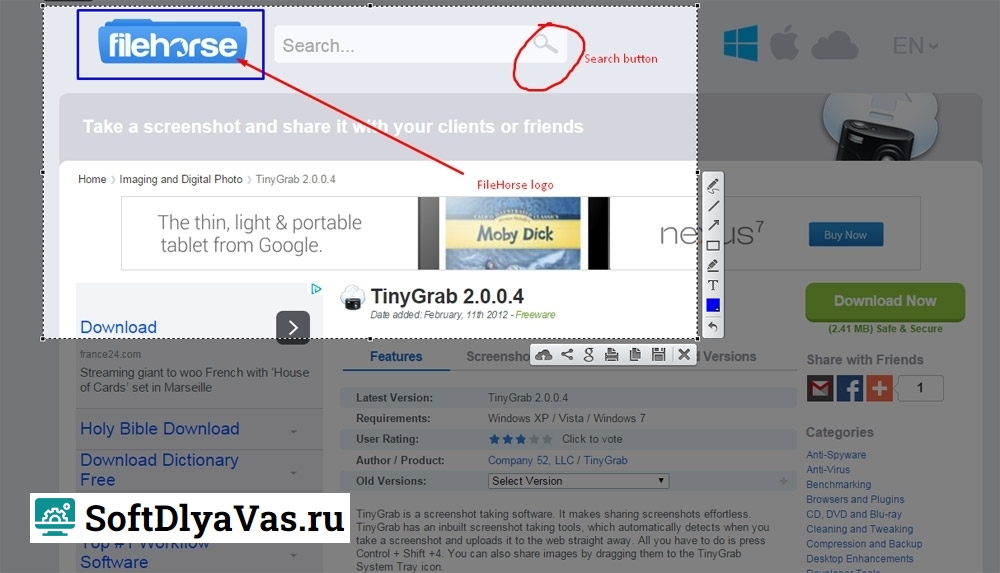
С помощью LightShot можно быстро сделать скриншот нужного фрагмента экрана и сразу же отредактировать его, выделяя нужные элементы, добавляя комментарии или стрелки. Программа предлагает широкий выбор инструментов для редактирования изображения, таких как кисть, текстовые поля, различные фигуры и многое другое.
После редактирования скриншота можно сохранить его в популярных форматах — PNG, JPG, BMP или загрузить на сервер облачного хранения. Это позволяет легко поделиться скриншотом с другими людьми, отправить его по электронной почте или использовать в своих проектах.
Функции и возможности
Одной из основных функций программы является возможность выделения и аннотации скриншотов. После создания снимка, пользователь может обвести необходимую область на изображении, добавить текстовые комментарии или стрелки для более наглядного объяснения.
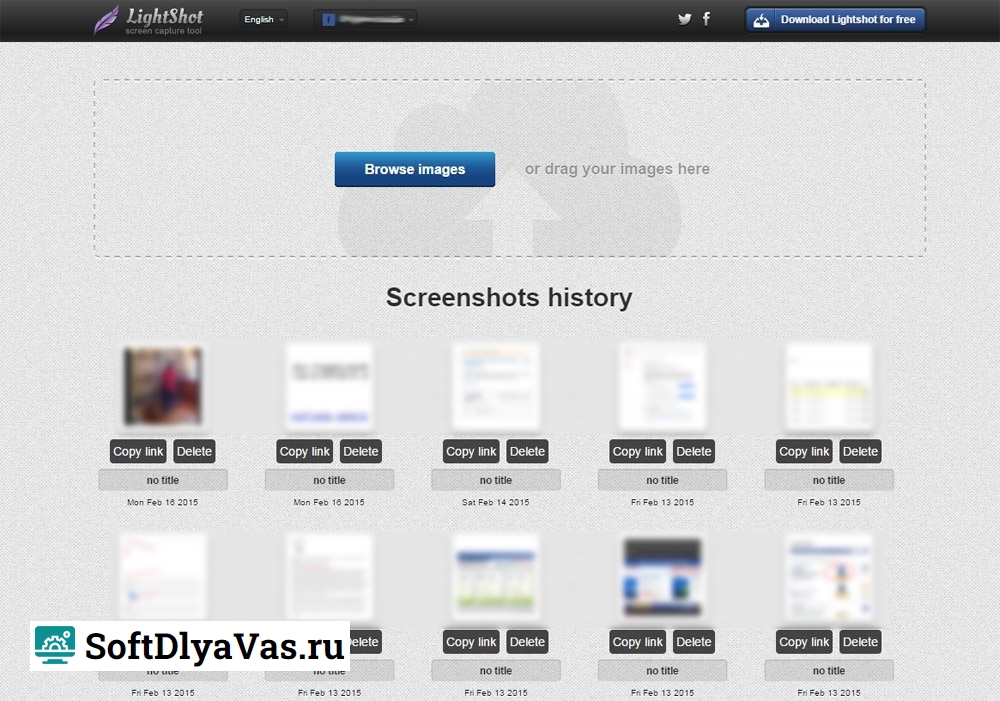
Программа также обладает функцией загрузки скриншотов в «облако», что позволяет сохранять изображения в облачном хранилище и получить доступ к ним из любого устройства.
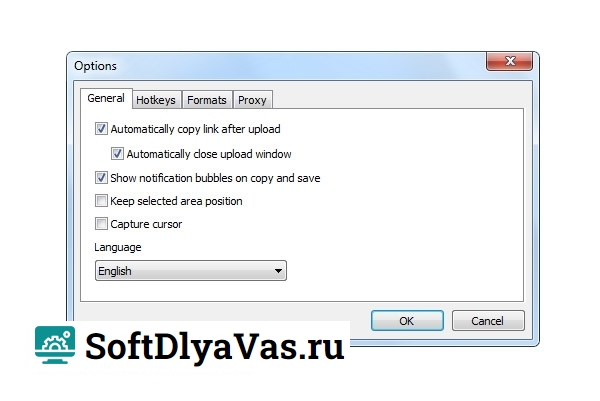
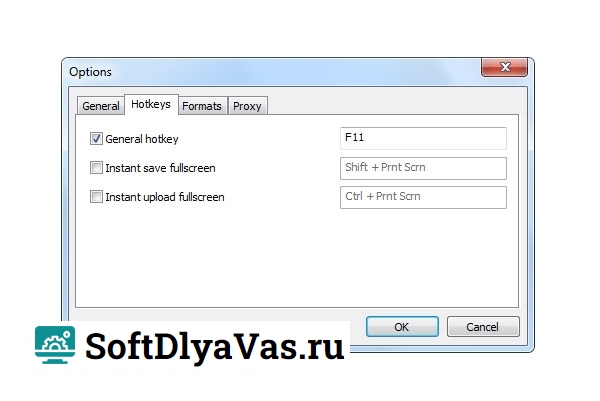
LightShot имеет удобный интерфейс и интуитивно понятные настройки. Пользователь может выбрать формат сохраняемого скриншота, настроить горячие клавиши для снятия снимков экрана и изменить настройки качества изображения.
Основной плюс программы — это ее простота использования. LightShot позволяет сделать скриншот всего за несколько кликов и быстро поделиться им с другими пользователями.
Однако у программы есть и некоторые минусы. В частности, она не предоставляет возможность записи видео с экрана и не имеет функции автоматического снятия скриншотов с заданной периодичностью.
Тем не менее, если вам требуется простой и удобный инструмент для создания скриншотов, программу LightShot можно рекомендовать. Она подходит как для повседневного использования, так и для работы, учебы или игр.
Плюсы и минусы
Программа LightShot имеет множество преимуществ, которые делают ее одним из самых популярных инструментов для создания скриншотов. Вот некоторые из них:
— Простота использования: LightShot имеет интуитивно понятный интерфейс, что позволяет даже новичкам быстро освоить программу.
— Быстрое создание скриншотов: благодаря горячим клавишам, пользователи могут легко создавать скриншоты без необходимости открывать программу каждый раз.
— Редактирование скриншотов: LightShot предоставляет широкий набор инструментов для редактирования скриншотов, включая обрезку, выделение, рисование и добавление текста.
— Возможность сохранения скриншотов в различных форматах: LightShot позволяет сохранять скриншоты в форматах PNG, JPEG и BMP, чтобы пользователи могли выбрать наиболее подходящий для своих нужд.
— Возможность отправки скриншотов по электронной почте или в облачное хранилище: LightShot позволяет пользователям быстро отправлять скриншоты по электронной почте или сохранять их в облачном хранилище для удобства доступа.
Тем не менее, у программы LightShot есть и некоторые недостатки, о которых следует знать:
— Отсутствие возможности захвата видео: LightShot предназначена исключительно для создания статичных скриншотов, поэтому пользователи не смогут использовать ее для записи видео.
— Ограниченные возможности редактирования: в отличие от некоторых других программ для создания скриншотов, у LightShot есть некоторые ограничения в функциях редактирования, таких как отсутствие инструментов для ретуширования или добавления фильтров.
— Реклама: в бесплатной версии программы могут появляться рекламные объявления, которые могут немного мешать пользователю.
В целом, программа LightShot является отличным выбором для создания скриншотов благодаря своей простоте использования и множеству полезных функций. Однако, если вам требуются продвинутые возможности или функции редактирования, вам может потребоваться более специализированная программа.
Опции и настройки
LightShot предлагает различные опции и настройки, которые позволяют пользователю настроить программу под свои нужды и предпочтения. Ниже перечислены основные опции и настройки:
1. Горячие клавиши
В программе LightShot можно настроить горячие клавиши для удобного и быстрого снимка экрана. Пользователь может выбрать любую комбинацию клавиш, которая будет активировать LightShot и запускать процесс создания скриншота.
2. Режим работы
LightShot предлагает два режима работы: полноэкранный и область экрана. В полноэкранном режиме программа делает скриншот всего экрана, а в режиме области экрана пользователь может выбрать определенную область для создания скриншота.
3. Формат сохранения
Пользователь может настроить формат, в котором будут сохраняться скриншоты. LightShot предлагает несколько популярных форматов, таких как PNG, JPEG, BMP и другие.
4. Путь сохранения
LightShot также позволяет выбрать путь, по которому будут сохраняться скриншоты. Это может быть папка на жестком диске или облачное хранилище, такое как Dropbox или Google Drive.
5. Сохранение и передача скриншота
После создания скриншота, LightShot предлагает несколько вариантов сохранения и передачи изображения. Пользователь может сохранить скриншот на компьютере, скопировать его в буфер обмена или отправить на печать. Также есть возможность поделиться скриншотом в социальных сетях или отправить его по электронной почте.
LightShot предлагает множество других опций и настроек, которые позволяют пользователю настроить программу под свои индивидуальные потребности. Благодаря этому, LightShot становится удобным и функциональным инструментом для создания и обработки скриншотов.
Установка и использование
Для установки программы LightShot необходимо выполнить несколько простых шагов:
- Посетите официальный сайт программы LightShot.
- Скачайте установочный файл программы LightShot с официального сайта.
- Запустите установочный файл и следуйте инструкциям мастера установки.
- После установки программы LightShot на вашем компьютере появится иконка в системном трее.
- Для использования программы, выделите интересующую вас область экрана и нажмите клавишу Print Screen.
- После этого появится возможность редактирования скриншота в программе LightShot.
- В программе LightShot вы сможете добавить различные элементы на скриншот, такие как стрелки, текст, прямоугольники и другие.
- После редактирования скриншота вы сможете сохранить его на компьютере.
Использование программы LightShot очень удобно и просто. Она позволяет быстро создавать и редактировать скриншоты, а также делиться ими с другими пользователями. Благодаря интуитивно понятному интерфейсу, даже неопытные пользователи смогут легко обращаться с программой. LightShot также предлагает различные возможности настройки, чтобы каждый пользователь мог настроить программу по своим предпочтениям.
Преимущества использования программы LightShot:
- Быстрая установка и простой интерфейс.
- Возможность редактирования скриншотов непосредственно в программе.
- Возможность сохранения скриншотов в различных форматах.
- Возможность загрузки скриншотов на сервер и получения ссылки для обмена.
- Настройка горячих клавиш для быстрого доступа к программе.
Недостатки использования программы LightShot:
- Ограниченный выбор редактора для наложения графических элементов на скриншоты.
- Не поддерживает редактирование видео скриншотов.
- Платная подписка для доступа к дополнительным функциям.
В целом, программа LightShot является отличным инструментом для создания и редактирования скриншотов. Благодаря простому интерфейсу и большому количеству функций, она позволяет быстро и качественно выполнять задачи, связанные с созданием изображений с экрана компьютера.
История версий
Версия 1.0
Первая версия LightShot была выпущена в 2009 году и получила широкую популярность среди пользователей. Она предлагала интуитивно понятный интерфейс и базовый набор функций для создания и редактирования скриншотов.
Версия 2.0
Следующее обновление программы, выпущенное в 2011 году, принесло с собой множество новых возможностей и функций. Версия 2.0 включала в себя инструменты для выделения, рисования и текстовых комментариев на скриншотах, что делало процесс их создания еще более удобным и функциональным.
Версия 3.0
LightShot 3.0 была выпущена в 2014 году и претерпела существенные изменения в дизайне и пользовательском интерфейсе. Обновленная версия программы предложила еще больше инструментов для редактирования скриншотов, таких как добавление форм, стрелок и текстовых блоков.
Версия 4.0
Самое последнее обновление LightShot состоялось в 2019 году и привнесло еще больше функций и улучшений в программу. Версия 4.0 включает в себя интеграцию с облачным хранилищем и возможность сразу делиться скриншотами в социальных сетях, а также улучшенный редактор скриншотов с дополнительным инструментарием.
Благодаря постоянным обновлениям и улучшениям, программа LightShot стала одним из наиболее популярных инструментов для создания скриншотов, обладая широким функционалом и простым в использовании интерфейсом.
Скриншоты интерфейса