Microsoft Power BI Desktop

- Скачать программу
- Описание и функции
- Скриншоты интерфейса
- Комментарии пользователей
| Название→ | Microsoft Power BI Desktop |
|---|---|
| Версия→ | 2.111.590.0 |
| Лицензия→ | Демо-версия |
| Размер файла→ | 400 Мб |
| Поддержка→ | Windows 7, 8, 10, 11 |
| Разработчик→ | Microsoft Corporation |
Скачать для компьютера
Скачайте бесплатно и установите Microsoft Power BI Desktop 2.111.590.0 по прямой ссылке с сервера. Программа имеет лицензию «Демо-версия» и разработана Microsoft Corporation, подходит для компьютера и ноутбука с Windows 7, 8, 10, 11.
Программа Microsoft Power BI Desktop
В современном мире большинство организаций сталкиваются с огромным объемом данных, которые нужно анализировать и извлекать пользу. В таком случае, необходимо использовать инструменты, способные обработать и визуализировать эти данные. Именно для этих целей была разработана программа Microsoft Power BI Desktop.
Power BI Desktop — это мощный аналитический инструмент, который позволяет создавать интерактивные отчеты и дашборды на основе различных источников данных. Он предоставляет возможность проанализировать даже самые сложные данные и превратить их в понятные и наглядные визуальные представления.
Программа имеет интуитивно понятный и простой интерфейс, что делает ее доступной для пользователей всех уровней. Разработка отчетов осуществляется посредством перетаскивания элементов на холст и настройки их параметров. С помощью Power BI Desktop можно создавать совершенно уникальные и понятные дашборды, отображающие актуальную информацию о состоянии бизнеса на данный момент времени.
Особенностью Power BI Desktop является его гибкость и масштабируемость. Он интегрируется с различными базами данных, Excel-файлами, облачными системами хранения данных и многими другими источниками информации. Благодаря этому, программа позволяет объединять и анализировать данные из разных источников в одном месте, что упрощает процесс аналитики и принятия решений.
Функции и возможности
Вот основные функции и возможности программы Microsoft Power BI Desktop:
1. Визуализация данных: Power BI Desktop позволяет визуализировать данные с помощью различных графиков, диаграмм, таблиц и карт. Это помогает лучше понимать и анализировать информацию, делать сводные таблицы и отчеты.
2. Интерактивные отчеты: С помощью Power BI Desktop можно создавать интерактивные отчеты, которые позволяют пользователям исследовать данные самостоятельно. Для этого можно добавлять фильтры, группировать данные, создавать динамические сводки и использовать другие инструменты взаимодействия с данными.
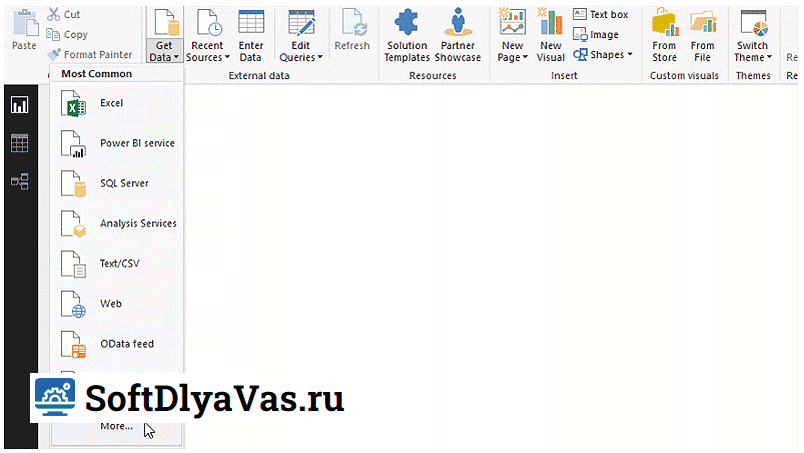
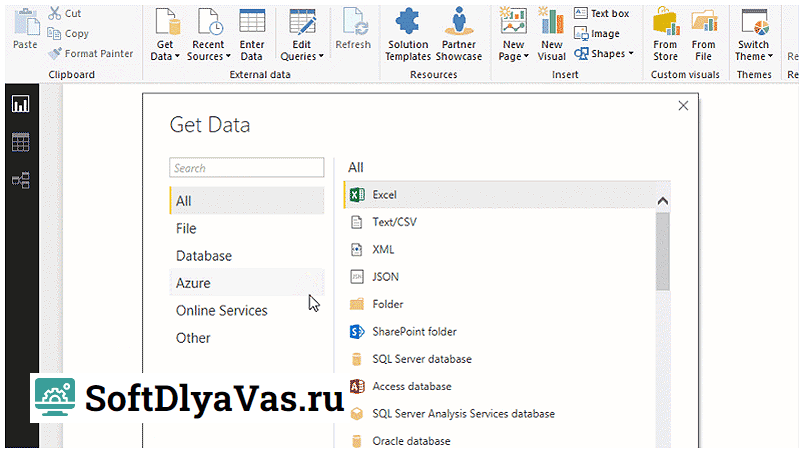
3. Импорт и обработка данных: Программа позволяет импортировать данные из различных источников, таких как базы данных, файлы Excel, облачные хранилища и другие. Затем данные могут быть обработаны, преобразованы и очищены с помощью мощных средств Power BI Desktop.
4. Создание расчетных полей и сводных таблиц: В Power BI Desktop можно создавать расчетные поля, которые позволяют анализировать данные с использованием специальных формул и функций. Также доступны функции для создания сводных таблиц и применения различных агрегатных функций.
5. Опубликование и совместная работа: Power BI Desktop позволяет опубликовать созданные отчеты и панели управления на веб-портале Power BI. Это позволяет пользователям совместно работать с данными, обмениваться отчетами и получать доступ к информации с любого устройства.
6. Расширение возможностей с помощью дополнений: Power BI Desktop поддерживает дополнения, которые позволяют расширить функциональность программы. Например, можно добавить дополнительные графики, интегрировать данные из сторонних источников и реализовать другие пользовательские решения.
Программа Microsoft Power BI Desktop обладает рядом преимуществ:
— Удобный интерфейс: Power BI Desktop имеет интуитивно понятный интерфейс, который позволяет быстро освоить программу и эффективно работать с данными.
— Богатый набор инструментов: В программе доступны разнообразные инструменты для работы с данными, что позволяет выполнить широкий спектр аналитических задач.
— Мощные возможности визуализации: Power BI Desktop предлагает богатый выбор графиков и диаграмм, которые помогают лучше представить данные и сделать информацию более наглядной.
— Интеграция с другими сервисами Microsoft: Power BI Desktop интегрируется с другими сервисами Microsoft, такими как Excel, SharePoint и Azure, что позволяет легко обмениваться данными и использовать совместные возможности.
— Большое сообщество и поддержка: Power BI Desktop имеет активное сообщество пользователей, где можно найти множество полезных материалов, обучающих ресурсов и получить помощь в решении проблем.
Однако, есть и некоторые минусы программы Microsoft Power BI Desktop:
— Сложность для начинающих: Некоторые функции и возможности Power BI Desktop требуют определенных знаний и навыков, поэтому для новичков может потребоваться время на изучение программы.
— Ограничения бесплатной версии: Некоторые продвинутые функции и возможности Power BI Desktop доступны только в платной версии, что может быть ограничением для пользователей с ограниченным бюджетом.
— Требовательность к ресурсам компьютера: Power BI Desktop может потреблять значительные ресурсы компьютера, особенно при работе с большими объемами данных, что может замедлить процесс работы.
В целом, программу Microsoft Power BI Desktop можно рекомендовать для работы с данными и создания интерактивных отчетов. Благодаря своему функционалу и интеграции с другими сервисами Microsoft, она предоставляет множество возможностей для анализа и визуализации информации.
Плюсы и минусы
Плюсы:
1. Мощный инструмент анализа данных: Программа Microsoft Power BI Desktop обладает широким набором функций и возможностей, которые позволяют пользователю проводить сложные анализы данных и создавать динамические отчеты и дашборды.
2. Интуитивный интерфейс: Интерфейс программы Microsoft Power BI Desktop разработан таким образом, чтобы пользователю было максимально удобно работать с данными. Настройка и использование программы требуют минимальных навыков программирования.
3. Интеграция с другими продуктами Microsoft: Microsoft Power BI Desktop интегрируется с другими продуктами Microsoft, такими как Microsoft Excel и Microsoft Azure, что позволяет пользоваться широким спектром функционала и расширять возможности программы.
4. Масштабируемость и гибкость: Программа Microsoft Power BI Desktop позволяет работать с данными различного объема и источниками, включая облачные сервисы и базы данных. Благодаря этому, пользователи имеют возможность анализировать и визуализировать данные любых масштабов и структур.
Минусы:
1. Высокий порог входа: Для эффективного использования программы Microsoft Power BI Desktop требуется обладать определенными знаниями в области анализа данных и бизнес-интеллекта. Без надлежащей подготовки и обучения, пользователи могут столкнуться с трудностями в настройке и использовании программы.
2. Сложность настройки связей между данными: Установка и настройка связей между различными источниками данных в программе Microsoft Power BI Desktop может быть сложной задачей, особенно для пользователей без опыта в работе с базами данных.
3. Ограничения бесплатной версии: Бесплатная версия программы Microsoft Power BI Desktop имеет некоторые ограничения по функционалу и использованию. Для полноценного использования программы, может потребоваться приобретение платной версии или подписка на облачную службу Microsoft Power BI.
4. Сложность визуализации сложных структур данных: Визуализация данных с сложной структурой может быть сложной задачей в программе Microsoft Power BI Desktop. Некоторые типы данных или связи между ними могут быть трудными для визуализации и анализа.
Не смотря на некоторые недостатки, программу Microsoft Power BI Desktop отличает мощный функционал и гибкость в работе с данными, что делает ее одним из ведущих инструментов для анализа и визуализации данных.
Опции и настройки
Microsoft Power BI Desktop предоставляет пользователю широкий спектр опций и настроек для настройки и управления своими данных и отчетами. Вот некоторые из основных функций:
1. Импорт и подключение данных: Power BI Desktop позволяет импортировать данные из различных источников, таких как базы данных, файлы Excel, облачные сервисы и многое другое. Пользователь может настроить подключение к данным и настроить параметры импорта.
2. Визуализация данных: С помощью Power BI Desktop вы можете создавать красочные и информативные визуализации данных. Программа предлагает широкий выбор графиков, диаграмм, карт и других элементов визуализации, которые можно настроить и адаптировать под свои потребности.
3. Расширение функциональности: Power BI Desktop предлагает возможность расширения функциональности с помощью DAX (Data Analysis Expressions). Пользователи могут создавать сложные формулы и расчеты для аналитической обработки данных.
4. Создание отчетов и панелей управления: С помощью Power BI Desktop можно создавать интерактивные отчеты и панели управления, которые можно использовать для анализа данных и принятия решений. Пользователь может настроить различные элементы отчета, такие как фильтры, сводные таблицы и графики.
5. Публикация и совместная работа: Power BI Desktop позволяет публиковать созданные отчеты и панели управления в онлайн-сервис Power BI. Это позволяет пользователям делиться своими данными и отчетами с другими людьми и работать над проектами совместно.
6. Настройка и специальные опции: Power BI Desktop предоставляет широкий спектр настроек и опций для настройки программы под индивидуальные потребности пользователей. Пользователи могут настроить языковые параметры, включить или выключить функции, настроить внешний вид и многое другое.
Microsoft Power BI Desktop предлагает множество возможностей для работы с данными и создания информативных отчетов. Благодаря гибким опциям и настройкам, программа может быть адаптирована под различные бизнес-потребности и требования пользователей.
Установка и использование
Для установки программы Microsoft Power BI Desktop на компьютер необходимо:
Шаг 1: Загрузка программы
Перейдите на официальный сайт Microsoft и найдите раздел для загрузки Microsoft Power BI Desktop. Нажмите на кнопку «Скачать», чтобы начать загрузку.
Шаг 2: Установка программы
После завершения загрузки откройте загруженный файл. В появившемся окне выберите язык установки и нажмите на кнопку «Далее». Следуйте инструкциям мастера установки, чтобы завершить процесс.
Шаг 3: Запуск программы
После установки Microsoft Power BI Desktop откройте программу. Вы увидите главное окно с возможностью создания нового проекта или открытия уже созданного отчета.
В процессе использования программы Microsoft Power BI Desktop вы сможете создавать отчеты, анализировать данные, визуализировать информацию с помощью графиков и диаграмм, а также делиться отчетами с другими пользователями.
Для создания отчета выберите нужные данные из источников данных, добавьте необходимые визуализации и настройте их параметры. После этого вы сможете сохранить отчет и поделиться им с другими пользователями.
Microsoft Power BI Desktop предлагает широкий набор функций и возможностей для работы с данными, включая фильтрацию, сортировку, группировку, расчеты и др. Вы также можете настраивать отображение данных, добавлять изображения и текстовые элементы, создавать интерактивные элементы управления.
Программа Microsoft Power BI Desktop обладает простым и интуитивно понятным интерфейсом, что позволяет быстро разобраться в ее функциях даже новичкам. Кроме того, она предоставляет возможность работы с различными источниками данных, включая базы данных, файлы Excel, сервисы облачного хранения и т.д.
В итоге, благодаря программе Microsoft Power BI Desktop вы сможете производить анализ данных и создавать информативные отчеты, что поможет вам принимать обоснованные решения в работе или бизнесе.
| Плюсы | Минусы |
|---|---|
| Широкий набор функций и возможностей | Некоторые функции могут быть сложны для освоения |
| Простой и интуитивно понятный интерфейс | Может быть затруднено работа с большими объемами данных |
| Возможность работы с различными источниками данных | Требуется знание языка запросов M для расширения функционала |
История версий
Версия 1.0 (2015 год)
- Первая версия Microsoft Power BI Desktop была выпущена в июле 2015 года.
- Она предлагала базовый набор функциональных возможностей, позволяющих создавать простые отчеты и диаграммы.
Версия 2.0 (2016 год)
- В этой версии были добавлены возможности работы с большими объемами данных.
- Добавлена поддержка различных источников данных, таких как базы данных SQL, облако Azure и другие.
- Улучшена функциональность создания и форматирования визуализаций.
Версия 3.0 (2017 год)
- Введена поддержка R-скриптов, что расширило возможности анализа данных.
- Добавлены новые типы визуализаций и функции, такие как календарные таблицы и сегментированные отчеты.
- Улучшена производительность программы и ее интеграция с другими продуктами Microsoft.
Версия 4.0 (2018 год)
- Добавлена возможность работы с расширениями, расширяющими функционал программы.
- Улучшен процесс создания отчетов и визуализаций, включая добавление интерактивных элементов.
- Внесены изменения в пользовательский интерфейс и структуру программы.
Microsoft Power BI Desktop продолжает развиваться, и каждая новая версия приносит с собой интересные и полезные новшества. Использование последней версии программы позволяет пользователю в полной мере осуществлять анализ и визуализацию данных.
Скриншоты интерфейса