NoteCase Pro

- Скачать программу
- Описание и функции
- Скриншоты интерфейса
- Комментарии пользователей
| Название→ | NoteCase Pro |
|---|---|
| Версия→ | 4.9.0 |
| Лицензия→ | Бесплатно |
| Размер файла→ | 47.6 Мб |
| Поддержка→ | Windows 7, 8, 10 |
| Разработчик→ | Miroslav Rajčić |
Скачать для компьютера
Скачайте бесплатно и установите NoteCase Pro 4.9.0 по прямой ссылке с сервера. Программа имеет лицензию «Бесплатно» и разработана Miroslav Rajčić, подходит для компьютера и ноутбука с Windows 7, 8, 10.
Программа NoteCase Pro
NoteCase Pro — это настольное приложение для ведения заметок в виде иерархического дерева: слева находится структура (папки и подузлы), справа — содержимое выбранной заметки. Такой подход особенно удобен, когда заметки похожи на «базу знаний»: проектная документация, конспекты, чек-листы, справочники, дневники наблюдений. В отличие от «плоских» блокнотов, здесь основная сила — в структуре, быстром поиске и аккуратной организации большого массива информации.
Кому и для чего подходит
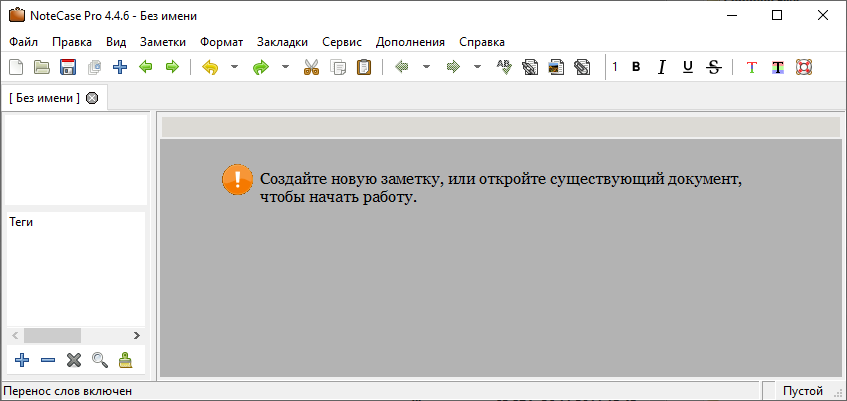
Интерфейс NoteCase Pro
NoteCase Pro чаще всего выбирают те, кому важны:
- Чёткая иерархия (разделы, темы, подпункты)
- Быстрый доступ к информации без множества отдельных файлов
- Компактное хранение заметок в одном контейнере/документе
- Офлайн-работа без привязки к облаку
Типичные сценарии
- Учёба: конспекты по предметам, билеты, структура «тема → подтема → определения → примеры»
- Работа: требования, протоколы встреч, база решений, планы задач
- Личное: рецепты, планы поездок, список покупок, домашние инструкции
Ключевые возможности
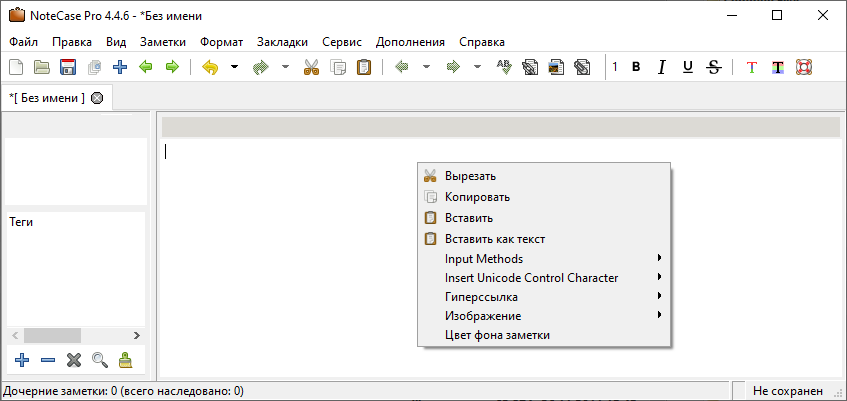
Интерфейс NoteCase Pro
1) Дерево заметок и гибкая организация
Вы создаёте узлы (заметки) и размещаете их в дереве. Важный плюс — вы не ограничены одной глубиной: можно строить сложные «ветки», как в оглавлении книги.
- Создание разделов и подзаметок
- Перемещение узлов перетаскиванием
- Сортировка и группировка информации по смыслу
2) Редактирование и оформление
Программа ориентирована на текст и структуру. Обычно доступны базовые элементы форматирования, списки, вставка ссылок, аккуратное оформление заметок для чтения.
- Маркированные и нумерованные списки
- Разделение информации на блоки
- Удобно хранить инструкции и чек-листы
3) Поиск по базе
Когда заметок становится сотни, поиск — критичен. В NoteCase Pro ценится возможность быстро находить нужные фрагменты по ключевым словам.
- Поиск по тексту заметок
- Быстрая навигация по результатам
4) Экспорт и переносимость
В реальной работе важно не «запереть» данные в одной программе. NoteCase Pro обычно используют как личное хранилище, но периодически экспортируют части базы для коллег или архивирования.
- Экспорт отдельных веток или всей базы
- Удобно делать «выгрузки» под проекты и отчёты
Плюсы и минусы
Преимущества
- Быстрая работа на больших объёмах заметок благодаря древовидной структуре
- Всё в одном месте: меньше хаоса из множества файлов
- Хорошо подходит для инструкций и базы знаний
- Офлайн-режим: данные доступны без интернета
Ограничения
- Если вам нужен «совместный доступ как в облачных редакторах», придётся выстраивать процесс отдельно
- Для тех, кто привык к канбан-доскам и визуальным связям, формат «дерево + текст» может казаться слишком строгим
- Внешний вид и подход могут восприниматься как более «классические», без упора на модный минимализм и коллаборацию
Сравнение с альтернативами (кратко)
Ниже — ориентир, чтобы понять позиционирование NoteCase Pro.
| Критерий | NoteCase Pro | Облачные заметки (например, Notion/аналоги) | Простые блокноты |
|---|---|---|---|
| Структура | Сильная иерархия (дерево) | Гибкая, но сложнее в дисциплине | Обычно слабая |
| Работа офлайн | Да | Часто ограниченно | Да |
| Скорость на больших базах | Как правило высокая | Зависит от сети/платформы | Средняя |
| Совместная работа | Обычно не основной фокус | Сильная сторона | Слабая |
| Порог входа | Низкий | Средний/высокий | Низкий |
Практический вывод
NoteCase Pro выгодно смотрится как «личная или рабочая база знаний», где важнее скорость, порядок и структурирование, чем совместное редактирование и облачная экосистема. Если вы часто пишете инструкции, конспекты и храните данные годами, иерархическая модель почти всегда дисциплинирует и экономит время.
Инструкция: как пользоваться NoteCase Pro (пошагово)
Шаг 1. Создайте базу заметок
- Запустите программу и создайте новый файл/базу заметок
- Придумайте верхний уровень структуры: например, «Работа», «Учёба», «Личное»
Шаг 2. Постройте дерево
- Добавляйте узлы (заметки) внутри разделов
- Делайте вложенность: «Проект → Встречи → Протоколы», «Курс → Тема → Задачи»
- Перетаскивайте узлы, чтобы быстро навести порядок
Шаг 3. Заполняйте заметки по шаблону
Чтобы заметки были единообразными, используйте повторяемую структуру:
- Цель/краткое резюме
- Основные пункты списком
- Ссылки и источники
- Следующие шаги
Шаг 4. Используйте поиск и навигацию
- Ищите ключевые слова по базе, когда не помните, где лежит информация
- Для больших веток делайте логичные названия узлов, чтобы быстрее ориентироваться
Шаг 5. Экспортируйте и делайте резервные копии
- Периодически сохраняйте копию базы в отдельную папку/на диск
- Экспортируйте нужные разделы, когда требуется поделиться информацией или подготовить архив
Скриншоты интерфейса