NVCleanstall
- Скачать программу
- Описание и функции
- Скриншоты интерфейса
- Комментарии пользователей
| Название→ | NVCleanstall |
|---|---|
| Версия→ | 1.18.0 |
| Лицензия→ | Бесплатно |
| Размер файла→ | 3.8 Мб |
| Поддержка→ | Windows 7, 8, 10, 11 |
| Разработчик→ | TechPowerUp |
Скачать для компьютера
Скачайте бесплатно и установите NVCleanstall 1.18.0 по прямой ссылке с сервера. Программа имеет лицензию «Бесплатно» и разработана TechPowerUp, подходит для компьютера и ноутбука с Windows 7, 8, 10, 11.
Программа NVCleanstall
Инструмент NVCleanstall создан специально для тех, кто использует видеокарты от NVIDIA. С его помощью можно провести чистую и настроенную установку драйверов NVIDIA, избегая установки ненужных компонентов и «мусорного» программного обеспечения, которые часто идут вместе с обычными пакетами драйверов NVIDIA.
Возможности и особенности
Оптимизация производительности
Путем использования NVCleanstall возможно обеспечить улучшение задержки ввода за счет добавления дополнительных настроек и удаления ненужных компонентов, что способно повысить производительность в играх и графике.
Улучшение стабильности системы
Для различных глубин установки доступны разнообразные пресеты в программе: от минимальной, содержащей лишь обязательные драйверы, до максимальной, включающей все компоненты. Повышение уровня стабильности операционной системы возможно благодаря удалению ненужных элементов с использованием NVCleanstall.
Поддержка широкого спектра оборудования NVIDIA
Программное средство совместимо с разнообразными настройками оборудования и программного обеспечения от NVIDIA.
Работа без подключения к интернету
С помощью NVCleanstall можно настраивать и устанавливать файлы драйверов NVIDIA в автономном режиме, даже без интернет-соединения.
Возможность обновления драйверов
Программа NVCleanstall предоставляет возможность прямой загрузки и установки самых свежих драйверов NVIDIA с официальных серверов компании.
Как пользоваться NVCleanstall
Своего рода магическая кнопка, упрощающая жизнь и освобождающая от повседневных забот, была создана благодаря усилиям энтузиастов-разработчиков. Легкость решения данной задачи доступна даже новичку в области использования Windows, если он следует инструкции шаг за шагом. Пошаговая инструкция использования NVCleanstall:
- Скачайте бесплатный инструмент NVCleanstall с открытым кодом с нашего сайта.
- Для начала установки рекомендуется удалить текущий драйвер видеокарты при помощи Display Driver Uninstaller. Затем откройте загруженное приложение с правами администратора и нажмите кнопку Next для продолжения установки.
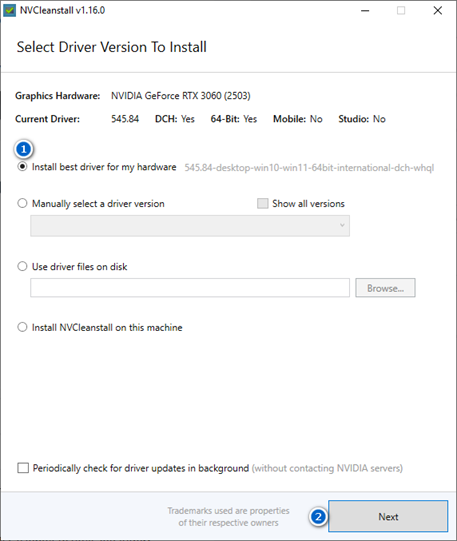
- При первом запуске инсталлятора рекомендуется отключить все опциональные элементы. В случае потребности в аудиопередаче через HDMI или DisplayPort, а также для геймеров, использующих PhysX-совместимые игры, рекомендуется выбрать вариант «Recommended» и продолжить установку. При первоначальном запуске инсталлятор предложит ряд дополнительных модулей для совместной установки с основным драйвером, поэтому важно тщательно выбрать необходимые компоненты, учитывая ваши личные потребности.

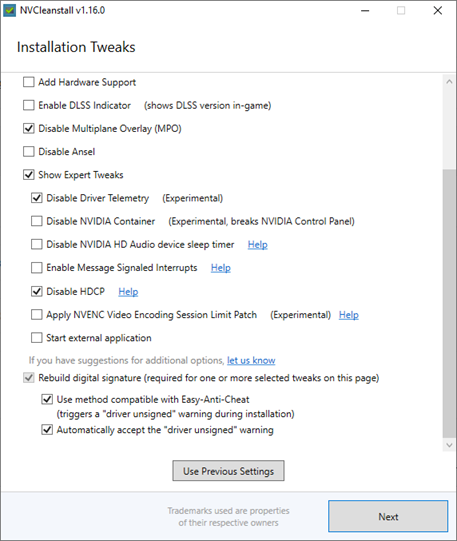
- После успешного завершения предыдущего шага появится возможность загрузить драйвер для видеокарты, пройдя через новый интерактивный процесс. В этом окне следует отключить использование телеметрии, выбрав соответствующие опции в соответствии с предоставленным образцом. Для игроков Battlefield рекомендуется активировать поддержку сигнатур драйвера с EAC античитом, а остальным данный шаг можно пропустить. После выполнения всех указанных манипуляций нужно нажать на кнопку «Next» для продолжения процедуры установки.

- Для запуска установки графического драйвера необходимо сначала подождать завершения компиляции инсталлятора в соответствии с заданной конфигурацией. После этого активируйте процесс установки, выполните нужное действие в появившемся диалоговом окне.
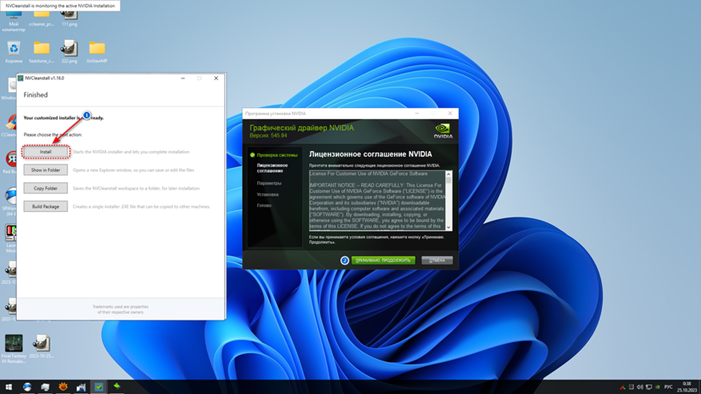
Благодаря пяти простым шагам и программе крупной IT-компании мы избавились от одной из проблем и значительно улучшили игровую графику с установкой видеодрайвера Nvidia.
Скриншоты интерфейса