pdfMachine Ultimate

- Скачать программу
- Описание и функции
- Скриншоты интерфейса
- Комментарии пользователей
| Название→ | pdfMachine Ultimate |
|---|---|
| Размер файла→ | Мб |
| Поддержка→ | Windows |
Скачать для компьютера
Скачайте бесплатно и установите pdfMachine Ultimate по прямой ссылке с сервера. Программа имеет лицензию «» и разработана , подходит для компьютера и ноутбука с Windows .
Программа pdfMachine Ultimate
pdfMachine Ultimate — это программа класса “виртуальный PDF-принтер”, которая устанавливается в систему как обычный принтер и позволяет превращать в PDF почти любой документ, который можно “распечатать” из приложения: Word, Excel, браузер, почтовый клиент, CAD/ERP-отчёты и т.д. В линейке pdfMachine версия Ultimate обычно ориентирована на расширенные сценарии: корпоративная работа, автоматизация, безопасность и более тонкая настройка качества/совместимости PDF.
Для кого подходит pdfMachine Ultimate
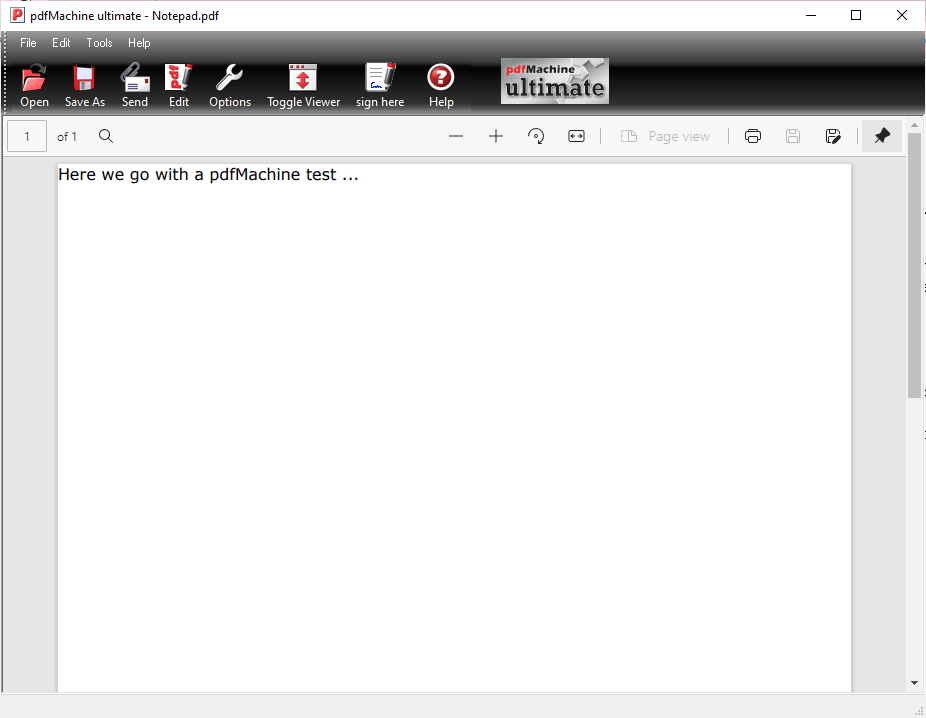
Интерфейс pdfMachine Ultimate
Типичные пользователи
- Офисные сотрудники: быстрое сохранение договоров, счетов, писем в PDF из любых программ.
- Бухгалтерия и документооборот: стандартизация формата, единая “печать в PDF” для всех.
- ИТ-администраторы: централизованное развёртывание, единые параметры качества, безопасности и именования файлов.
- Команды, работающие с отчётами: пакетное сохранение PDF, подготовка материалов к отправке.
Когда особенно полезно
- Нужно сохранить внешний вид “как при печати” без экспорта и конвертеров.
- Важно, чтобы пользователи не искали разные кнопки “Сохранить как PDF” в разных программах.
- Требуется контроль над настройками PDF: совместимость, сжатие, шрифты, метаданные, защита.
Основные возможности или что вы получаете на практике pdfMachine Ultimate
Принцип “печать = PDF”
Вместо сложных конвертаций вы просто нажимаете “Печать” и выбираете pdfMachine Ultimate как принтер. На выходе получаете PDF с предсказуемым отображением и одинаковыми параметрами.
Настройки качества и совместимости
Обычно доступны режимы под разные задачи:
- PDF для архивирования и обмена (оптимальный баланс размера и качества).
- PDF для печати (лучшее качество, выше размер).
- Экономичный PDF (максимальное сжатие для почты).
Безопасность и контроль доступа
Для корпоративных сценариев важны:
- пароль на открытие/изменение PDF.
- ограничения на печать/копирование (в зависимости от политики).
- управление метаданными и единые шаблоны настроек.
Автоматизация
Сильная сторона виртуальных принтеров — интеграция в процессы:
- Предсказуемое именование файлов.
- Сохранение в заранее заданные папки.
- Сценарии “распечатал — получил PDF — отправил/архивировал”.
Плюсы и минусы pdfMachine Ultimate
Сильные стороны pdfMachine Ultimate
- Универсальность: работает с любыми программами, где есть печать.
- Единый интерфейс: меньше ошибок у сотрудников.
- Полезно для внедрения стандартов PDF внутри организации.
- Хорошо ложится на регламенты документооборота.
Ограничения и нюансы
- Это не редактор PDF: правки контента “как в Word” могут потребовать отдельного софта.
- Итоговый результат зависит от того, как исходная программа печатает (вёрстка, поля, переносы).
- Для сложных PDF-задач (формы, OCR, сравнение версий) могут понадобиться дополнительные инструменты.
Сравнительная таблица: pdfMachine Ultimate и альтернативные подходы
Таблица сравнения
| Подход | Как работает | Плюсы | Минусы | Кому подходит |
|---|---|---|---|---|
| pdfMachine Ultimate (виртуальный принтер) | Печать в PDF из любого приложения | Универсально, единые правила, удобно пользователям | Не является полнофункциональным редактором PDF | Офис, бухгалтерия, ИТ, корпоративные процессы |
| Экспорт “Сохранить как PDF” в приложении | Встроенная функция Word/Excel/браузера | Быстро, без установки | Разные настройки в разных программах | Индивидуальные пользователи |
| Онлайн-конвертеры | Загрузка файла на сайт и конвертация | Иногда удобно и быстро | Риски конфиденциальности, лимиты, качество | Некритичные документы |
| Комплексные PDF-комбайны | Создание/редактирование/подпись/OCR | Максимум функций | Дороже, сложнее внедрять | Юр.отдел, архив, большие PDF-процессы |
Что важно проверить перед внедрением pdfMachine Ultimate
Технические моменты
- Совместимость с вашей версией Windows и политиками безопасности.
- Нужны ли права администратора на установку и обновления.
- Возможность централизованной настройки (если внедрение массовое).
Организационные моменты
- Единый стандарт именования файлов и структура папок.
- Политика паролей и ограничений доступа.
- Шаблоны качества: “почта”, “печать”, “архив”.
Инструкция: как пользоваться pdfMachine Ultimate: пошагово об основном
Установка и проверка
- Установите программу.
- Откройте “Устройства и принтеры” и убедитесь, что появился принтер pdfMachine (Ultimate).
Создание PDF из любого документа
- Откройте документ в нужной программе (Word, браузер, Excel и т.д.).
- Нажмите “Файл” → “Печать”.
- В списке принтеров выберите pdfMachine Ultimate.
- Нажмите “Печать”.
- В появившемся окне задайте имя файла и папку сохранения.
- Подтвердите — получите готовый PDF.
Настройка качества и размера
- В окне печати нажмите “Свойства принтера” (или “Preferences”).
- Выберите профиль качества (высокое/сбалансированное/экономичное).
- Сохраните настройки и повторите печать.
Защита PDF паролем — если доступно в вашей конфигурации
- Откройте настройки pdfMachine.
- Включите защиту и задайте пароль.
- Укажите ограничения (например, запрет редактирования).
- Сохраните и распечатайте документ заново в PDF.
Практический совет! Если вы часто сохраняете однотипные документы, настройте единый профиль и папку по умолчанию — это ускоряет работу и снижает число ошибок.
Скриншоты интерфейса


