ProfiCAD

- Скачать программу
- Описание и функции
- Скриншоты интерфейса
- Комментарии пользователей
| Название→ | ProfiCAD |
|---|---|
| Версия→ | 13.5.2 |
| Лицензия→ | Бесплатно |
| Размер файла→ | 19,6 Мб |
| Поддержка→ | Windows 7, 8, 10+ |
| Разработчик→ | Vaclav Jedlicka |
Скачать для компьютера
Скачайте бесплатно и установите ProfiCAD 13.5.2 по прямой ссылке с сервера. Программа имеет лицензию «Бесплатно» и разработана Vaclav Jedlicka, подходит для компьютера и ноутбука с Windows 7, 8, 10+.
Программа ProfiCAD
ProfiCAD — это лёгкая и понятная программа для рисования электрических схем и простых электронных диаграмм. Её часто выбирают ради быстрого результата: установил, открыл, поставил символы на лист и получил аккуратную схему без долгого освоения сложных САПР. ProfiCAD подходит для учебных задач, домашних проектов, документации для электриков, сервисных инженеров и небольших производственных участков, где нужен понятный чертёж без избыточной 3D-логики и тяжёлых библиотек. Типичные сценарии использования:
- Однолинейные и простые принципиальные схемы щитов.
- Схемы подключения датчиков, кнопок, реле, ламп, блоков питания.
- Кабельные соединения и клеммники на базовом уровне.
- Документация для ремонта и обслуживания оборудования.
- Учебные лабораторные работы по электротехнике.
Программное обеспечение ProfiCAD особенно удобен, когда нужно быстро собрать схему из готовых условных обозначений, подписать элементы и распечатать/сохранить в PDF.
Ключевые возможности ProfiCAD
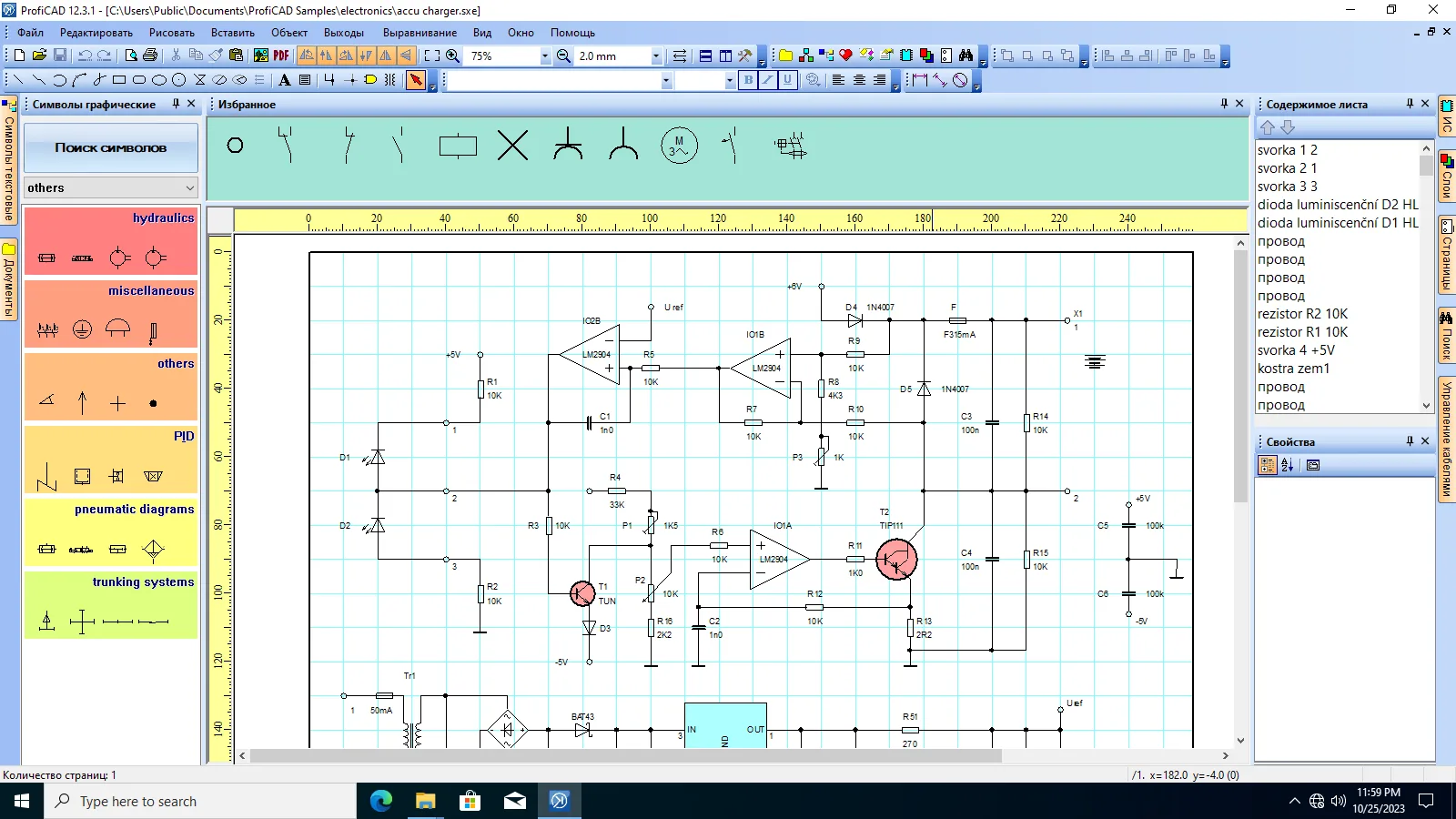
Интерфейс ProfiCAD
Рисование схем и работа с символами
Суть ProfiCAD — библиотека символов и простые инструменты компоновки. Вы размещаете элементы на листе, соединяете их линиями/проводниками, добавляете подписи и обозначения. Визуально всё похоже на «конструктор» схем: элемент перетаскивается, поворачивается, зеркалится и привязывается к сетке. Что обычно ценят пользователи:
- Быстрый старт и минимальный порог входа.
- Готовые условные обозначения и возможность добавлять свои.
- Аккуратное выравнивание благодаря сетке и привязкам.
- Подписи, позиционные обозначения, текстовые поля.
Экспорт и печать
Для практического применения важно не только нарисовать, но и отдать результат в удобном виде. ProfiCAD ориентирован на печать и обмен файлами: сохранить схему, вложить в отчёт, отправить заказчику. Часто используемые варианты вывода:
- Печать на принтер.
- Экспорт в графические форматы для вставки в документы.
- Сохранение в PDF (в зависимости от настроек системы/виртуального принтера или возможностей сборки).
Библиотеки и повторное использование
Сильная сторона — переиспользование. Если вы часто рисуете похожие узлы (например, типовой ввод питания, цепь управления, индикацию), удобно хранить заготовки и повторно вставлять блоки, экономя время и снижая риск ошибок.
Плюсы и минусы — честно и по делу
Преимущества
- Простота: подходит новичкам и тем, кому нужен результат «здесь и сейчас».
- Быстрота создания типовых схем.
- Низкие требования к компьютеру.
- Удобно для документации и обучения.
- Аккуратный визуальный стиль схем при правильной настройке сетки.
Ограничения
- Меньше «инженерной автоматизации», чем у тяжёлых EDA/ECAD (например, продвинутые проверки правил, сквозные спецификации, сложные связи проектов).
- Для крупных проектов с жёсткими стандартами предприятия может не хватать встроенных механизмов контроля, а библиотеки иногда нужно дорабатывать под свои ГОСТ/IEC-обозначения и корпоративные шаблоны.
Сравнение с альтернативами (кратко)
| Критерий | ProfiCAD | Тяжёлая ECAD | Векторный редактор |
|---|---|---|---|
| Порог входа | Низкий | Высокий | Средний |
| Скорость наброска схем | Высокая | Средняя | Средняя |
| Библиотеки символов | Есть, расширяемые | Очень развитые | Обычно нет «умных» библиотек |
| Автопроверки и правила | Ограниченно | Сильно | Почти нет |
| Лучший сценарий | Учёба, сервис, небольшие проекты | Промышленные большие проекты | Рисунки без инженерной логики |
Практические советы по качеству схем
- Сразу настройте формат листа, рамку и основную надпись, чтобы потом не «перетаскивать» всю схему.
- Включите сетку и привязку: схема станет ровной, а проводники — аккуратными.
- Договоритесь о правилах именования: например, K1 для реле, QF1 для автомата, X1 для клеммника.
- Делайте повторяющиеся узлы блоками/шаблонами.
- Проверяйте читаемость: расстояния между линиями, одинаковые шрифты, единый стиль подписей.
Как пользоваться ProfiCAD: пошаговая инструкция
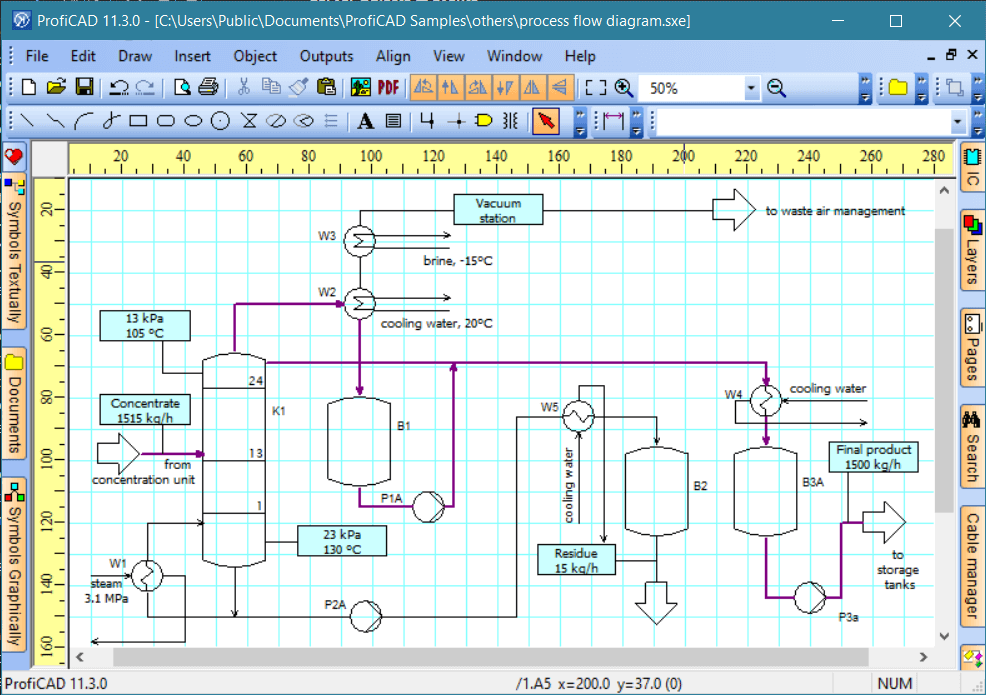
Интерфейс ProfiCAD
Шаг 1. Создайте новый документ
- Откройте ProfiCAD.
- Создайте новый файл.
- Выберите формат листа (например, A4 или A3) и ориентацию.
Шаг 2. Настройте сетку и привязки
- Включите отображение сетки.
- Активируйте привязку к сетке.
- Подберите шаг сетки так, чтобы элементы ставились ровно и компактно.
Шаг 3. Добавляйте элементы
- Откройте панель/каталог символов.
- Выберите нужный элемент (клемма, реле, лампа, контакт, питание).
- Разместите его на листе, при необходимости поверните или отзеркальте.
Шаг 4. Соедините элементы проводниками
- Выберите инструмент линии/проводника.
- Проложите соединения между выводами.
- Следите за аккуратными углами и одинаковыми отступами.
Шаг 5. Подпишите схему
- Добавьте позиционные обозначения (например, QF1, K1, X1).
- Впишите номиналы и комментарии (напряжение, тип кабеля, назначение цепи).
- Проверьте, чтобы подписи не перекрывали линии.
Шаг 6. Сохраните и экспортируйте
- Сохраните проект в родном формате, чтобы можно было править позже.
- Экспортируйте в удобный формат для передачи (например, изображение или PDF).
- Сделайте пробную печать/предпросмотр.
Скриншоты интерфейса