RDCMan

- Скачать программу
- Описание и функции
- Скриншоты интерфейса
- Комментарии пользователей
| Название→ | RDCMan |
|---|---|
| Версия→ | 2.93.1431 |
| Лицензия→ | Бесплатно |
| Размер файла→ | 0,53 Мб |
| Поддержка→ | Windows 7, 8, 11 (x64) |
| Разработчик→ | Microsoft |
Скачать для компьютера
Скачайте бесплатно и установите RDCMan 2.93.1431 по прямой ссылке с сервера. Программа имеет лицензию «Бесплатно» и разработана Microsoft, подходит для компьютера и ноутбука с Windows 7, 8, 11 (x64).
Программа RDCMan
Помощью приложения RDCMan (Диспетчер подключений к удалённому рабочему столу), представленного Microsoft, системные администраторы и специалисты по информационным технологиям могут эффективно управлять множеством соединений по протоколу RDP. С помощью данного инструмента можно организовать и контролировать одновременно несколько сеансов удаленной работы через удобный интерфейс.
Функции и возможности RDCMan
Централизованное управление
Благодаря инструменту RDCMan эта задача становится более удобной и эффективной. С его помощью можно осуществлять централизованное управление несколькими подключениями к удалённым рабочим столам прямо из одного удобного интерфейса.
Быстрая смена серверов и виртуальных машин
Никакие IP-адреса или данные для входа больше не будут забыты благодаря этому инструменту. С помощью RDCMan пользователь может быстро менять сервера и виртуальные машины, не отвлекаясь на запоминание сложных комбинаций чисел и паролей, это существенно упрощает работу и повышает производительность.
Группировка и иерархия
Создавая группы и подгруппы, пользователь может легко структурировать свои работы по категориям или проектам. Система иерархии позволяет удобно управлять множеством соединений, делая процесс более продуктивным и эффективным. Кроме того, создание иерархии в RDCMan способствует сохранению порядка и облегчает навигацию по сеансам удаленного рабочего стола.
Управление учётными данными
Управление учётными данными для разнообразных удалённых серверов и компьютеров — безопасное дело, которое можно осуществить со спокойной совестью.
Вкладки и миниатюры
Для повышения продуктивности и удобства использования RDCMan формирует группы открытых подключений в укрупненные сегменты с краткими заголовками. Каждый из сегментов имеет уникальный идентификатор для удобного перемещения между ними и увеличения эффективности выполнения задач.
Поддержка скриптинга
Автоматизация рутины, выполнение широкомасштабных операций на нескольких серверах и увеличение результативности — все это является возможным благодаря использованию данного инструмента.
Опции и настройки RDCMan
Настройка RDCMan, создание групп RDP серверов
При открытии приложения RDCMan.exe откроется пустая консоль. Для начала работы необходимо создать файл конфигурации с расширением .rdg, который является XML-документом и может быть изменен вручную. Для создания такого файла нужно нажать Ctrl+N или выбрать «New» в меню «File». Этот инструмент позволяет объединить несколько RDP-соединений в один файл настройки. Используйте функцию группировки для удобной организации соединений с удаленными серверами по разным критериям.
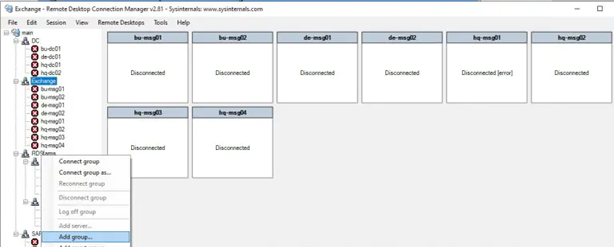
Существуют различные способы классификации серверов в зависимости от их функций. Например, можно выделить отдельные группы для серверов, выполняющих функции 1C и для контроллеров доменов. Можно также группировать сервера по географическому принципу, ролям, которые они выполняют, или по принадлежности к определенному клиенту.
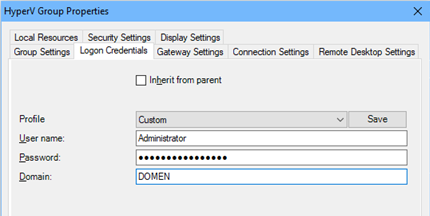
В настройках группы можно сохранить данные для входа в RDP и получить доступ к серверам. Необходимые учетные данные для авторизации вводятся на вкладке «Logon Credentials». Предустановленно все серверы автоматически получают настройки группы. Если необходимо настроить конкретный сервер по-разному, тогда нужно отключить функцию «Inherit from parent» в свойствах сервера и настроить индивидуальные параметры специально для этого сервера.
Скриншоты интерфейса