RunAsTool

- Скачать программу
- Описание и функции
- Комментарии пользователей
| Название→ | RunAsTool |
|---|---|
| Версия→ | 1.6 |
| Лицензия→ | Бесплатно |
| Размер файла→ | 1.231 Мб |
| Поддержка→ | Windows 7, 8, 10 |
| Разработчик→ | Sordum |
Скачать для компьютера
Скачайте бесплатно и установите RunAsTool 1.6 по прямой ссылке с сервера. Программа имеет лицензию «Бесплатно» и разработана Sordum, подходит для компьютера и ноутбука с Windows 7, 8, 10.
Как скачать файл
Инструкция по скачиванию файла (в разработке)
1. Нажмите на кнопку "Скачать RunAsTool" выше.
2. На сайте файлообменника "Пропустить" (1) для скачивания в браузере, либо "Получить файл" (2), если желаете скачать файл через Telegram
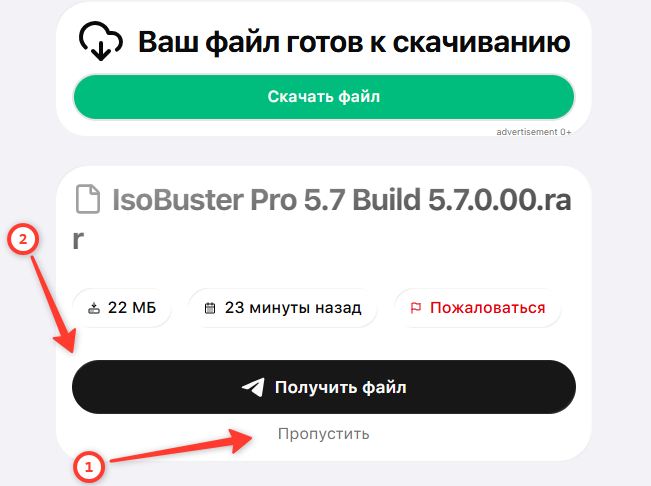
3. Если выбрали скачивание через браузер (нажали на кнопку "пропустить", то во всплывающем окне нажмите на кнопку "Пропустить без Premium").
Важно! Иногда кнопка появляется после нажатие на скачивание через Телеграм - нажмите на неё, во всылвающем меню нажмите на "Отмена", чтобы не переходить в Телеграмм и затем нажмите на кнопку "Пропустить".
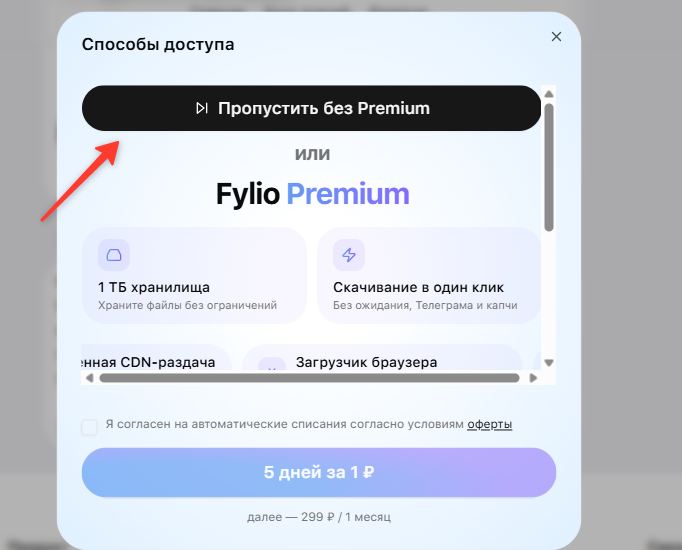
Также прокрутив данное окно ниже можете попробовать Premium-подписку - данный шаг поддержит наш проект за счет комиссионных, чтобы мы старались предсотавлять для вас только самый качественный контент: выбирите срок подписки и нажмите на кнопку "5 дней за 1 рубль" - пробный период, после которго спишется основная сумма. Мы не призываем вас оплачивать пробную подписку, так как доступно бесплатное скачивание.
Важно: перед использованием премиума, нужно зарегестрироваться на сайте файлообменика Fylio.com и указать платежные реквизиты.
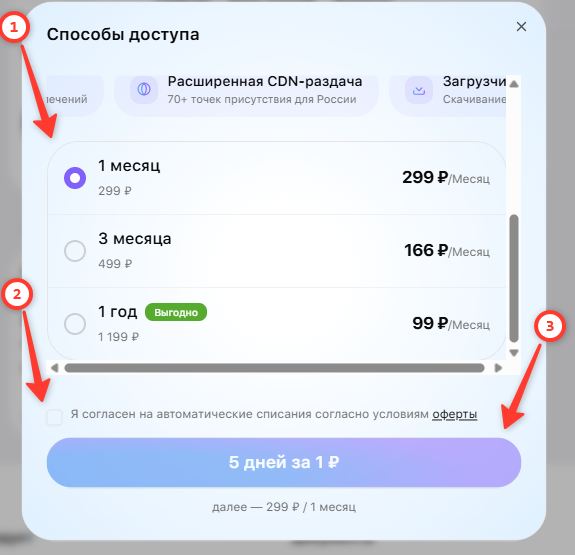
4. Затем вы можете загрузить программу, нажав на кнопку "Скачать файл" - процесс такой же простой как и всегда.
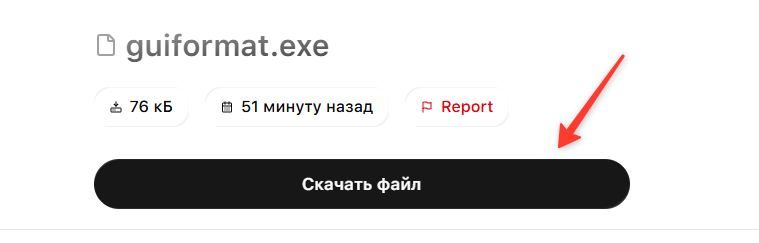
Скаченный файл появиться во вкладке "Загрузки" вашего браузера - останеться лишь октрыть его и установить на свой ПК. Инстуркцию по использованию программы ищите в нашем обзоре ниже.
Программа RunAsTool
RunAsTool — это компактная Windows-утилита, которая упрощает запуск приложений «от имени другого пользователя» и управление учетными данными для таких запусков. Встроенная команда Windows RunAs существует давно, но в повседневной работе она часто неудобна: нужно каждый раз вводить логин/пароль, помнить синтаксис, а часть программ ведёт себя капризно при смене контекста. RunAsTool решает это через графический интерфейс, список сохранённых профилей и быстрый запуск нужных приложений.
Ключевые сценарии использования
- Администрирование: запуск MMC-консолей, редакторов реестра, утилит обслуживания под админ-учёткой без постоянного входа в систему.
- Корпоративная среда: доступ к приложениям, требующим доменной учетной записи, не смешивая рабочий и личный профиль.
- Тестирование: проверка поведения программы при разных правах (обычный пользователь, администратор, сервисная учетка)
- Безопасность: разделение ролей — повседневная работа под «обычным» пользователем, а повышенные права только точечно.
Как устроено: логика работы и возможности
Утилита обычно строится вокруг двух сущностей: учётные данные и список программ.
Работа с учетными данными
- Создание профилей запуска (например, localadmin, domain\user).
- Запуск с повышенными правами без ручного набора данных каждый раз.
- Возможность быстро переключаться между несколькими учетками.
Управление списком приложений
- Добавление EXE-файлов в список.
- Быстрый запуск выбранной программы под выбранным профилем.
- Удобно для «пакета» админских инструментов: cmd, PowerShell, regedit, services.msc, mmc и т.д.
Портативность и простота
RunAsTool часто используют как переносимую утилиту: хранить рядом с набором инструментов администратора, запускать без сложной установки (зависит от конкретной сборки и прав в системе).
Плюсы и минусы
Преимущества
- Экономит время: меньше ручного ввода и кликов, чем в стандартном «Запуск от имени другого пользователя».
- Централизует запуск: учетные записи и программы собраны в одном окне.
- Удобен для повторяющихся задач и поддержки пользователей.
Ограничения и риски
- Безопасность хранения паролей: ключевой вопрос — где и как сохраняются учетные данные. Любое «сохранение пароля» повышает риск компрометации при доступе к профилю Windows или файлам настроек.
- Не заменяет полноценные средства управления привилегиями: для строгих политик лучше использовать доменные механизмы, LAPS/Windows LAPS, Just Enough Administration, AppLocker/WDAC.
- Поведение отдельных приложений: некоторые программы могут подтягивать настройки текущего пользователя, UAC-контекст, политики, сетевые профили — и результат будет отличаться от ожиданий.
Сравнение с альтернативами
Ниже — краткое сравнение популярных подходов.
| Подход | Удобство | Гибкость | Безопасность | Когда лучше |
|---|---|---|---|---|
| RunAsTool | Высокое | Средняя | Зависит от хранения пароля | Частые ручные запуски под разными учетками |
| Windows RunAs (команда) | Низкое/среднее | Высокая | Выше (если без сохранения) | Скрипты, разовые задачи |
| «Запуск от имени другого пользователя» (GUI) | Среднее | Низкая/средняя | Хорошая | Редкие запуски |
| Планировщик заданий (Task Scheduler) | Среднее | Высокая | Хорошая при настройке | Регулярные задачи, сервисные запуски |
Кому подойдет
- Системным администраторам и инженерам поддержки.
- Тестировщикам и разработчикам, проверяющим права и окружения.
- Продвинутым пользователям, которые сознательно разделяют повседневную и административную учетку.
Практические рекомендации по безопасности
- По возможности используйте отдельную админ-учетку с ограничениями и без почты/браузинга.
- Не храните пароли в явном виде и не оставляйте утилиту/настройки на общих папках.
- Включите блокировку экрана и шифрование диска (BitLocker), если на ПК есть админ-профили.
- Регулярно пересматривайте, какие программы разрешено запускать под повышенными правами.
Инструкция: как пользоваться RunAsTool
1) Подготовка
- Скачайте утилиту из надежного источника.
- Запустите от обычного пользователя (или от администратора, если требуется для настройки).
2) Добавьте учетную запись
- Откройте раздел/окно управления пользователями.
- Создайте профиль: укажите имя пользователя (при необходимости домен), пароль и параметры запуска.
- Сохраните профиль.
3) Добавьте программу
- В списке приложений выберите добавление.
- Укажите путь к EXE (например, cmd.exe, powershell.exe, mmc.exe, нужная корпоративная утилита).
- При необходимости задайте рабочую папку и параметры командной строки.
4) Запуск
- Выберите в списке нужное приложение.
- Выберите профиль пользователя.
- Нажмите запуск: программа откроется в контексте выбранной учетной записи.
5) Проверка результата
- Убедитесь, что права действительно сменились (например, в cmd выполните whoami).
- Если приложение не стартует, проверьте: путь, доступы к папке, UAC/политики, сетевые ресурсы и пароль.


