SecretDNS

- Скачать программу
- Описание и функции
- Скриншоты интерфейса
- Комментарии пользователей
| Название→ | SecretDNS |
|---|---|
| Версия→ | 3.8.8 |
| Лицензия→ | Бесплатно |
| Размер файла→ | 5.97 Мб |
| Поддержка→ | Windows 7, 8, 10+ |
| Разработчик→ | Kilho Oh |
Скачать для компьютера
Скачайте бесплатно и установите SecretDNS 3.8.8 по прямой ссылке с сервера. Программа имеет лицензию «Бесплатно» и разработана Kilho Oh, подходит для компьютера и ноутбука с Windows 7, 8, 10+.
Программа SecretDNS
SecretDNS — это утилита, которая помогает скрыть содержимое ваших DNS-запросов от провайдера и промежуточных сетевых узлов. Проще говоря, она делает так, чтобы запросы вида «какой IP у example.com» передавались в зашифрованном виде, а не «как на ладони». Это повышает приватность при использовании сети, уменьшает риск подмены DNS и часто помогает сделать резолвинг доменов стабильнее. При этом важно использовать программу законно и соблюдать правила вашей сети и требования местного законодательства.
Что именно делает SecretDNS
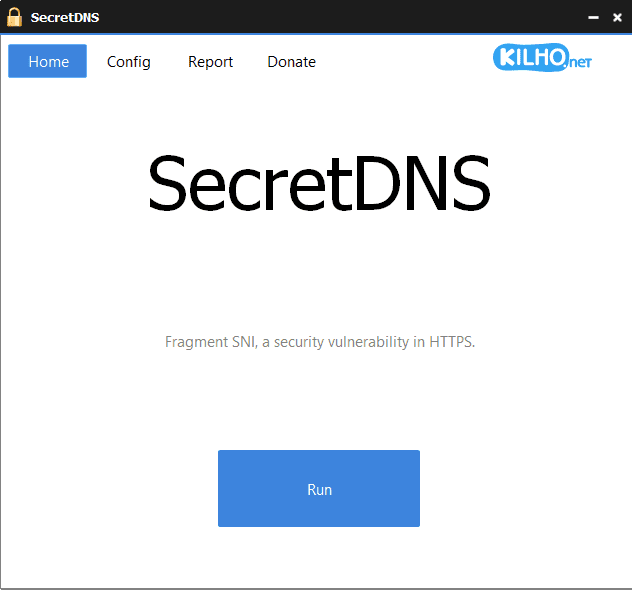
Интерфейс SecretDNS
Роль DNS в простых словах
DNS — это «телефонная книга» интернета. Когда вы открываете сайт, устройство сначала спрашивает у DNS-сервера, какой IP-адрес соответствует доменному имени. Если этот запрос не защищён, его могут:
- подсматривать (видно, какие домены вы запрашиваете);
- подменять (выдать неверный IP и увести на фишинговый ресурс);
- ломать (вмешательство в DNS иногда вызывает ошибки и задержки).
Как SecretDNS решает проблему
SecretDNS обычно нацелен на перевод DNS в защищённые режимы (наиболее распространённые варианты):
- DoH (DNS over HTTPS): DNS внутри HTTPS-трафика;
- DoT (DNS over TLS): DNS поверх TLS;
- локальный прокси/перехват: приложение берёт на себя обработку DNS-запросов системы и отправляет их на выбранный защищённый резолвер.
Итог: ваш провайдер чаще видит только факт соединения с DNS-резолвером, но не перечень доменов в открытом виде.
Ключевые возможности и поведение в реальной работе
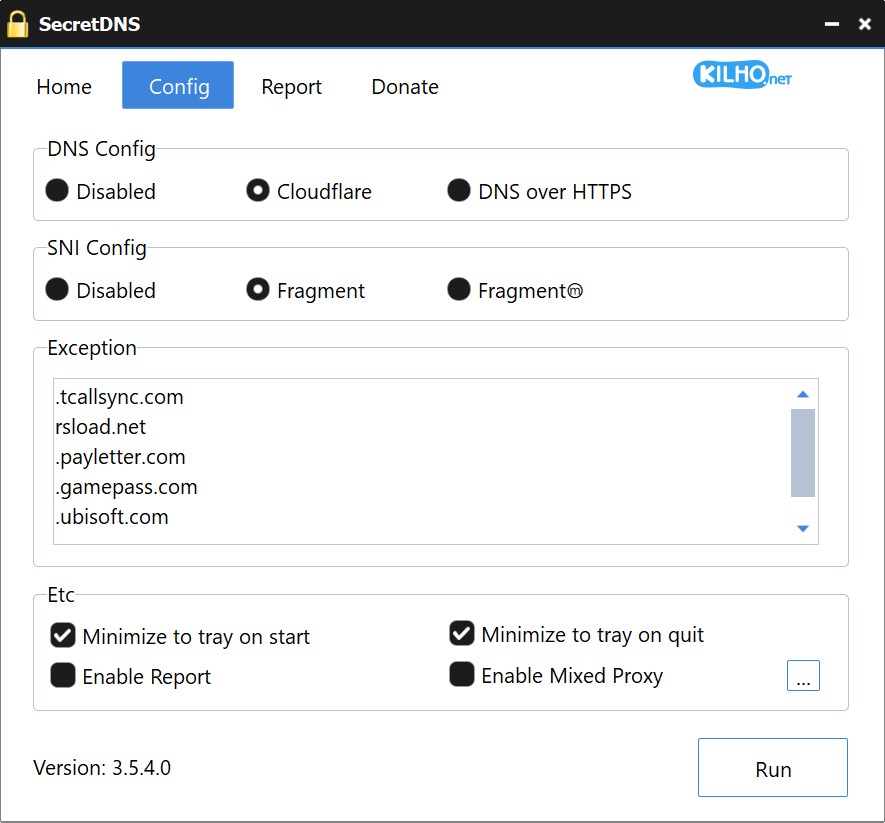
Конфигурационная страница SecretDNS
Типичные функции
Сильная сторона таких утилит — практичность: поставил, включил, выбрал сервер, получил более приватный DNS. У SecretDNS обычно ценят следующие вещи:
- быстрое переключение резолверов (например, между несколькими DoH/DoT);
- проверка доступности и базовая диагностика DNS;
- автозапуск и работа в фоне;
- минимальная настройка для типового сценария «защищённый DNS для всей системы».
Что меняется для пользователя
После включения SecretDNS вы обычно замечаете:
- в браузере и приложениях снижается риск «DNS-подмены» в небезопасных сетях;
- в публичном Wi‑Fi становится спокойнее: меньше шансов, что DNS «подстроят»;
- иногда сайты открываются стабильнее, но в отдельных сетях возможны задержки из‑за фильтрации HTTPS или особенностей маршрутизации.
Таблица: зачем нужна каждая часть
| Компонент/функция | Зачем это нужно | Кому полезно |
| DoH/DoT-резолверы | Шифрование DNS-запросов | Всем, кто хочет больше приватности |
| Перехват системного DNS | Чтобы работало не только в браузере, а во всех приложениях | Пользователям мессенджеров, игр, лаунчеров |
| Списки/профили серверов | Быстрое переключение под разные сети и задачи | Тем, кто часто меняет Wi‑Fi/провайдера |
| Диагностика | Понять, где проблема: резолвер, сеть, блокировки, сертификаты | Тем, у кого «то работает, то нет» |
Плюсы и минусы
Плюсы
- Приватность: домены сложнее перехватить и прочитать по пути.
- Целостность: меньше шансов на подмену ответов DNS.
- Удобство: часто проще, чем настраивать защищённый DNS вручную на каждом устройстве.
Минусы и ограничения
- Это не VPN: SecretDNS защищает именно DNS, но не скрывает весь трафик.
- Зависимость от резолвера: выбранный DNS-провайдер получает ваши запросы (хотя и по защищённому каналу).
- Совместимость: в некоторых корпоративных сетях DoH/DoT может блокироваться политиками безопасности.
Инструкция: как пользоваться SecretDNS
Быстрый старт
- Установите SecretDNS и запустите программу от имени пользователя (при необходимости — с правами администратора для системных изменений).
- Откройте настройки DNS-провайдеров и выберите режим: DoH или DoT (обычно DoH наиболее универсален).
- Выберите DNS-сервер из списка или добавьте свой (адрес DoH/DoT, имя профиля).
- Включите применение к системе: опцию перехвата/замены системного DNS (чтобы работало во всех приложениях).
- Проверьте статус: выполните тест резолвинга (например, встроенной проверкой) и убедитесь, что запросы уходят через выбранный защищённый сервер.
- Если появились задержки или «не открывается часть сайтов», переключите резолвер, отключите дополнительные фильтры и повторите тест.
- При желании включите автозапуск, чтобы защита DNS работала сразу после входа в систему.
Практический совет
Если вы пользуетесь корпоративной сетью или учебным заведением, заранее уточните правила: иногда администраторы требуют использовать внутренние DNS для доступа к локальным ресурсам.
Если хотите, задайте вопросы по SecretDNS: помогу подобрать надёжные DoH/DoT-серверы, настроить профили под разные сети и разобрать типичные ошибки (не открываются сайты, высокий пинг, конфликт с антивирусом/фаерволом).
Скриншоты интерфейса