MemoryCleaner
- Скачать программу
- Описание и функции
- Скриншоты интерфейса
- Комментарии пользователей
| Название→ | MemoryCleaner |
|---|---|
| Версия→ | 1.1.12 |
| Лицензия→ | Бесплатно |
| Размер файла→ | 10.9 Мб |
| Поддержка→ | Windows 7, 8, 10+ |
| Разработчик→ | Kilho Oh |
Скачать для компьютера
Скачайте бесплатно и установите MemoryCleaner 1.1.12 по прямой ссылке с сервера. Программа имеет лицензию «Бесплатно» и разработана Kilho Oh, подходит для компьютера и ноутбука с Windows 7, 8, 10+.
Программа MemoryCleaner
MemoryCleaner — это класс программ оптимизаторов, которые помогают контролировать использование оперативной памяти (RAM) в Windows и при необходимости освобождать часть ресурсов. Идея проста: когда система или приложения накапливают «лишние» данные в кэше, либо отдельные процессы со временем начинают потреблять больше памяти, пользователь получает фризы, подтормаживания и «тяжёлое» переключение между задачами. MemoryCleaner пытается мягко стабилизировать ситуацию, предлагая быстрый сброс некоторых видов кэша и автоматическую «подчистку» памяти по заданным условиям.
Важно понимать: такие утилиты не «увеличивают RAM», а лишь меняют распределение памяти, иногда освобождая её здесь и сейчас ценой того, что системе позже придётся заново подгружать данные. Поэтому полезность MemoryCleaner обычно максимальна на слабых ПК, на системах с небольшим объёмом RAM или при работе с приложениями, склонными к утечкам памяти.
Как это работает на практике
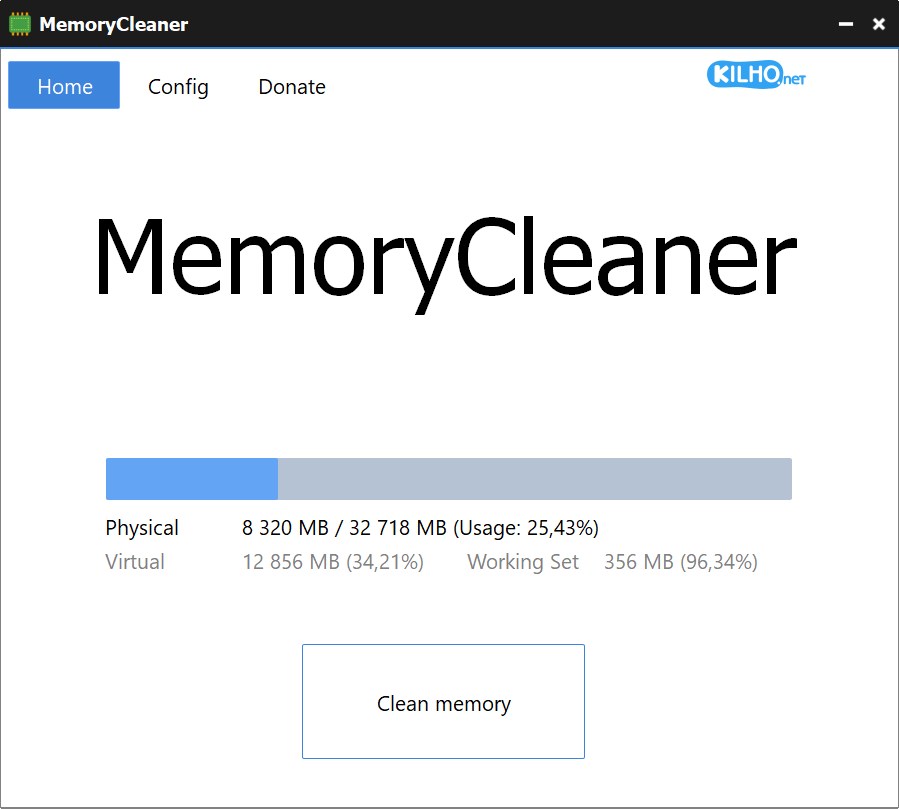
Интерфейс MemoryCleaner
В типичных реализациях MemoryCleaner предлагает несколько действий:
- Принудительная очистка части системных списков памяти и/или кэшированных данных.
- Мониторинг текущей загрузки RAM в реальном времени.
- Автоматический запуск очистки при достижении порога (например, когда свободной памяти остаётся меньше N МБ).
- Работа в фоне через значок в трее и уведомления о событиях.
Кому особенно пригодится
- Пользователям ноутбуков и офисных ПК с 4–8 ГБ RAM.
- Тем, кто держит много вкладок браузера, мессенджеров и офисных программ одновременно.
- Игрокам, которые сталкиваются с постепенным падением плавности после долгой сессии.
- Тем, кто тестирует софт и часто запускает/закрывает «тяжёлые» приложения.
Ключевые возможности (что обычно ожидают от MemoryCleaner)
Мониторинг
- Отображение общего объёма RAM, занято/свободно.
- История использования (график или статистика).
- Быстрый доступ к очистке в 1 клик.
Автоматизация
- Пороговые значения: чистить при низком объёме свободной памяти или при высоком общем потреблении.
- Периодическая очистка по таймеру (с осторожностью).
- Автозапуск вместе с системой.
Минимализм и удобство
Многие выбирают MemoryCleaner именно за простой интерфейс: без «комбайна», где половина функций относится к очистке диска, реестра и автозагрузки. Это плюс, потому что меньше риск случайно «оптимизировать» лишнее.
Плюсы и минусы подхода
Преимущества
- Быстрое облегчение ситуации, когда память «забита» и нужно стабилизировать работу прямо сейчас.
- Простая настройка и понятные пороги автоматической очистки.
- Полезно как временная мера на слабых ПК.
Ограничения и риски
- После агрессивной очистки некоторые программы могут начать открываться медленнее (кэш придётся собирать заново).
- На ПК с достаточным запасом RAM эффект может быть минимальным или даже отрицательным.
- Любая утилита, вмешивающаяся в память, требует доверия к источнику: важно скачивать только с официальных страниц и проверять цифровые подписи.
Сравнение с альтернативами
| Критерий | MemoryCleaner | Встроенные средства Windows | Проф. утилиты анализа памяти |
|---|---|---|---|
| Цель | Быстро освободить RAM, держать систему «в тонусе» | Общее обслуживание и диспетчеризация | Диагностика причин утечек и точных потребителей |
| Сложность | Низкая | Низкая–средняя | Средняя–высокая |
| Эффект «здесь и сейчас» | Часто заметен на слабых ПК | Ограниченный | Скорее про понимание, чем про мгновенную «чистку» |
| Риск побочных эффектов | Средний при агрессивных настройках | Низкий | Низкий (если использовать корректно) |
Инструкция: как пользоваться MemoryCleaner
1) Установка и первый запуск
- Скачайте программу только с официального источника.
- Установите и запустите от имени обычного пользователя; права администратора включайте только если программа явно требует.
2) Базовая настройка
- Включите отображение статуса памяти в трее (если доступно) — так вы видите ситуацию без лишних окон.
- Активируйте автозапуск вместе с Windows, только если реально пользуетесь утилитой ежедневно.
3) Настройка автоочистки
- Задайте порог свободной памяти (например, когда остаётся мало) и включите автоматическую очистку.
- Избегайте слишком частой очистки по таймеру: начните с порогов, а не с «каждые 5 минут».
4) Ручная очистка
- Если ПК начал «тормозить», сначала закройте лишние вкладки/программы.
- Затем выполните ручную очистку в MemoryCleaner и оцените, стало ли лучше.
5) Проверка результата
- Откройте Диспетчер задач и сравните: снизилось ли потребление RAM и исчезли ли подвисания.
- Если после очистки стало хуже (задержки, микрофризы) — уменьшите агрессивность или отключите автоочистку.
Итог: когда MemoryCleaner — хорошая идея
MemoryCleaner уместен как инструмент «быстрой помощи» и контроля, особенно если вы регулярно упираетесь в нехватку RAM. Но если проблема повторяется постоянно, разумнее параллельно найти причину: тяжёлые расширения браузера, фоновые приложения, утечки памяти, недостаток физической RAM или медленный диск под файл подкачки.
Скриншоты интерфейса