Total PDF Printer
- Скачать программу
- Описание и функции
- Скриншоты интерфейса
- Комментарии пользователей
| Название→ | Total PDF Printer |
|---|---|
| Версия→ | 4.1.0.63 |
| Лицензия→ | Бесплатно |
| Размер файла→ | 24.64 Мб |
| Поддержка→ | Windows 7, 8, 10+ |
| Разработчик→ | CoolUtils |
Скачать для компьютера
Скачайте бесплатно и установите Total PDF Printer 4.1.0.63 по прямой ссылке с сервера. Программа имеет лицензию «Бесплатно» и разработана CoolUtils, подходит для компьютера и ноутбука с Windows 7, 8, 10+.
Программа Total PDF Printer
Total PDF Printer — это настольная утилита для Windows, ориентированная на быструю и предсказуемую печать PDF-файлов, особенно когда нужно распечатать десятки или сотни документов без ручного открытия каждого файла. Программа полезна в офисах, бухгалтерии, юридических отделах, сервисных центрах и на производстве, где важны пакетные операции, очереди печати и единые настройки для всех документов.
Для чего подходит Total PDF Printer
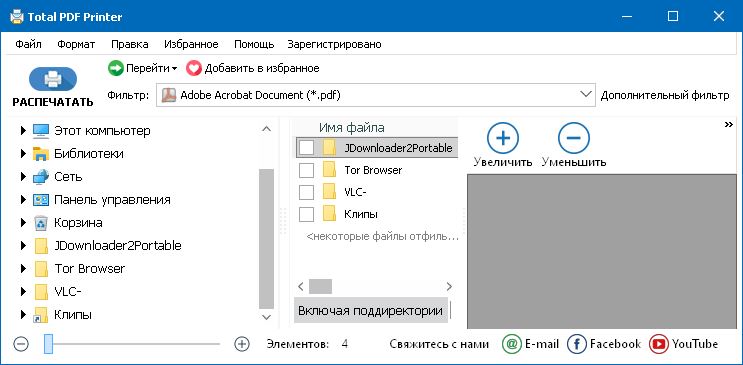
Интерфейс Total PDF Printer
Главная идея — минимизировать рутину: вы выбираете набор PDF, задаёте параметры и отправляете всё на печать одним действием. Программа также помогает, когда печать должна идти «как есть», без редактирования, и при этом требуется контроль над ориентацией, масштабом, лотками, двусторонним режимом и выбором принтера.
Типовые сценарии использования
- Пакетная печать актов, счетов, накладных и договоров
- Печать комплектов документов по папкам (например, по клиентам/заказам)
- Подготовка печатных «пачек» для архива и делопроизводства
- Массовая печать инструкций, спецификаций, технических паспортов
- Печать на разных принтерах по задачам (офисный, цветной, МФУ в цеху)
Ключевые возможности
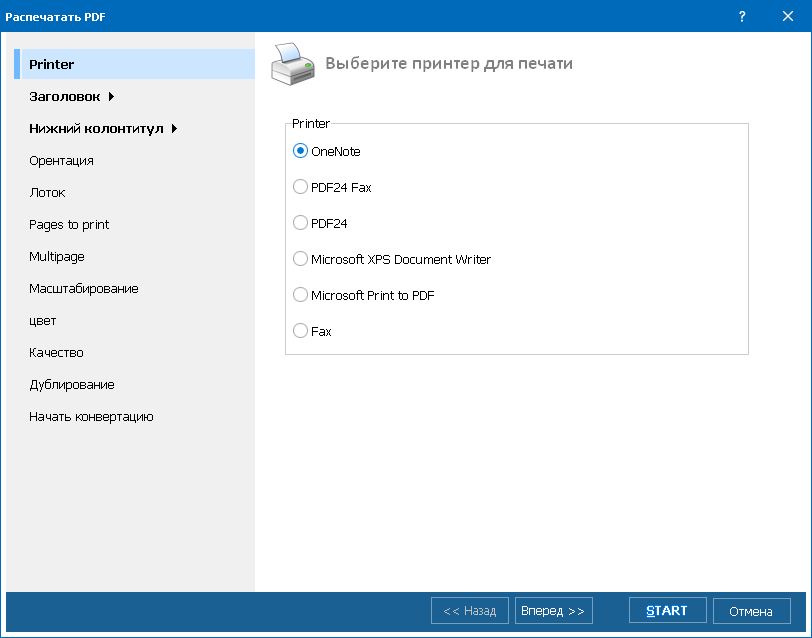
Интерфейс Total PDF Printer
Среди основных ключевых возможностей программного обеспечения Total PDF Printer можно выделить:
Печать без лишних действий
Программа позволяет добавлять файлы списком и сразу отправлять их на выбранный принтер. Это экономит время по сравнению с открытием PDF в просмотрщике и повторением одной и той же операции.
Настройки печати, важные в реальной работе
Ключевая ценность Total PDF Printer обычно в том, что настройки можно задать один раз и применить к целому набору документов.
Что обычно настраивают чаще всего
- Выбор принтера и приоритеты (какой принтер использовать для задачи)
- Количество копий
- Диапазоны страниц (например, печатать только 1–2 страницы)
- Двусторонняя печать (если поддерживает принтер)
- Ориентация и автоповорот
- Масштабирование (по ширине, по странице, без масштабирования)
- Источник бумаги/лоток (если драйвер позволяет)
- Порядок печати и обработка очереди
Преимущества и ограничения
Ниже — сводный взгляд на сильные и слабые стороны, чтобы заранее понимать, подходит ли инструмент под ваши процессы.
Плюсы
- Экономия времени на массовых задачах: меньше кликов, меньше ошибок
- Единообразные настройки для пакета документов
- Удобно для регламентной печати (ежедневно/еженедельно)
- Хорошо вписывается в офисные процессы, где важна скорость и повторяемость
Минусы и нюансы
- Это инструмент печати, а не редактор PDF: правки, подписи и «подготовка макета» обычно делаются в других программах
- Итог качества и доступные параметры сильно зависят от драйвера принтера
- При больших пакетах важно следить за очередью печати Windows и доступностью принтера (бумага, тонер, ошибки)
Таблица: кому программа особенно полезна
| Пользователь/отдел | Задача | Что даёт Total PDF Printer |
|---|---|---|
| Бухгалтерия | Счета, акты, закрывающие документы | Печать пакетами, одинаковые параметры |
| Юристы | Договоры, приложения, допсоглашения | Печать комплектов по папкам/клиентам |
| Делопроизводство | Архивирование, подшивка | Быстрая подготовка бумажных комплектов |
| Техотдел/производство | Спецификации, чертежи в PDF | Массовая печать инструкций и листов |
| Сервис/логистика | Накладные, листы комплектации | Потоковая печать без ручной рутины |
На что обратить внимание перед внедрением
Совместимость и тестирование
- Проверьте, как ведут себя разные типы PDF: текстовые, сканы, многостраничные.
- Уточните требования по двусторонней печати и лоткам: это часто зависит от модели принтера.
- Протестируйте на «сложных» документах: нестандартные поля, альбомная ориентация, большие страницы.
Практический совет по процессу
Если в организации важно, чтобы документы печатались строго одинаково, полезно заранее зафиксировать стандарт: масштаб (например, «по странице»), ориентацию (авто) и режим (односторонний/двусторонний). Тогда оператору не придётся каждый раз вспоминать параметры.
Инструкция: как пользоваться Total PDF Printer (быстрый старт)
- Установите программу и запустите её.
- Добавьте PDF-файлы: обычно через кнопку добавления или перетаскиванием в список.
- Проверьте порядок документов в списке и при необходимости отсортируйте.
- Выберите принтер в настройках печати.
- Задайте параметры: копии, диапазоны страниц, двусторонний режим, ориентацию, масштабирование.
- Если печатаете на специальной бумаге, выберите нужный лоток/источник (если доступно).
- Нажмите печать и контролируйте очередь: при больших пакетах следите за предупреждениями принтера.
- При повторяющихся задачах используйте один и тот же набор настроек (чтобы печать всегда была одинаковой).
Если вы напишете, для какой задачи вы планируете использовать Total PDF Printer (бухгалтерия, юристы, производство, печать счетов/накладных и т.п.) и какие принтеры у вас стоят, я подскажу оптимальные настройки и типовой регламент печати под ваш процесс.
Скриншоты интерфейса


