VidCoder

- Скачать программу
- Описание и функции
- Скриншоты интерфейса
- Комментарии пользователей
| Название→ | VidCoder |
|---|---|
| Версия→ | 12.20 |
| Лицензия→ | Бесплатно |
| Размер файла→ | 47 Мб |
| Поддержка→ | Windows 7, 8, 10+ |
| Разработчик→ | RandomEngy |
Скачать для компьютера
Скачайте бесплатно и установите VidCoder 12.20 по прямой ссылке с сервера. Программа имеет лицензию «Бесплатно» и разработана RandomEngy, подходит для компьютера и ноутбука с Windows 7, 8, 10+.
Программа VidCoder
VidCoder — это бесплатная программа для конвертации и перекодирования видео в Windows, построенная на движке HandBrake. Проще говоря, она берёт мощные возможности HandBrake и упаковывает их в более «дружелюбный» интерфейс с упором на пакетную обработку, пресеты и удобное управление очередью. VidCoder подходит для типовых задач: уменьшить размер ролика, подготовить видео для телефона, YouTube, архива, привести коллекцию к единому формату, «пережечь» субтитры или корректно сохранить несколько дорожек звука.
Ключевые возможности
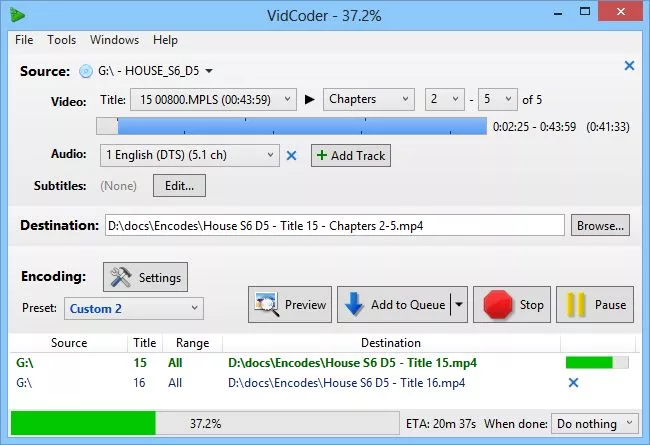
Возможности VidCoder
Форматы и контейнеры
VidCoder обычно работает с контейнерами MP4 и MKV, позволяя выбирать современные кодеки (в зависимости от сборки и установленных компонентов):
- H.264 (AVC) — универсальный вариант для совместимости.
- H.265 (HEVC) — лучшее сжатие при сопоставимом качестве, но требовательнее к устройствам.
- AV1 — перспективный кодек с высоким сжатием (поддержка зависит от версии/окружения).
Очередь, пакетная обработка и управление задачами
Сильная сторона VidCoder — сценарий «закинул много файлов и ушёл»:
- Очередь кодирования с понятным контролем порядка задач.
- Пакетная обработка папок и нескольких источников.
- Сохранение и применение пресетов для одинаковых настроек на серии видео.
Работа со звуком и субтитрами
В типичных сборках доступны:
- Выбор аудиодорожек, перекодирование или копирование при совместимости.
- Нормализация подходов к звуку (например, сохранить несколько дорожек: оригинал + стерео).
- Субтитры: встраивание, выбор дорожек, а также «жёсткие» субтитры (burn-in), когда текст становится частью кадра.
Фильтры и улучшения
VidCoder ориентирован на практичные инструменты, которые часто нужны «на каждый день»:
- Обрезка (crop) чёрных полос и лишних краёв.
- Изменение разрешения, ограничение по ширине/высоте, сохранение пропорций.
- Базовая обработка изображения (деинтерлейс/детелесин и др. — набор зависит от движка).
Интерфейс и удобство
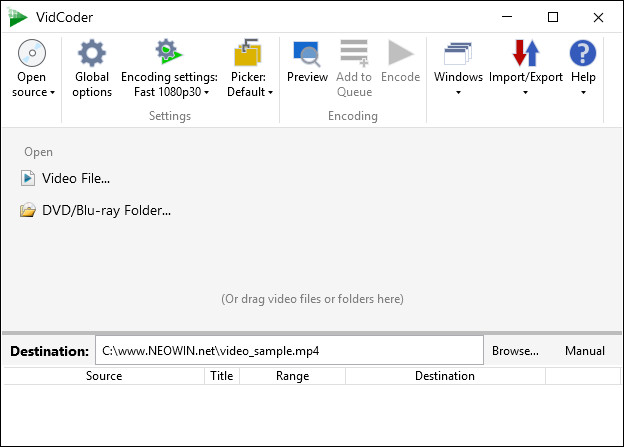
Интерфейс VidCoder
Если HandBrake иногда воспринимается как «комбайн», то VidCoder старается быть более последовательным: пресеты заметнее, логика очереди яснее, а повторяемые действия выполняются быстрее. При этом программа остаётся инструментом именно для перекодирования, а не видеомонтажа: склеек, сложной цветокоррекции и таймлайна тут нет — и это нормально, потому что VidCoder решает другую задачу.
Таблица 1: VidCoder на фоне альтернатив
| Программа | Сильные стороны | Ограничения | Кому подойдёт |
|---|---|---|---|
| VidCoder | Очередь, пресеты, удобная пакетная конвертация, движок HandBrake | Только Windows, не монтаж, а кодирование | Тем, кто часто конвертирует серии видео |
| HandBrake | Максимум контроля, кроссплатформенность | Может казаться менее удобным в потоке задач | Тем, кто любит тонко настраивать кодирование |
| Shutter Encoder | Много профилей/операций, гибкость на базе FFmpeg | Интерфейс и термины могут быть сложнее | Тем, кому нужно больше «техничных» операций |
Таблица 2: быстрые ориентиры настроек качества
| Цель | Рекомендованный кодек | Режим качества | Комментарий |
|---|---|---|---|
| Максимальная совместимость | H.264 | Постоянное качество (CQ/RF) | Практически «везде проиграется» |
| Меньший размер файла | H.265 | CQ/RF | Лучше сжимает, но старые устройства могут не поддержать |
| Архив/долгое хранение | H.265 или AV1 | CQ/RF + медленнее пресет скорости | Дольше кодирует, но даёт выигрыш в размере |
Плюсы и минусы
Плюсы
- Быстрое повторение сценариев за счёт пресетов.
- Удобная очередь и массовая обработка.
- Хороший баланс «простота/контроль» благодаря базе HandBrake.
Минусы
- Ориентация на Windows (если нужен macOS/Linux — чаще выбирают HandBrake).
- Не заменяет видеоредактор.
- Идеальный результат требует понимания базовых параметров качества.
Инструкция: как пользоваться VidCoder: пошаговая инстуркция
1) Добавьте источник
Откройте видеофайл или папку с роликами. Если нужно обработать много видео, удобнее добавить папку и включить очередь.
2) Выберите контейнер и пресет
Выберите MP4 или MKV и подходящий пресет (например, под устройство или «универсальный»). Пресет — это стартовая точка, которую можно донастроить.
3) Настройте качество и размер
Обычно проще всего использовать «постоянное качество» (CQ/RF): повышайте качество (меньше число — лучше качество) или снижайте для меньшего размера файла. При необходимости задайте разрешение и включите обрезку чёрных полос.
4) Проверьте звук и субтитры
Выберите нужные аудиодорожки (например, оригинал + стерео). Субтитры можно встроить или «пережечь» в видео, если плеер/ТВ плохо их отображает.
5) Выставьте папку сохранения
Укажите, куда сохранять готовые файлы, и проверьте имена, чтобы избежать перезаписи.
6) Добавьте в очередь и запустите кодирование
Добавьте задачу в очередь, затем запустите. Если задач много, оставьте компьютер кодировать в фоне, контролируя прогресс по очереди.
Скриншоты интерфейса