ButterScroll
- Скачать программу
- Описание и функции
- Скриншоты интерфейса
- Комментарии пользователей
| Название→ | ButterScroll |
|---|---|
| Версия→ | 1.5.3 |
| Лицензия→ | Бесплатно |
| Размер файла→ | 6.34 Мб |
| Поддержка→ | Windows 10, 11+ |
| Разработчик→ | ButterScroll |
Скачать для компьютера
Скачайте бесплатно и установите ButterScroll 1.5.3 по прямой ссылке с сервера. Программа имеет лицензию «Бесплатно» и разработана ButterScroll, подходит для компьютера и ноутбука с Windows 10, 11+.
Программа ButterScroll
ButterScroll обычно называют инструмент (чаще всего библиотеку или небольшой плагин для веб-проектов), который делает прокрутку страницы более «масляной»: плавной, предсказуемой и визуально приятной. Вместо резкого «прыжка» при прокрутке колёсиком мыши, тачпадом или перетаскиванием полосы прокрутки вы получаете мягкое ускорение и торможение. Это особенно заметно на лендингах, портфолио, презентационных сайтах и лонгридах, где важны комфорт чтения и эффект «дорогого» интерфейса.
Ключевые возможности
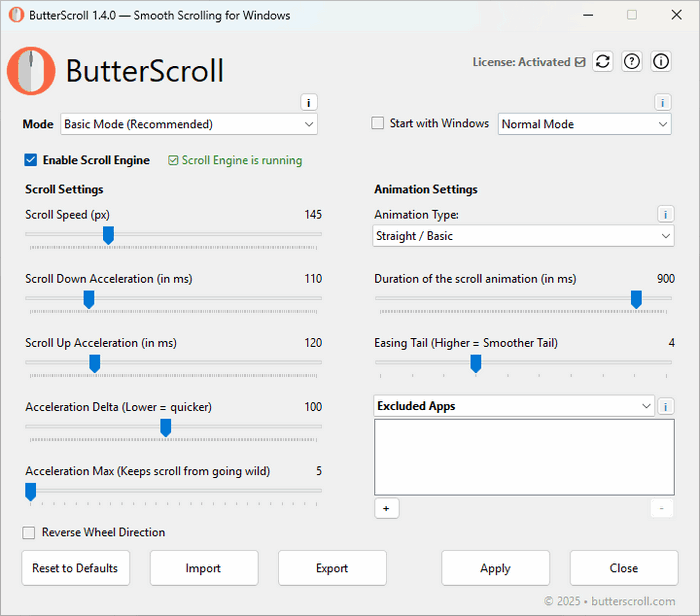
Интерфейс ButterScroll
Плавность и управляемость
Основная идея ButterScroll — добавить инерцию, сглаживание и более стабильную скорость прокрутки. Во многих реализациях можно настраивать:
- Интенсивность сглаживания (насколько «мягко» движется контент)
- Скорость прокрутки и чувствительность
- Длительность анимации и коэффициент «инерции»
- Поведение при резких рывках (анти-рывок)
Улучшение восприятия контента
Плавный скролл повышает читаемость и снижает визуальную «дрожь», особенно при длинных страницах. Дополнительно ButterScroll часто используют как основу для:
- Параллакс-эффектов
- Появления блоков при прокрутке
- Точной синхронизации анимаций со скроллом
Совместимость с различными сценариями
Хороший ButterScroll-подход учитывает разные устройства ввода:
- Мышь (колесо)
- Тачпад (много маленьких дельт прокрутки)
- Сенсорные экраны
- Клавиатура (PageDown/Up, стрелки)
Плюсы и минусы
Плюсы
- Комфортнее чтение длинных страниц
- Более «премиальное» ощущение интерфейса
- Гибкая настройка под стиль сайта
- Удобная база для скролл-анимаций
Минусы
- Риск ухудшить доступность, если прокрутка становится «слишком медленной»
- Возможные конфликты с якорями, модальными окнами и внутренними скролл-контейнерами
- На слабых устройствах при плохой оптимизации может появляться задержка
Важное замечание про UX
Плавность не должна мешать управлению. Если пользователь пытается быстро пролистать страницу, инструмент обязан позволять это сделать без «вязкости». Поэтому критически важны настройки скорости и отключение эффекта на отдельных блоках (например, внутри списков или таблиц).
Для кого ButterScroll подходит лучше всего
- Дизайнерские лендинги и промо-страницы
- Портфолио и сайты-резюме
- Медиапроекты и лонгриды
- Продуктовые страницы с аккуратными анимациями
Таблица: что оценивать при выборе/настройке ButterScroll
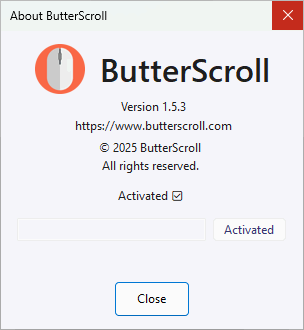
Интерфейс ButterScroll
| Критерий | Что проверить | Почему важно |
|---|---|---|
| Плавность | Нет ли «дрожи» и рывков | Иначе эффект только раздражает |
| Скорость | Можно ли быстро пролистывать | Пользователи не любят «тормоза» |
| Доступность | Уважение prefers-reduced-motion, работа клавиатуры | Комфорт для всех групп пользователей |
| Совместимость | Якоря, модалки, внутренние скроллы | Частые точки конфликтов |
| Производительность | FPS, нагрузка на CPU | Плавность должна быть настоящей |
| Настраиваемость | Коэффициенты инерции, исключения по блокам | Подгонка под конкретный дизайн |
Практические сценарии использования
- Лонгрид: мягкая прокрутка + аккуратное появление подзаголовков
- Лендинг: плавный скролл до секций по клику на меню
- Портфолио: параллакс-фоны и скролл-сцены без резких скачков
Инструкция: как пользоваться ButterScroll
1) Установите или подключите
Если это библиотека для сайта, подключите её файл (через сборщик проекта или тегом script). Если это плагин/приложение, установите его и дайте необходимые разрешения.
2) Включите плавную прокрутку
Активируйте ButterScroll для основной страницы (body/основного контейнера). Убедитесь, что прокрутка действительно стала плавной на мыши и тачпаде.
3) Настройте параметры
Подберите:
- Скорость (чтобы можно было быстро пролистывать)
- Сглаживание/инерцию (чтобы не было «желе»)
- Ограничение максимального шага (чтобы убрать резкие рывки)
4) Исключите проблемные зоны
Отключите эффект для:
- Внутренних скролл-блоков (списки, сайдбары)
- Модальных окон
- Элементов, где нужна точная прокрутка (таблицы, редакторы)
5) Проверьте доступность и производительность
- Уважайте настройку системы «уменьшить анимации» (prefers-reduced-motion)
- Протестируйте на слабом ноутбуке/телефоне
- Проверьте якоря и переходы по меню
6) Финальная проверка в реальных сценариях
Пролистайте страницу быстро, медленно, с остановками, с клавиатуры, на разных устройствах. Если прокрутка хоть немного мешает управлению, уменьшите инерцию или оставьте плавность только для отдельных страниц.
Скриншоты интерфейса


