Auslogics ChillMate

- Скачать программу
- Описание и функции
- Скриншоты интерфейса
- Комментарии пользователей
| Название→ | Auslogics ChillMate |
|---|---|
| Версия→ | 1.0.0.0.0 |
| Лицензия→ | Бесплатно |
| Размер файла→ | 18.53 Мб |
| Поддержка→ | Windows 7, 8, 10 |
| Разработчик→ | Auslogics Labs Pty Ltd |
Скачать для компьютера
Скачайте бесплатно и установите Auslogics ChillMate 1.0.0.0.0 по прямой ссылке с сервера. Программа имеет лицензию «Бесплатно» и разработана Auslogics Labs Pty Ltd, подходит для компьютера и ноутбука с Windows 7, 8, 10.
Программа Auslogics ChillMate
Auslogics ChillMate — программа, которая позиционируется как простой «переключатель режимов» для снижения температуры и шума системы за счёт более аккуратного управления энергопотреблением и нагрузкой. На практике такие решения чаще всего помогают ноутбукам и компактным ПК, где охлаждение ограничено: вентиляторы быстрее выходят на высокие обороты, корпус нагревается, а производительность может «плавать» из‑за троттлинга.
Важно понимать: ChillMate не «охлаждает» железо магически и не заменяет чистку, термопасту или нормальную вентиляцию. Его сильная сторона — в быстром выборе профиля, который меняет баланс между производительностью, автономностью и тепловыделением.
Для кого программа подходит лучше всего
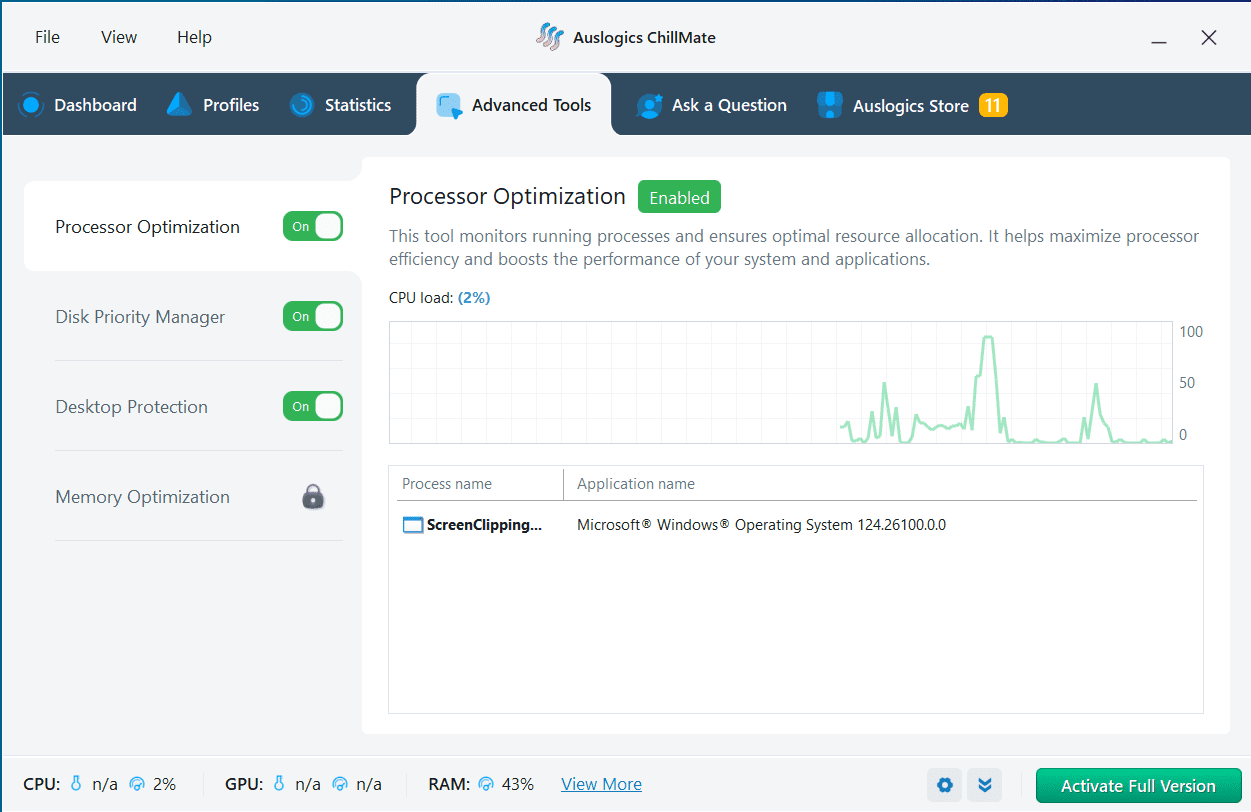
Интерфейс Auslogics ChillMate
- Владельцам ноутбуков, которые часто работают «на коленях», в дороге или в жарком помещении
- Тем, кому мешает шум кулеров при офисной работе, учёбе, созвонах
- Пользователям, которые не хотят вручную разбираться в настройках электропитания Windows
- Тем, кому нужен быстрый режим «похолоднее» на время (браузер, видео, документы)
Как устроена логика работы
Что именно меняется при переключении профиля
В подобных утилитах обычно используются понятные рычаги Windows:
- Ограничение пиковых частот/нагрузки процессора в «тихих» режимах
- Смещение приоритета в сторону энергоэффективности
- Более спокойная реакция системы на кратковременные всплески нагрузки
- Упрощённый доступ к режимам без глубоких меню
Итог: меньше тепла — меньше оборотов вентиляторов — тише работа. Минус очевиден: в тяжёлых задачах производительность может снизиться.
Интерфейс и впечатления от использования
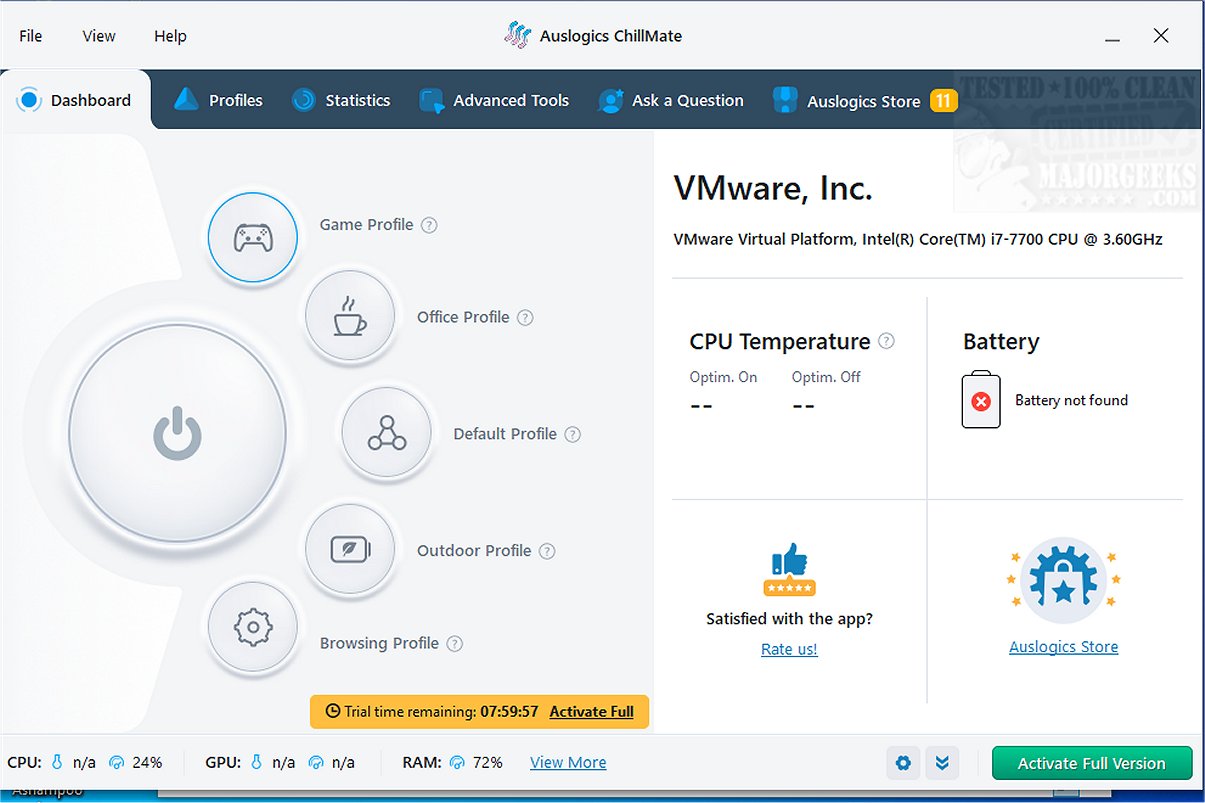
Интерфейс Auslogics ChillMate
ChillMate обычно воспринимается как «пульт управления» с минимумом кликов: выбрал режим — получил предсказуемое поведение. Это удобно для пользователей, которым важна скорость, а не тонкая настройка десятков параметров.
Основные сценарии
- Учёба и офис: снизить шум, убрать нагрев при браузере и мессенджерах
- Просмотр видео: сделать работу стабильной и прохладной
- Игры/рендер: временно вернуть максимум производительности (с пониманием, что будет шумнее)
Профили: что ожидать на практике
Ниже — типичная логика режимов, которую удобно держать в голове при выборе.
Сравнение режимов
| Режим | Цель | Влияние на температуру/шум | Влияние на скорость | Когда включать |
|---|---|---|---|---|
| Максимальная производительность | Пик FPS/скорости | Шум и нагрев выше | Максимум | Игры, рендер, компиляция |
| Сбалансированный | Комфорт «всего понемногу» | Умеренно | Почти без просадок | Повседневная работа |
| Тихий/Охлаждение | Тишина и прохлада | Заметно ниже | Может просесть | Созвоны, документы, браузер |
| Экономия энергии | Автономность | Ниже | Просадка заметнее | Работа от батареи |
Плюсы и минусы
Преимущества
- Быстрый эффект: понятное переключение поведения системы без «копания» в настройках
- Подходит новичкам: меньше риска случайно сломать что-то в параметрах питания
- Помогает снизить раздражающий шум в лёгких сценариях
Ограничения
- Это не ремонт охлаждения: при пыли, высохшей термопасте или высоких температурах в комнате эффект будет ограничен
- В тяжёлых задачах «тихий» режим может мешать: просадки частот, более длинные рендеры, падение FPS
- На разных моделях ноутбуков результат отличается: многое зависит от BIOS, системы охлаждения и настроек производителя
На что обратить внимание перед установкой
- Если ноутбук греется «вплоть до выключений», сначала проверьте базовые вещи: чистка, термопаста, приток воздуха, подставка
- Убедитесь, что драйверы чипсета и управления питанием обновлены
- После установки сравните температуры и шум «до/после» в одинаковых условиях (одна и та же нагрузка)
Кому лучше посмотреть альтернативы
- Энтузиастам, которым нужна тонкая настройка напряжений/частот (чаще выбирают специализированные инструменты)
- Тем, кто хочет управлять кривыми вентиляторов вручную (это обычно делается через BIOS/утилиты производителя)
Инструкция: как пользоваться Auslogics ChillMate
- Установите программу и перезагрузите ПК, если установщик попросит.
- Запустите ChillMate и найдите переключатель профилей (режимов работы).
- Для повседневных задач начните со «Сбалансированного» и понаблюдайте 10–15 минут.
- Если важна тишина (созвон, офис, учеба) — включите «Тихий/Охлаждение» и проверьте:
- стало ли меньше шума
- не появилось ли заметных подлагиваний
- Для игр/рендера переключитесь на «Максимальную производительность» перед запуском задачи, а после — вернитесь на «Сбалансированный».
- При работе от батареи используйте «Экономию энергии», чтобы снизить нагрев и увеличить автономность.
- Если результат слабый, действуйте по чек‑листу:
- проверьте, не забиты ли вентиляционные отверстия
- уменьшите фоновые программы в автозагрузке
- оцените температуры утилитой мониторинга (в одинаковой нагрузке)
Если хотите, задайте вопросы по программе: например, какой режим выбрать под вашу модель ноутбука и сценарии, или как правильно проверить эффект по температурам и шуму.
Скриншоты интерфейса


