Bulk Image Downloader (BID)

- Скачать программу
- Описание и функции
- Скриншоты интерфейса
- Комментарии пользователей
| Название→ | Bulk Image Downloader (BID) |
|---|---|
| Версия→ | 6.64.0.0 |
| Лицензия→ | Бесплатно |
| Размер файла→ | 20,7 Мб |
| Поддержка→ | Windows 7, 8, 10 |
| Разработчик→ | Antibody Software Limited |
Скачать для компьютера
Скачайте бесплатно и установите Bulk Image Downloader (BID) 6.64.0.0 по прямой ссылке с сервера. Программа имеет лицензию «Бесплатно» и разработана Antibody Software Limited, подходит для компьютера и ноутбука с Windows 7, 8, 10.
Программа Bulk Image Downloader (BID)
Bulk Image Downloader (BID) — это утилита для Windows, созданная для автоматического обнаружения и загрузки изображений (и часто другого медиаконтента) со страниц сайтов. В отличие от «сохранить картинку как…», программа нацелена на пакетную работу: она анализирует веб-страницу, находит прямые ссылки на файлы, группирует их и позволяет скачать всё сразу, соблюдая правила именования и структуру папок.
Для чего подходит Bulk Image Downloader
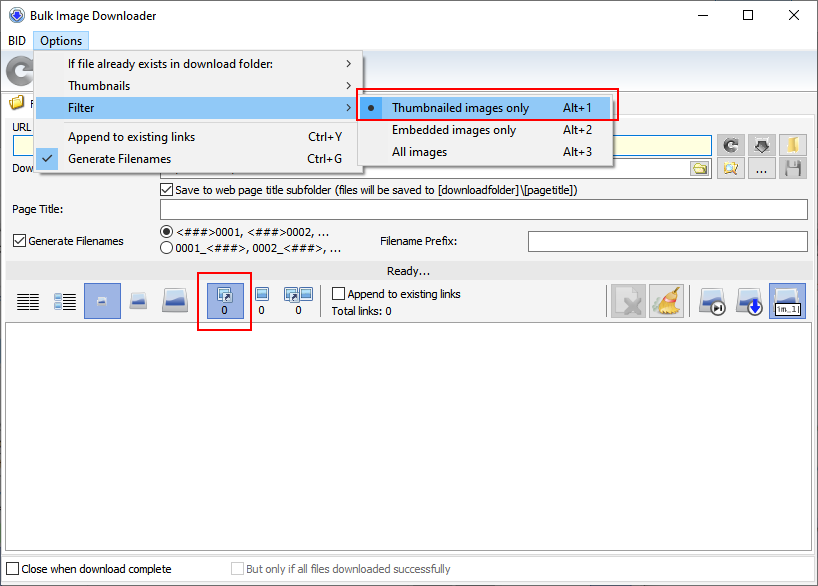
Интерфейс Bulk Image Downloader (BID)
Программа особенно полезна, когда изображения разбросаны по галерее, пагинации, ленте или подгружаются скриптами. Она экономит время и снижает риск пропустить файлы.
Типичные сценарии
- скачивание фотогалерей, подборок, коллекций изображений;
- архивирование контента для офлайн-просмотра (в рамках правил сайта);
- сбор исходников для дизайнерских референсов и мудбордов;
- выгрузка картинок из длинных тем форумов или страниц с множеством вложений.
Ключевые возможности
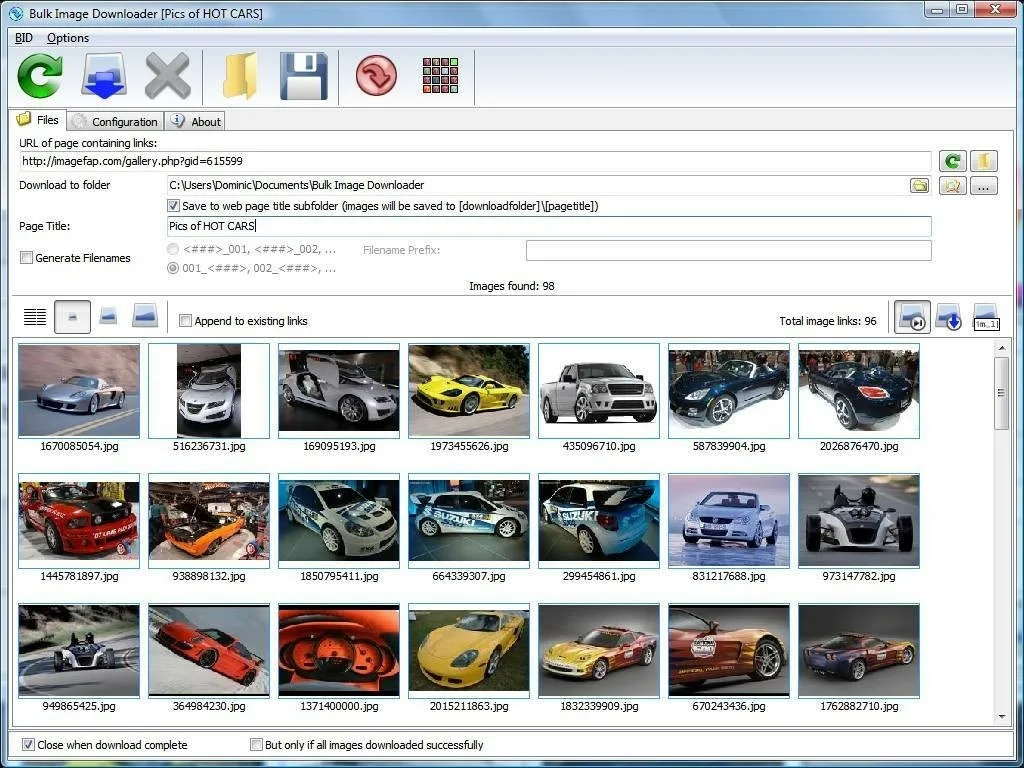
Интерфейс Bulk Image Downloader (BID)
BID сочетает «поиск + фильтрацию + загрузку» в одном рабочем цикле.
Обнаружение и фильтрация
- анализ HTML и извлечение прямых URL картинок;
- фильтры по типам файлов (jpg/png/gif/webp и др.) и по размеру;
- предпросмотр миниатюр и сортировка результатов перед скачиванием;
- распознавание изображений, подгружаемых динамически (в зависимости от сайта и его защиты).
Загрузка и организация
- параллельные загрузки (ускорение на больших наборах);
- настройка правил именования файлов, нумерации, префиксов;
- выбор папки назначения и создание структуры каталогов;
- пропуск дублей и обработка уже скачанных файлов.
Практический плюс
Если на странице присутствуют и миниатюры, и оригиналы, BID нередко помогает выбрать именно «полные» изображения, отсекая превью по размеру или по шаблону ссылки.
Удобство и ограничения
По ощущениям BID ориентирован на тех, кто регулярно работает с массовыми загрузками: интерфейс может показаться «техническим», но логика понятная — сначала сканирование, затем отбор, затем скачивание.
Сильные стороны
- экономия времени при больших объемах;
- гибкие фильтры, которые реально помогают отделить мусор от нужного;
- контроль перед скачиванием: можно удалить лишнее еще на этапе списка.
Слабые стороны
- часть сайтов использует сложную защиту, токены, авторизацию или шифрование ссылок — тогда результат зависит от конкретного ресурса;
- иногда требуется «подстроить» фильтры (тип/размер/маска URL), чтобы получить оригиналы;
- пользователь несет ответственность за соблюдение правил сайта и авторских прав.
Сравнение: когда BID уместнее альтернатив
| Задача | Bulk Image Downloader | Браузерные расширения | Скрипты (Python и т.п.) |
|---|---|---|---|
| Скачать 500–5000 картинок из галереи | Очень удобно: пакетно, с фильтрами | Часто упираются в лимиты и фильтрацию | Гибко, но нужно писать/поддерживать код |
| Сложная логика сайта и авторизация | Иногда возможно, но не гарантировано | Зависит от расширения | Лучше всего при наличии навыков |
| Точная выборка (по размеру/типу/шаблону URL) | Сильная сторона BID | Обычно проще, но грубее | Максимальная точность |
Кому подойдет
- контент-менеджерам и исследователям, которым нужно быстро собрать визуальные материалы;
- дизайнерам для офлайн-референсов (при корректном использовании источников);
- пользователям, которые регулярно архивируют галереи и подборки.
Инструкция: как пользоваться Bulk Image Downloader
- Откройте программу и вставьте ссылку на страницу с изображениями в поле URL (или откройте страницу через встроенный/связанный просмотр, если доступно).
- Запустите сканирование страницы: программа соберет список найденных изображений.
- Просмотрите результаты: включите предпросмотр миниатюр, отсортируйте список.
- Настройте фильтры: оставьте нужные форматы (например, jpg/png), задайте минимальный размер, чтобы отсечь превью.
- Выберите папку сохранения и правила именования: нумерация, префикс, структура каталогов.
- Нажмите загрузку и дождитесь завершения. Если часть файлов не скачалась, попробуйте изменить фильтры или повторить сканирование для следующей страницы/раздела.
Скриншоты интерфейса


