Fraps

- Скачать программу
- Описание и функции
- Скриншоты интерфейса
- Комментарии пользователей
| Название→ | Fraps |
|---|---|
| Версия→ | 3.5.99 |
| Лицензия→ | Демо-версия |
| Размер файла→ | 2.22 Мб |
| Поддержка→ | Windows XP, Vista, 7, XP64, Vista64 |
| Разработчик→ | Beepa Pty Ltd |
Скачать для компьютера
Скачайте бесплатно и установите Fraps 3.5.99 по прямой ссылке с сервера. Программа имеет лицензию «Демо-версия» и разработана Beepa Pty Ltd, подходит для компьютера и ноутбука с Windows XP, Vista, 7, XP64, Vista64.
Программа Fraps
Fraps – это удобная и мощная программа, которая предназначена для снятия видео с экрана компьютера. Она широко используется геймерами, видеоблогерами и профессионалами в области создания видеоконтента. Fraps обладает множеством функций, позволяющих захватывать высококачественное видео, создавать скриншоты и измерять количество кадров в секунду (FPS) при работе с играми и другими приложениями.
Одной из основных возможностей Fraps является съемка видео с экрана компьютера. С помощью этой программы пользователи могут захватывать процессы, происходящие на экране, создавая демонстрационные видео, обучающие материалы или обзоры программ и игр. Fraps поддерживает запись видео с высоким разрешением и частотой кадров, что позволяет создавать профессиональный контент.
Кроме возможности съемки видео, Fraps также позволяет делать скриншоты экрана. Это полезная функция для создания статичных изображений или захвата моментов в играх. Быстрая и простая в использовании, эта функция Fraps поможет вам запечатлеть самые интересные моменты или передать нужную информацию.
Еще одной полезной особенностью Fraps является его возможность измерять количество кадров в секунду (FPS) в играх и других приложениях. Это может быть полезно для оптимизации работы игры и определения влияния на производительность различных настроек и изменений. С помощью этих данных вы сможете максимально оптимизировать вашу систему и настроить игру под свои потребности.
Функции и возможности
Одной из основных функций Fraps является возможность записи видео в реальном времени. С помощью этой программы пользователи могут сохранять свои игровые сессии, чтобы показать их другим или в дальнейшем использовать для создания видеоуроков, обзоров или стримов.
Fraps также предоставляет возможность создания скриншотов во время игры. Это полезная функция, позволяющая запечатлеть моменты игрового процесса и делиться ими с другими.
Программа Fraps также обладает возможностью измерения частоты кадров в игре. Она отображает количество кадров, отображаемых в секунду, что позволяет пользователям оценить производительность компьютера и оптимизировать настройки графики в игре.
Fraps поддерживает множество форматов видео и изображений, что дает пользователю большую гибкость в выборе формата для сохранения файлов.
Несмотря на множество полезных функций, у программы Fraps есть и некоторые минусы. Она может занимать довольно много места на жестком диске из-за больших размеров видеофайлов. Также Fraps может негативно сказываться на производительности компьютера при записи видео в режиме реального времени.
В целом, программа Fraps — отличный инструмент для любителей видеоигр, которым нужно записывать видео и создавать скриншоты во время игры. Она обеспечивает высокую скорость записи видео, возможность создания высококачественных изображений и измерение частоты кадров, что делает ее незаменимой для любого геймера.
Плюсы и минусы
Fraps предоставляет возможность записывать видео с экрана компьютера в высоком качестве. Это особенно полезно для тех, кто стримит игры или создает обучающие видео. Программа также позволяет создавать снимки экрана с высокой четкостью.
Еще одним преимуществом Fraps является наличие встроенного счетчика FPS (количество кадров в секунду), который позволяет отслеживать производительность компьютера при играх. Это очень полезно для геймеров, которые хотят узнать точные показатели скорости и плавности игры.
Кроме того, Fraps обеспечивает возможность записи звука, что делает программу еще более универсальной и полезной. Вы также можете настраивать различные опции, чтобы получить наилучший результат под свои потребности и требования.
Однако у Fraps есть и недостатки, которые стоит упомянуть. Во-первых, программе требуются довольно большие ресурсы компьютера, что может привести к падению производительности системы. Это особенно важно для тех, у кого слабые компоненты или устаревшая операционная система.
Кроме того, Fraps не поддерживает некоторые новые форматы видео, что может ограничить возможности пользователей. Также, программа не предоставляет функции редактирования видео, поэтому вам может потребоваться использовать дополнительное программное обеспечение для этой цели.
Конечно, плюсы и минусы Fraps могут быть различными для разных пользователей в зависимости от их потребностей и требований. Но в целом, Fraps является надежным и удобным инструментом для записи видео с экрана, и может быть полезен для широкого круга пользователей.
Опции и настройки
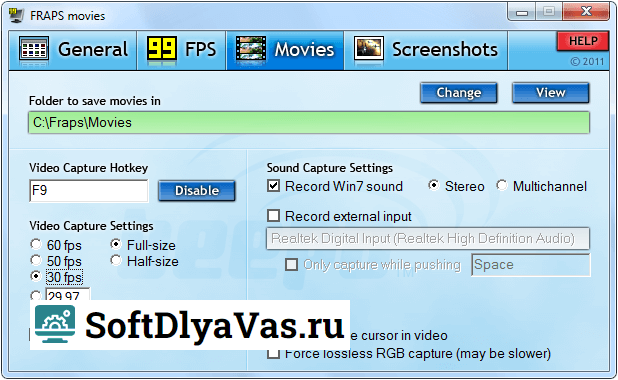
1. Опция "Video Capture Settings"
В этом разделе пользователь может выбрать разрешение и частоту кадров для записи видео. Опция «Full-size» позволяет записывать видео в оригинальном разрешении экрана, а опция «Half-size» — в половине этого разрешения. Частота кадров может быть выбрана от 1 до 120 кадров в секунду.
2. Опция "Hotkeys"
Fraps предлагает пользователю назначить горячие клавиши для удобного управления программой. Например, горячая клавиша «F9» может быть назначена для начала и остановки записи видео, а клавиша «F10» — для создания скриншота.
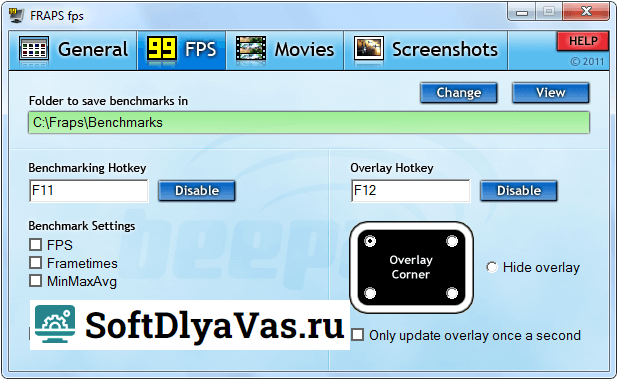
3. Опция "Overlay Settings"
4. Опция "Benchmarking"
Fraps позволяет проводить тестирование производительности компьютера с помощью встроенного бенчмарка. Пользователю доступно несколько опций для настройки тестирования, включая выбор разрешения и количества кадров в секунду.
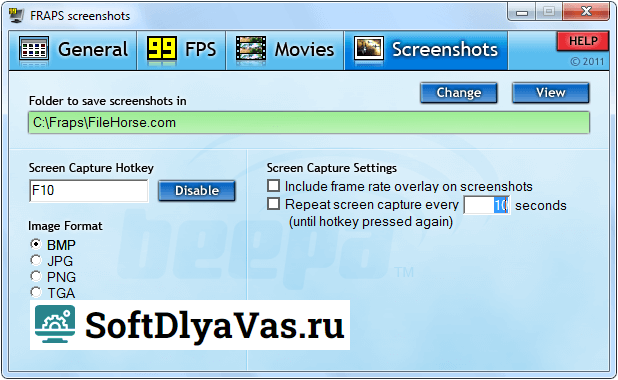
5. Опция "Screenshots"
В этом разделе можно настроить различные параметры для создания скриншотов. Пользователь может выбрать формат сохранения файлов (BMP, JPEG, PNG), определить папку для сохранения скриншотов, а также выбрать горячие клавиши для создания скриншота вместо использования интерфейса программы.
6. Опция "Movies"
В данном разделе можно настроить формат и параметры записи видео. Пользователь может выбрать один из доступных форматов записи (AVI, BMP, JPEG, PNG), определить папку для сохранения видеофайлов и выбрать горячую клавишу для начала и остановки записи.
Fraps предлагает множество других опций и настроек, которые позволяют пользователю адаптировать программу под свои потребности и требования. Благодаря этому Fraps является одним из самых распространенных и популярных инструментов для записи экрана и создания скриншотов на компьютере.
Установка и использование
Для начала установки программы Fraps необходимо скачать исполняемый файл с официального сайта разработчика. Затем запустите его и следуйте пошаговой инструкции установщика.
После успешной установки Fraps можно запустить, нажав на ярлык на рабочем столе или через меню «Пуск». При первом запуске программа запросит разрешение на создание файлов конфигурации и настройку параметров видеозахвата.
Настройка программы Fraps
Когда программа Fraps запущена, откройте ее основное окно и перейдите на вкладку «Настройки». Здесь можно настроить различные параметры работы программы.
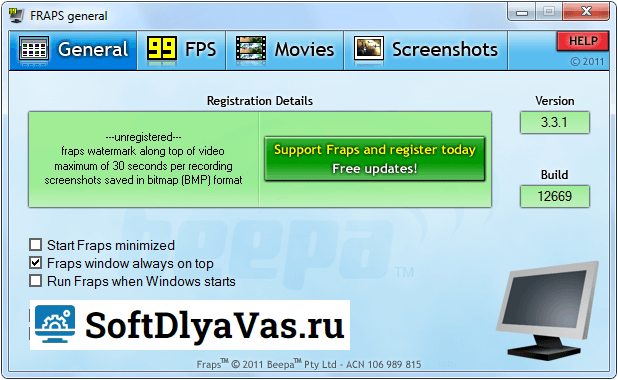
Во вкладке «Общие» можно выбрать язык интерфейса, указать путь сохранения видеозаписей и скриншотов, а также включить или выключить панель с индикаторами FPS.
Во вкладке «Видеозахват» можно настроить параметры записи видео: качество, размер и частоту кадров. Здесь также можно выбрать клавиши для начала и остановки записи.
Использование программы Fraps
Чтобы начать запись видео, нажмите клавишу, указанную для этой функции (по умолчанию — F9). Запись будет продолжаться, пока не будет нажата клавиша остановки записи (по умолчанию — F9).
Во время записи на экране будет показываться индикатор FPS и время, прошедшее с начала записи.
Чтобы сделать скриншот, нажмите клавишу, указанную для этой функции (по умолчанию — F10). Скриншот будет сохранен в выбранной папке.
После окончания записи видео или создания скриншота, Fraps автоматически сохранит файл в указанной в настройках папке.
Все записанные видеофайлы и скриншоты можно просмотреть и редактировать в специальных программных редакторах, таких как Windows Movie Maker или Adobe Premiere. Также, их можно просто просмотреть в любом медиаплеере.
История версий
Программа Fraps имеет долгую историю развития и множество выпущенных версий. Вот краткий обзор этих версий:
- Fraps 1.0 — Первая версия программы, выпущенная в 1999 году. Она предлагала основные функции, такие как запись видео и снятие скриншотов.
- Fraps 2.0 — Вторая версия программы, которая была выпущена в 2002 году. Она добавила поддержку записи звука, что сделало Fraps еще более полезной для геймеров.
- Fraps 3.0 — Третья версия программы, выпущенная в 2005 году. Эта версия добавила поддержку записи видео с высоким разрешением и частотой обновления.
- Fraps 3.1 — Четвертая версия программы, выпущенная в 2008 году. В ней были внесены улучшения в алгоритмы сжатия видео, чтобы улучшить качество записей.
- Fraps 3.2 — Пятая версия программы, выпущенная в 2010 году. Она добавила возможность записывать игровой звук без использования дополнительных программ.
- Fraps 3.3 — Шестая версия программы, которая вышла в 2011 году. Она добавила поддержку записи видео с высокой скоростью кадров для потоковых игр.
- Fraps 3.4 — Седьмая версия программы, выпущенная в 2013 году. Она предложила улучшенную совместимость с операционной системой Windows 8 и 8.1.
- Fraps 3.5 — Восьмая версия программы, которая была выпущена в 2015 году. В ней были внесены улучшения в алгоритмы сжатия и оптимизации.
- Fraps 3.6 — Девятая версия программы, выпущенная в 2018 году. Она добавила поддержку записи видео с разрешением до 7680×4800 и скоростью до 120 кадров в секунду.
- Fraps 3.7 — Десятая версия программы, выпущенная в 2020 году. Она внесла некоторые улучшения в пользовательский интерфейс и производительность.
- Fraps 3.8 — Последняя на данный момент версия программы, которая была выпущена в 2021 году. Она добавила поддержку новых операционных систем и видеокарт, а также внесла улучшения в стабильность и надежность.
История версий программы Fraps показывает постоянное развитие и совершенствование этой программы, делая ее одним из самых популярных инструментов записи и измерения производительности в мире компьютерных игр.
Скриншоты интерфейса