NVSlimmer
- Скачать программу
- Описание и функции
- Скриншоты интерфейса
- Комментарии пользователей
| Название→ | NVSlimmer |
|---|---|
| Версия→ | 0.9 |
| Лицензия→ | Бесплатно |
| Размер файла→ | 0.7 Мб |
| Поддержка→ | Windows 7, 8, 10, Linux |
| Разработчик→ | uKER |
Скачать для компьютера
Скачайте бесплатно и установите NVSlimmer 0.9 по прямой ссылке с сервера. Программа имеет лицензию «Бесплатно» и разработана uKER, подходит для компьютера и ноутбука с Windows 7, 8, 10, Linux.
Программа NVSlimmer
Утилита NVSlimmer была разработана для оптимизации драйверов видеокарт NVIDIA. Это простое приложение помогает пользователям уменьшить размер установочных пакетов драйверов, удаляя лишние элементы. Основная цель NVSlimmer заключается в том, чтобы предоставить пользователям возможность выбора необходимых компонентов драйвера, исключая ненужные функции, такие как GeForce Experience или телеметрия.
Разработчик утилиты, известный под псевдонимом uKER, создал специализированную программу для уменьшения количества устанавливаемых элементов. Для использования этой утилиты необходимо указать путь к загруженному драйверу и выбрать желаемые компоненты для установки.
Основные функции и возможности
Удаление ненужных компонентов драйвера NVIDIA
Возможность выбора компонентов драйвера предоставляет пользователю свободу контролировать его функциональность. Необходимые компоненты могут быть активированы, а ненужные — исключены, включая GeForce Experience, Telemetry и аналогичные функции.
Настройка установки драйвера
Для установки на различные устройства удобно создать установочный набор с заданными компонентами.
Поддержка различных версий драйверов NVIDIA
Системы как 32-битные, так и 64-битные поддерживает программа, работающая с большинством версий драйверов NVIDIA, совместимая с графическими процессорами GeForce.
Проверка зависимостей компонентов
При обратимых модификациях, возможно создание резервного копирования, предупреждения о необходимых компонентах и проверка зависимостей компонентов.
Опции и настройки
Тестирование процессора
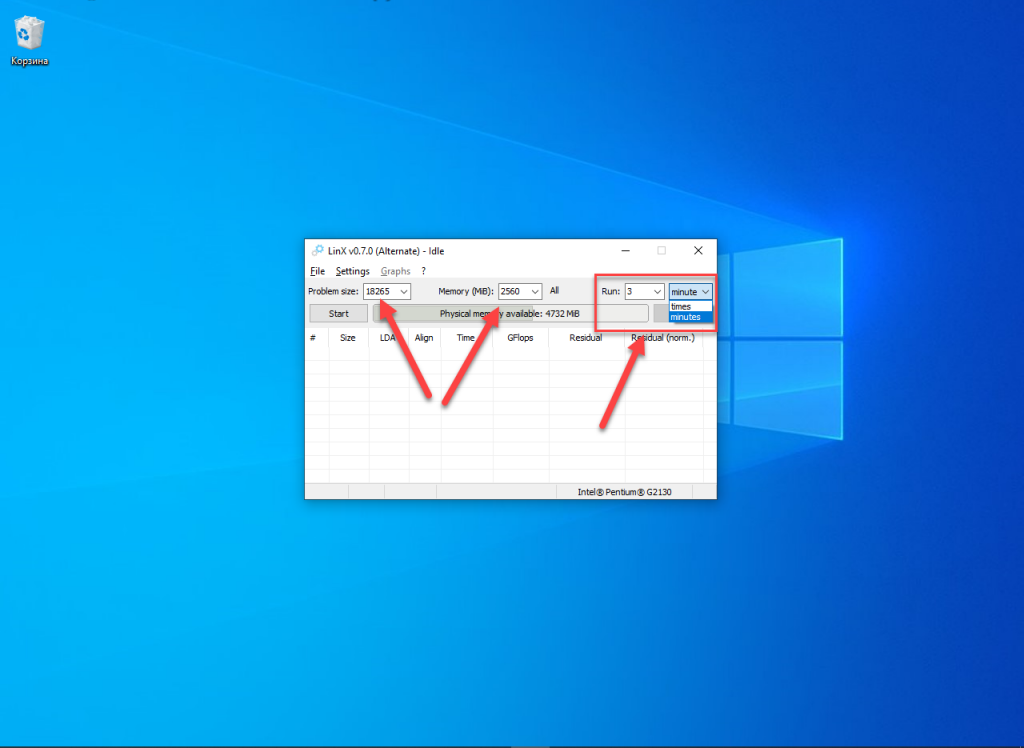
Во втором выпадающем меню выберите объем задачи для вычисления Problem size или доступный объем оперативной памяти, чтобы начать тестирование стабильности или производительности процессора. Введенные с клавиатуры значения взаимосвязаны, их можно задавать. Задайте количество повторений либо выберите длительность процесса в минутах.
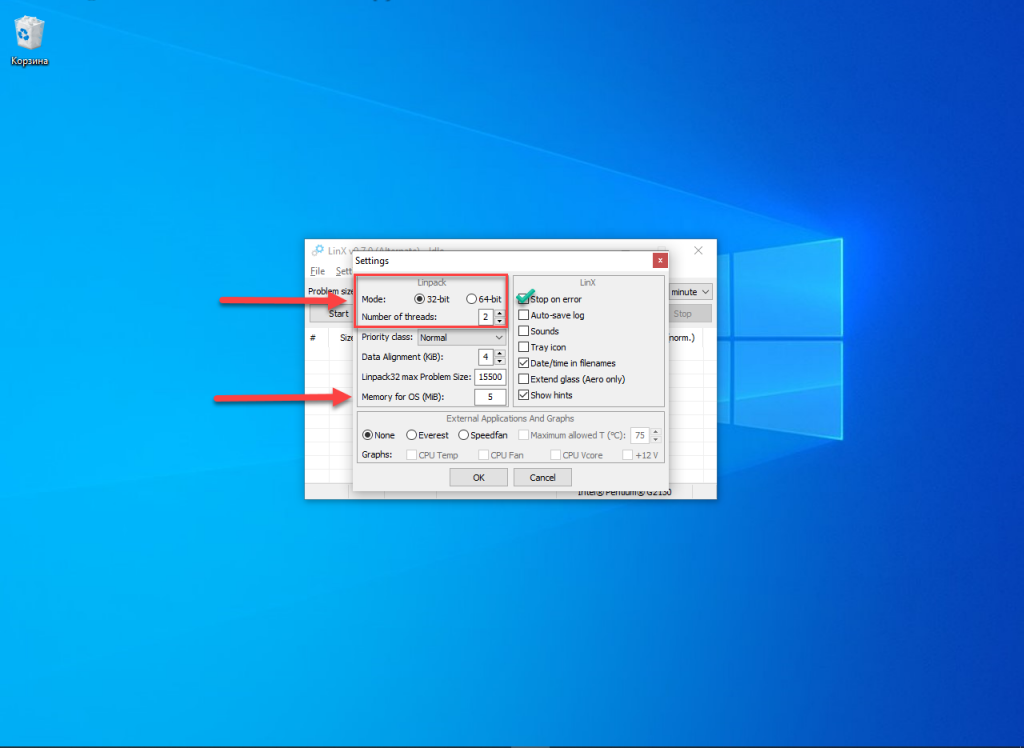
Для начала зайдите в раздел настроек, поменять можно режим тестирования (32 или 64 бит), количество использованных потоков. При настройке, обратите внимание на Memory for OS; остальные параметры следует оставить без изменений. Рекомендуется активировать функцию Stop on Error. Все остальные настройки, включая опции, связанные с LinX, настраивайте по своему усмотрению.
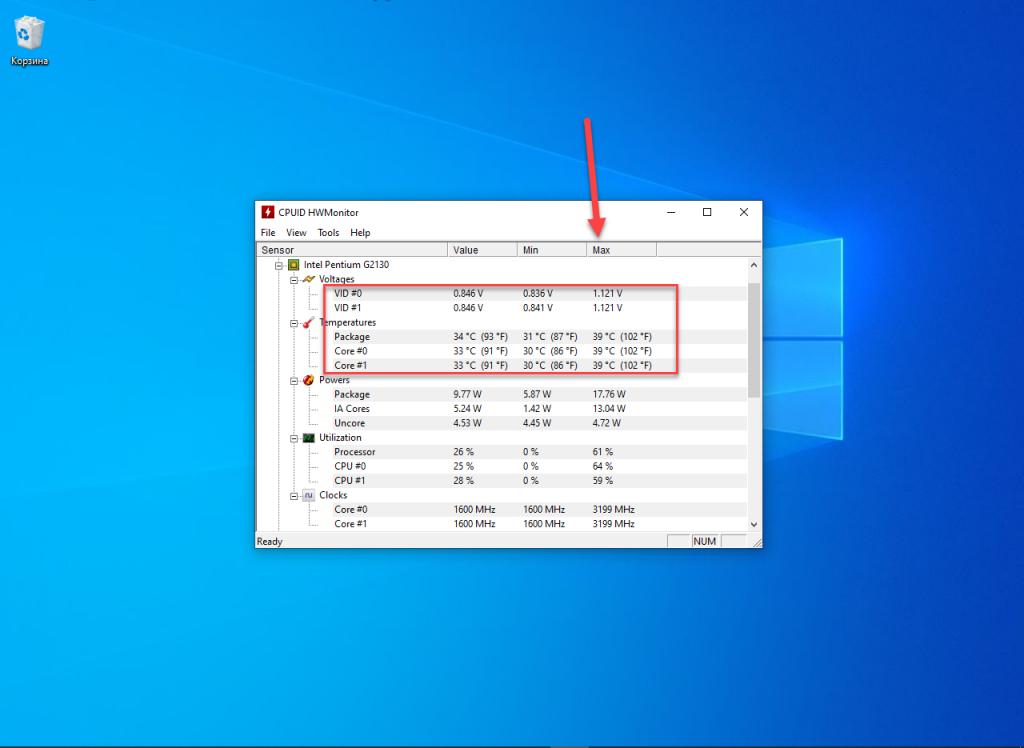
Для слежения за температурой, напряжением процессора и скоростью вращения вентилятора при выполнении теста LinX рекомендуется использовать программы Everest, AIDA64 или SpeedFan. Вместе с запуском теста, процессор будет находиться под значительной нагрузкой, и в реальном времени эти параметры можно контролировать через HWMonitor.
Для устройств с низкой мощностью процессора рекомендуется устанавливать меньшие размеры проблем и более внимательно контролировать температуру во время проверки. Также стоит повторить процедуру при первом использовании. После успешного завершения теста с небольшой нагрузкой продолжительностью 1-3 минуты можно увеличивать уровень значений.
Скриншоты интерфейса