PDF Editor

- Скачать программу
- Описание и функции
- Скриншоты интерфейса
- Комментарии пользователей
| Название→ | PDF Editor |
|---|---|
| Версия→ | 5.5 |
| Лицензия→ | Пробный период |
| Размер файла→ | 8.61 Мб |
| Поддержка→ | Windows 7, 8, 10 |
| Разработчик→ | CAD-KAS GbR |
Скачать для компьютера
Скачайте бесплатно и установите PDF Editor 5.5 по прямой ссылке с сервера. Программа имеет лицензию «Пробный период» и разработана CAD-KAS GbR, подходит для компьютера и ноутбука с Windows 7, 8, 10.
Программа PDF Editor
PDF Editor – это мощная программа, которая предназначена для редактирования и изменения файлов PDF. Она позволяет пользователям вносить различные изменения в существующие PDF-документы, добавлять комментарии, подписи и помечать текст. Это незаменимый инструмент для всех, кто работает с документами в формате PDF, будь то сотрудники офиса, студенты или просто люди, которым нужно регулярно вносить изменения в документы.
PDF Editor предоставляет широкий спектр функций, которые делают работу с PDF-документами более удобной и эффективной. Одним из основных преимуществ программы является возможность внесения изменений в текст и графику документа, как если бы это был обычный текстовый или графический файл. Благодаря этой функциональности пользователи могут легко исправлять опечатки, изменять названия, добавлять новые графические элементы и многое другое в файлы PDF, сохраняя при этом их форматирование и качество.
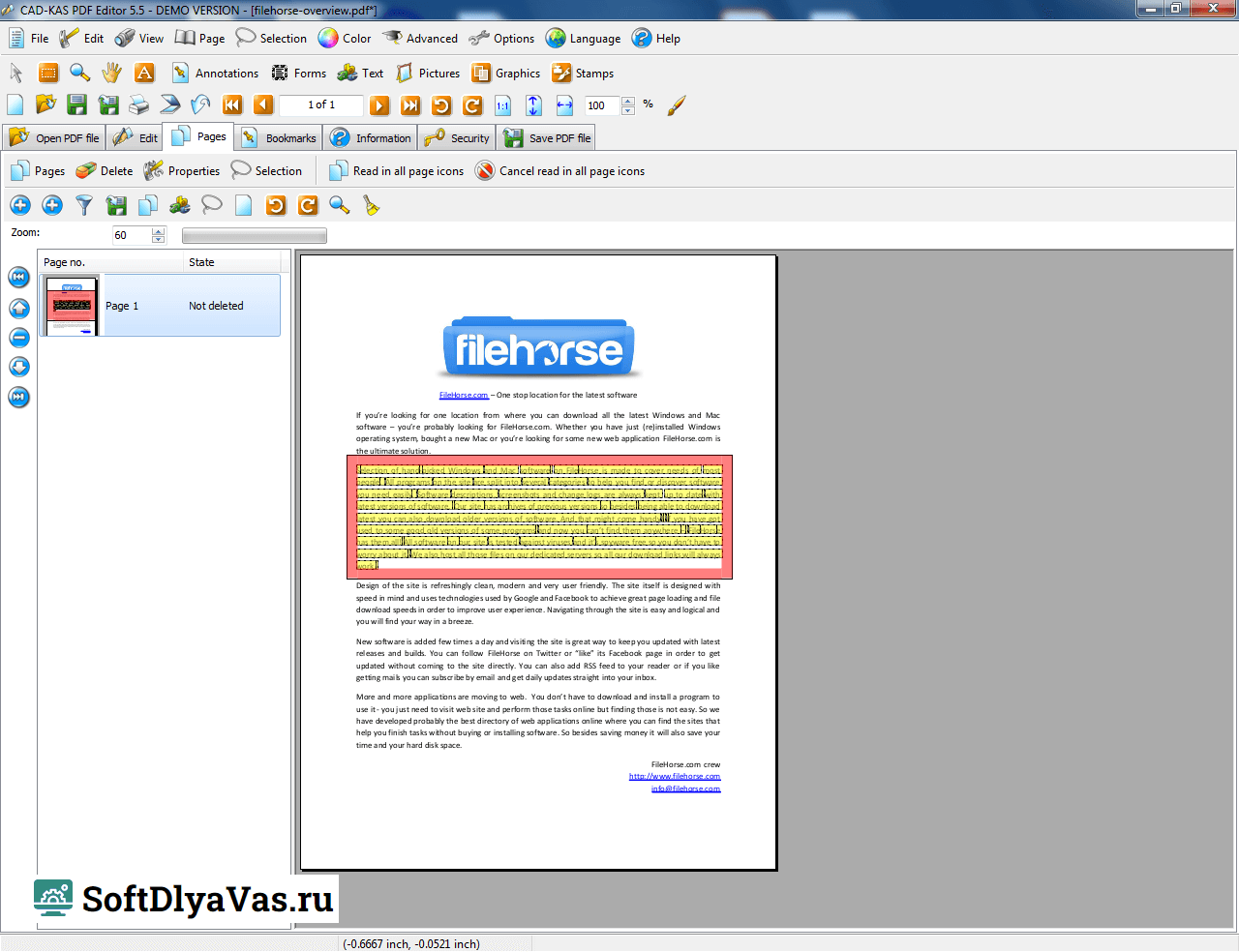
Кроме того, PDF Editor позволяет производить различные операции с документами, такие как объединение нескольких PDF-файлов в один, разделение одного документа на несколько отдельных страниц, удаление и перестановка страниц, а также сохранение отдельных страниц в формате изображения. Все это делает программу не только удобным инструментом для редактирования документов, но и важным помощником для работы с PDF-файлами.
Функции и возможности
1. Редактирование документов
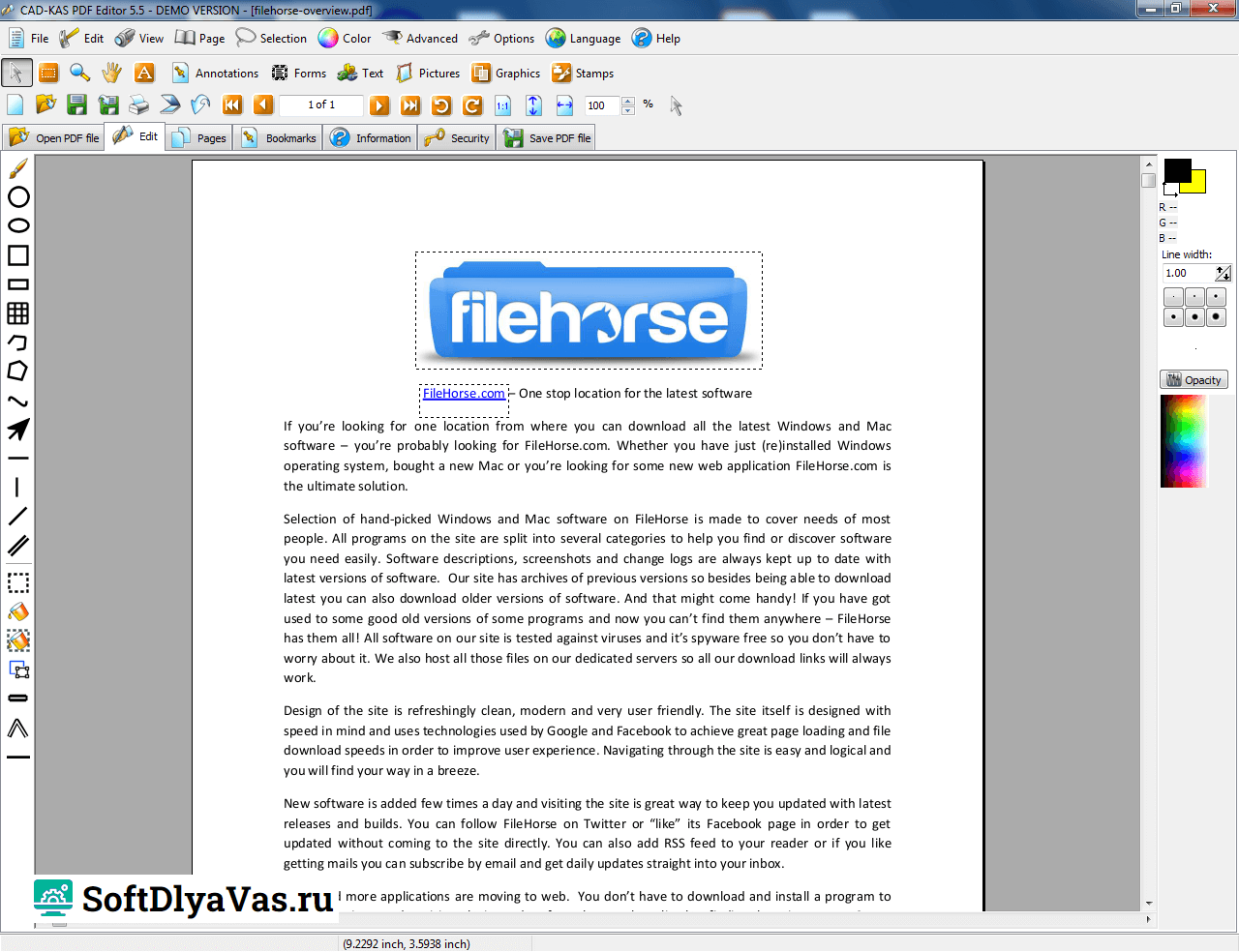
PDF Editor обладает мощными инструментами для редактирования PDF-документов. Вы можете легко добавлять или удалять текст, изображения и графику, изменять шрифты и цвета, объединять или разделять страницы, выполнять выравнивание и многое другое. Отличительной особенностью программы является возможность редактирования текста прямо на PDF-странице без необходимости конвертирования документа в другой формат.
2. Создание PDF-документов
С помощью PDF Editor вы можете создавать новые PDF-документы с нуля или из различных файлов. Программа поддерживает импорт файлов в форматах Word, Excel, PowerPoint, JPG, PNG, TIFF и других. Вы можете выбрать желаемый формат страницы, настроить ориентацию, размер и масштаб страницы, добавлять заголовки и подписи, размещать элементы на странице с помощью интуитивного редактора.
3. Конвертация файлов в PDF
PDF Editor предоставляет возможность конвертировать различные файлы в формат PDF. Вы можете легко преобразовать документы Word, Excel, PowerPoint или изображения в PDF, сохраняя при этом их исходное форматирование и структуру. Программа также позволяет объединять несколько файлов разных форматов в один PDF-документ.
4. Работа с защищенными PDF
PDF Editor позволяет работать с паролем защищенными PDF-документами. Вы можете добавлять, изменять или удалять пароль, а также ограничивать доступ к документу путем установки различных прав доступа: чтение, редактирование, печать и другие. Программа также предоставляет возможность добавлять цифровые подписи к PDF-файлам для обеспечения дополнительной безопасности.
5. Работа с комментариями и отметками
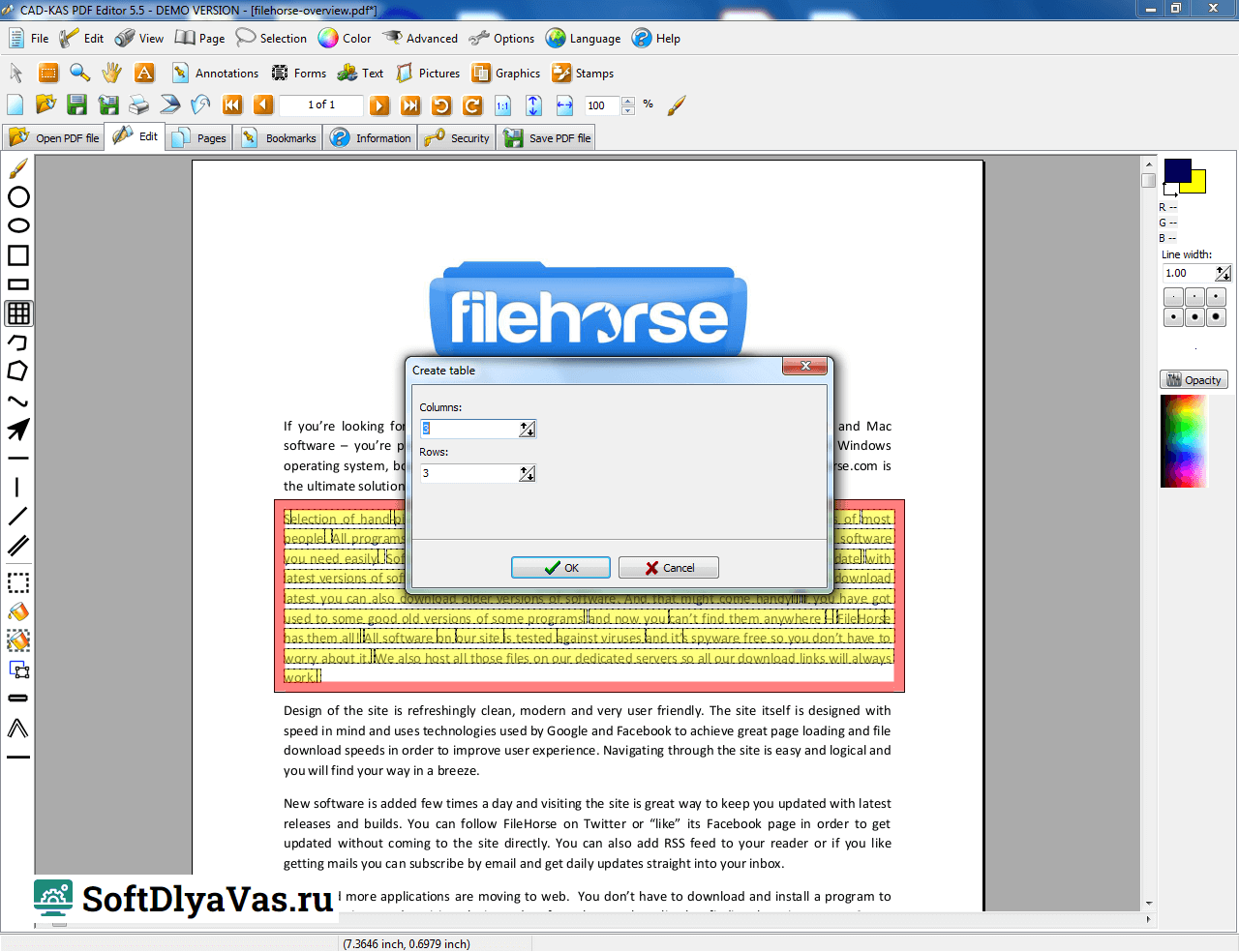
PDF Editor позволяет добавлять комментарии, заметки, выделения и другие отметки к PDF-документам. Вы можете указывать на определенные участки текста, выделять важные фрагменты, добавлять подписи, создавать закладки и многое другое. Программа также поддерживает функцию комментирования документов, позволяя пользователям вносить и отслеживать изменения.
6. Облачное хранение и синхронизация
PDF Editor предоставляет возможность работать с документами в облачных сервисах, таких как Google Диск, Dropbox, OneDrive и другие. Вы можете загружать, открывать, редактировать и сохранять документы непосредственно в облачном хранилище, обеспечивая удобство доступа и синхронизацию между разными устройствами.
PDF Editor – это мощный инструмент для работы с PDF, который позволяет редактировать, создавать и конвертировать документы в формате PDF. Благодаря широкому набору функций и возможностей, программа является незаменимым помощником для профессионалов и обычных пользователей, которым требуется работа с PDF-файлами.
Плюсы и минусы
Программа PDF Editor имеет ряд преимуществ, которые делают ее популярным инструментом для работы с PDF-файлами.
Плюсы программы PDF Editor:
- Простота использования. PDF Editor имеет интуитивно понятный интерфейс, что делает ее доступной для пользователей разного уровня подготовки.
- Редактирование текста. С помощью программы PDF Editor можно легко и быстро редактировать текст в PDF-файлах, добавлять новый текст, изменять его шрифт, размер и цвет.
- Редактирование изображений. Одной из основных функций программы является возможность редактирования изображений в PDF-файлах. Пользователь может обрезать, поворачивать, изменять размер, добавлять и удалять изображения.
- Объединение и разделение PDF-файлов. С помощью PDF Editor можно легко объединять несколько PDF-файлов в один документ или наоборот, разделять один файл на несколько.
- Защита и шифрование. Программа позволяет установить различные уровни защиты для PDF-файлов, включая парольное шифрование.
Минусы программы PDF Editor:
- Ограниченные возможности бесплатной версии. В бесплатной версии программы могут быть недоступны некоторые расширенные функции, которые доступны только в платной версии.
- Возможные проблемы совместимости. В некоторых случаях программа может иметь проблемы с чтением и редактированием некоторых сложных PDF-файлов, особенно тех, которые содержат сложно структурированный текст или сложные изображения.
- Ограниченная поддержка форматов. PDF Editor может иметь ограниченную поддержку других форматов файлов, кроме PDF, что может ограничить его использование в определенных ситуациях.
В целом, программа PDF Editor является полезным инструментом для работы с PDF-файлами, особенно для базовых операций редактирования и обработки. Однако, перед использованием программы рекомендуется ознакомиться с ее ограничениями и возможными проблемами, чтобы избежать потенциальных неудобств при работе с файлами в формате PDF.
Опции и настройки
Программа PDF Editor предоставляет пользователю множество опций и настроек для работы с PDF-документами. Вот некоторые из них:
1. Редактирование текста
PDF Editor позволяет редактировать текст, изменять его шрифт, размер и цвет. Вы можете добавлять новые абзацы и удалять уже существующие. Также есть возможность перемещать и копировать текст по документу.
2. Вставка изображений
PDF Editor позволяет добавлять изображения в PDF-документы. Вы можете выбирать изображения на компьютере и вставлять их на нужные страницы документа. Также можно изменять размер и позицию изображения.
3. Создание гиперссылок
Программа позволяет добавлять гиперссылки в PDF-документы. Вы можете создавать ссылки на веб-страницы, файлы и страницы внутри документа. Таким образом, читатели смогут легко навигироваться по документу и получать дополнительную информацию по ссылкам.
4. Защита документов
PDF Editor позволяет установить пароль на PDF-документы для их защиты от несанкционированного доступа. Вы можете установить различные уровни защиты, например, запретить копирование, редактирование или печать документа без пароля.
5. Комментарии и выделения
PDF Editor предоставляет возможность добавлять комментарии и выделения в документе. Вы можете делать пометки к тексту, рисовать на страницах, добавлять комментарии для других пользователей. Эта функция особенно полезна при совместной работе над документом.
Это лишь некоторые из множества опций и настроек, которые предлагает программа PDF Editor. Благодаря этим возможностям вы сможете максимально эффективно работать с PDF-документами и воплотить в жизнь любые идеи.
Установка и использование
Для установки программы PDF Editor на компьютер необходимо выполнить следующие шаги:
- Скачайте установочный файл программы PDF Editor с официального сайта разработчика.
- Запустите скачанный файл и следуйте инструкциям установщика.
- Выберите язык установки и директорию, в которую будет установлена программа.
- Нажмите кнопку "Установить", чтобы начать установку программы.
- После завершения установки запустите программу PDF Editor.
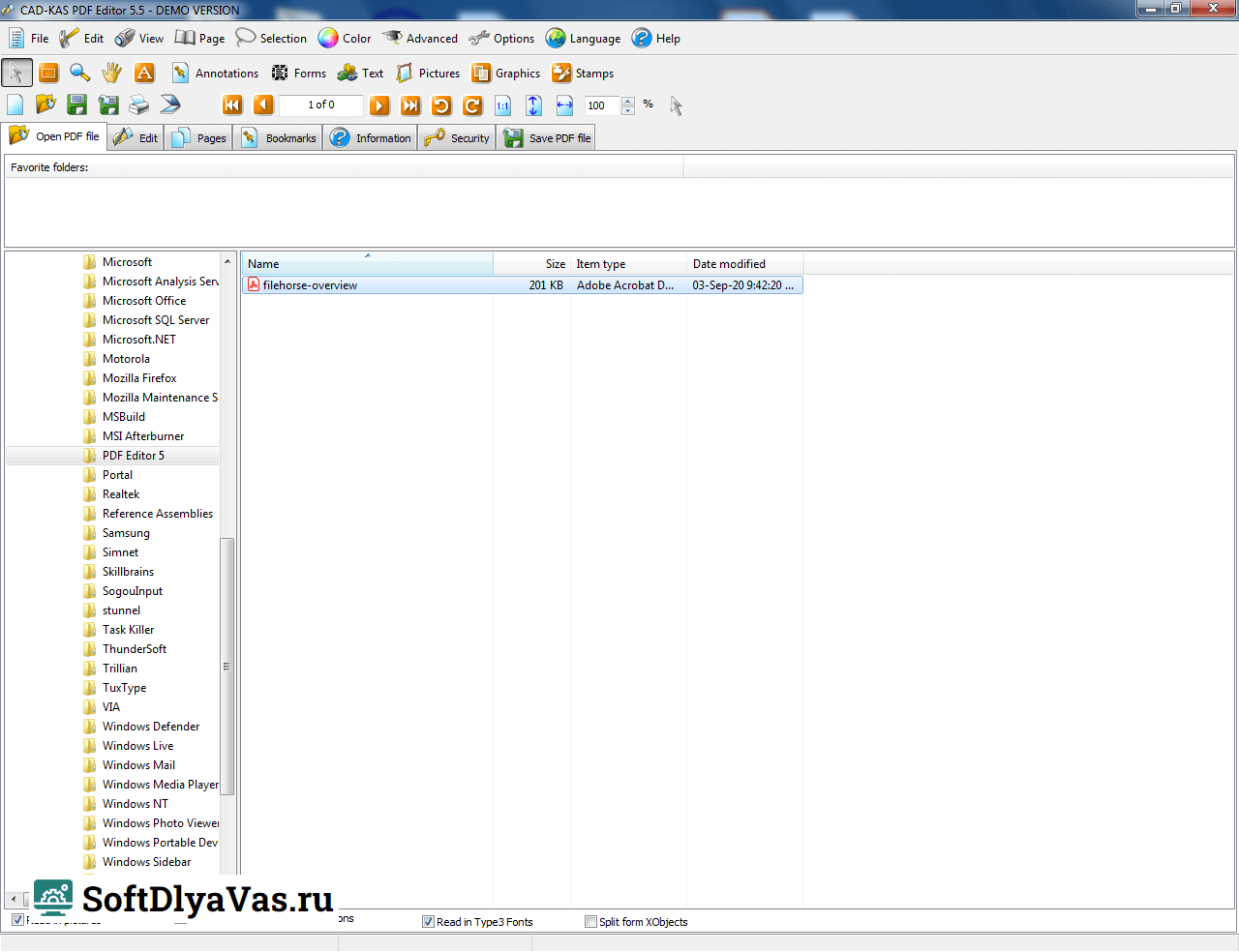
После запуска программы вы увидите основное окно интерфейса PDF Editor. Главное меню содержит все основные возможности программы, такие как создание, открытие, редактирование и сохранение PDF-файлов.
Для открытия PDF-файла выберите команду «Файл» в главном меню, затем «Открыть». В появившемся диалоговом окне выберите нужный файл и нажмите кнопку «Открыть».
После открытия файла вы можете использовать различные инструменты и функции программы PDF Editor для редактирования PDF-документа. Например, вы можете добавлять текст, изображения, ссылки, аннотации, выделять текст, изменять его форматирование и многое другое.
Для сохранения изменений в PDF-файле выберите команду «Файл» в главном меню, затем «Сохранить» или «Сохранить как». Укажите путь и имя файла и нажмите кнопку «Сохранить».
Также в программе PDF Editor есть возможность экспорта PDF-файла в другие форматы, такие как Word, Excel, HTML и изображения. Для этого выберите команду «Файл» в главном меню, затем «Экспорт» и выберите нужный формат.
В общем, программа PDF Editor предоставляет широкие возможности для редактирования и управления PDF-документами. Ее простой и интуитивно понятный интерфейс делает работу с PDF-файлами легкой и удобной.
История версий
| Версия | Дата выпуска | Описание |
|---|---|---|
| 1.0 | 6 марта 2010 | Первая версия программы, предоставляющая базовые функции по редактированию PDF-файлов. |
| 2.0 | 12 апреля 2012 | Добавлена поддержка работы с многостраничными документами и возможность объединения нескольких PDF-файлов в один. |
| 3.0 | 21 ноября 2014 | Улучшена функция редактирования текста, добавлены инструменты для работы с изображениями. |
| 4.0 | 7 июля 2016 | Введено новое меню с расширенными инструментами, улучшены функции вставки и удаления страниц. |
| 5.0 | 15 мая 2019 | Добавлена функция конвертации PDF в другие форматы файлов (например, Word, Excel, JPEG). |
| 6.0 | 3 сентября 2021 | Появилась возможность редактирования графических элементов и добавления водяных знаков. |
Это лишь некоторые из выпущенных версий программы PDF Editor. Разработчики продолжают работу над программой и выпускают обновления, чтобы удовлетворять все новые потребности пользователей и обеспечивать богатый набор функций для редактирования PDF-файлов.
Скриншоты интерфейса