Windows Update Viewer

- Скачать программу
- Описание и функции
- Скриншоты интерфейса
- Комментарии пользователей
| Название→ | Windows Update Viewer |
|---|---|
| Версия→ | 0.7.2 |
| Лицензия→ | Бесплатно |
| Размер файла→ | 50.4 Мб |
| Поддержка→ | Windows 7, 8, 10 |
| Разработчик→ | Timthreetwelve |
Скачать для компьютера
Скачайте бесплатно и установите Windows Update Viewer 0.7.2 по прямой ссылке с сервера. Программа имеет лицензию «Бесплатно» и разработана Timthreetwelve, подходит для компьютера и ноутбука с Windows 7, 8, 10.
Программа Windows Update Viewer
Windows Update Viewer (часто встречается как небольшая портативная утилита) — это инструмент для просмотра истории обновлений Windows в более наглядном и «техническом» виде, чем стандартное окно «Центр обновления Windows». Основная ценность программы в том, что она быстро собирает сведения об установленных обновлениях, их статусах, кодах ошибок и связанных событиях, позволяя понять, что именно произошло при обновлении системы и где искать причину сбоев.
Утилита особенно полезна в ситуациях, когда:
- обновления устанавливаются, но затем откатываются или зависают;
- в системе появляются ошибки вида 0x8007… и нужно найти конкретный пакет или этап сбоя;
- нужно подготовить отчёт для администратора или поддержки;
- требуется быстро проверить, какие KB-пакеты реально установлены на ПК.
Какие данные показывает Windows Update Viewer
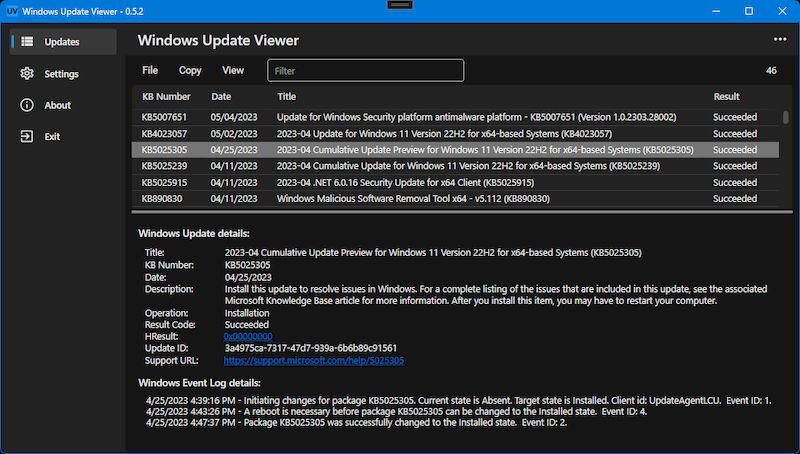
Интерфейс Windows Update Viewer
Программа обычно собирает информацию из стандартных источников Windows (журналы событий, компоненты обслуживания, база установленных пакетов). В результате вы получаете «витрину» обновлений, где удобнее искать, фильтровать и сопоставлять факты.
Типичные поля и параметры
- Название обновления и идентификатор KB (например, KB503…)
- Тип: накопительное, .NET, драйвер, служебный компонент
- Статус: установлено, не удалось, ожидает перезагрузки, отменено
- Дата и время попытки/установки
- Код ошибки и краткое описание (если доступно)
- Источник записи (журнал, механизм обслуживания и т.п.)
Почему это удобнее встроенной истории обновлений
Стандартная «История обновлений» в Windows часто показывает минимум деталей: название и «успешно/неуспешно». Windows Update Viewer, как правило, делает акцент на диагностике: быстро показывает цепочку событий и помогает отделить проблему Центра обновления от проблем компонентов обслуживания (CBS/Servicing), драйверов или перезагрузки.
Ключевые преимущества
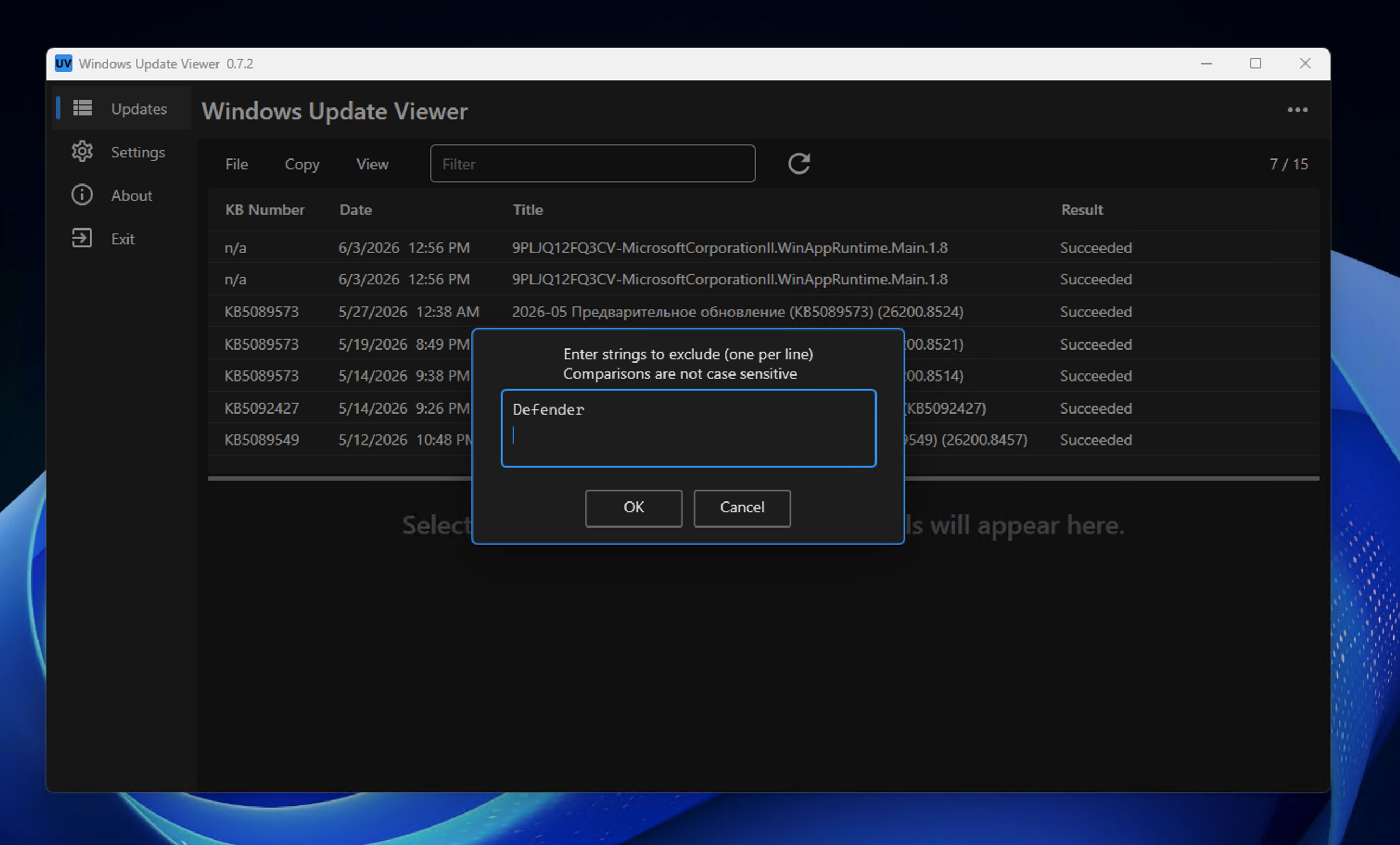
Интерфейс Windows Update Viewer
- Быстрый поиск по KB, статусам и датам — удобно при массовых сбоях.
- Диагностическая полезность: коды ошибок и контекст обычно виднее, чем в стандартном интерфейсе.
- Подходит для администраторов: помогает собрать факты перед ремонтом Windows Update.
- Нередко не требует установки (портативный формат), можно запускать с флешки.
Ограничения и нюансы
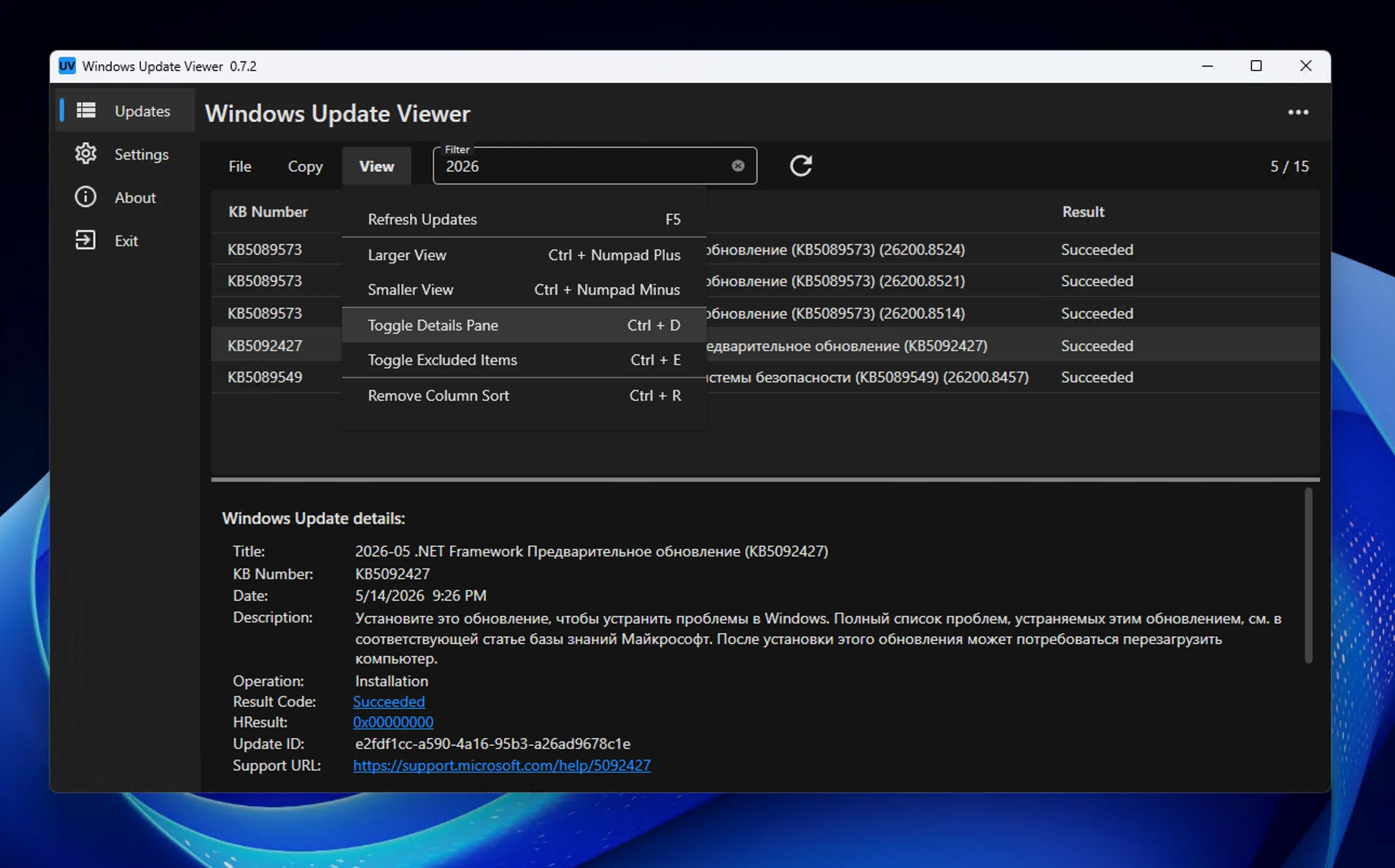
Интерфейс Windows Update Viewer
У утилиты есть естественные ограничения, о которых важно помнить:
- Она не «лечит» обновления сама по себе — это инструмент просмотра и анализа.
- Полнота данных зависит от журналирования Windows: если журналы очищены, часть истории может отсутствовать.
- Некоторые обновления (особенно компонентные) могут отображаться не так, как привычные KB-записи.
- На корпоративных системах с политиками/WSUS картина может отличаться от домашней.
Сравнение с альтернативами
| Инструмент | Лучше всего подходит для | Минусы |
|---|---|---|
| Windows Update Viewer | Быстрый обзор и диагностика истории обновлений, поиск ошибок | Не выполняет ремонт, зависит от журналов |
| История обновлений (Параметры Windows) | Быстрая проверка «поставилось/нет» для обычного пользователя | Мало деталей, слабая диагностика |
| Просмотр событий (Event Viewer) | Глубокий анализ событий по источникам и журналам | Сложно, много «шума», нужен опыт |
| PowerShell/WMIC/DISM | Скрипты, инвентаризация, автоматизация, отчётность | Требует команд, не всегда наглядно |
Кому и когда особенно полезна утилита
Домашним пользователям
Подходит, если обновления регулярно «падают», ПК внезапно просит откат, появляется BSOD после патча или нужно понять, что изменилось накануне.
Системным администраторам
Полезна для первичной диагностики перед стандартными шагами восстановления: проверкой служб, очисткой кэша обновлений, ремонтом компонентов DISM/SFC, анализом политики обновлений.
Инструкция: как пользоваться Windows Update Viewer
Подготовка
- Скачайте утилиту из надёжного источника.
- Запустите от имени администратора (это повышает шанс увидеть полные журналы и статусы).
Просмотр и поиск
- Дождитесь, пока программа соберёт список обновлений (обычно это занимает от секунд до пары минут).
- Отсортируйте список по дате, чтобы увидеть последние установки и неудачные попытки.
- Используйте поиск по KB, если знаете номер пакета (например, KB503XXXX).
Диагностика ошибок
- Найдите записи со статусом «Failed/Не удалось» или аналогичным.
- Скопируйте код ошибки и название обновления.
- Сопоставьте время ошибки с перезагрузками и другими событиями (часто проблема проявляется после рестарта).
Экспорт и передача отчёта
- Если есть функция экспорта (TXT/CSV/HTML), сохраните отчёт и отправьте администратору/в поддержку.
- В отчёте укажите: версию Windows, дату сбоя, код ошибки, KB и что происходило (например, «после 30% установка откатилась»).
Скриншоты интерфейса


