Zortam Mp3 Media Studio Pro

- Скачать программу
- Описание и функции
- Скриншоты интерфейса
- Комментарии пользователей
| Название→ | Zortam Mp3 Media Studio Pro |
|---|---|
| Версия→ | 33.85 |
| Лицензия→ | Бесплатно |
| Размер файла→ | 38,3 Мб |
| Поддержка→ | Windows 7, 8, 10+ |
| Разработчик→ | Zortam Corp |
Скачать для компьютера
Скачайте бесплатно и установите Zortam Mp3 Media Studio Pro 33.85 по прямой ссылке с сервера. Программа имеет лицензию «Бесплатно» и разработана Zortam Corp, подходит для компьютера и ноутбука с Windows 7, 8, 10+.
Программа Zortam Mp3 Media Studio Pro
Zortam Mp3 Media Studio Pro — это настольная программа для Windows, ориентированная на упорядочивание музыкальной коллекции: редактирование тегов (ID3), автоматическое распознавание треков, подбор обложек, переименование файлов, управление плейлистами и базовые операции с аудио. По сути, это «комбайн» для тех, у кого много MP3 (и не только) и кто хочет привести медиатеку к единому виду без ручной рутины.
Для кого программа и какие задачи закрывает
Если у вас накопились папки вроде «Track01.mp3», «Unknown Artist — 123.mp3» или разнобой по жанрам, годам и обложкам, Zortam помогает:
- быстро заполнить теги исполнителя, альбома, названия, года, жанра
- привести имена файлов и структуру папок к выбранному шаблону
- подтянуть обложки альбомов и вшить их в файлы
- устранить дубли и хаос в коллекции
- подготовить библиотеку к плеерам, автомагнитолам и медиасерверам
Ключевые возможности
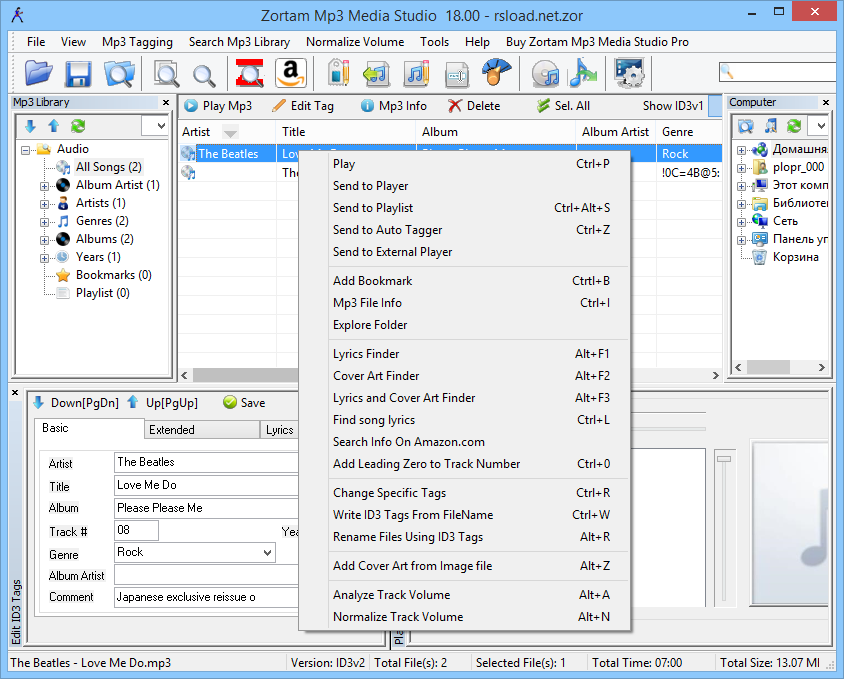
Интерфейс Zortam Mp3 Media Studio Pro
Теги и метаданные (ID3/metadata)
Главная сила Zortam — пакетная обработка тегов:
- ручное редактирование ID3v1/ID3v2
- массовые правки по выделению (несколько файлов сразу)
- копирование/синхронизация полей между версиями тегов
- работа с обложками (добавить, заменить, встроить)
Автоматическое распознавание и поиск данных
Программа умеет искать сведения о треке/альбоме по существующим данным и предлагать заполнение тегов. Это удобно, когда часть информации уже есть (например, в названии файла), но теги пустые или кривые.
Переименование файлов и организация папок
Один из самых практичных сценариев — настроить шаблон вида: исполнитель\Год — Альбом\01 — Название.mp3 и прогнать всю библиотеку. Это особенно полезно перед переносом музыки на другое устройство.
Плейлисты и библиотека
Zortam позволяет формировать плейлисты, сортировать и фильтровать библиотеку, быстро находить проблемные файлы (без обложки, без года, без жанра и т.п.).
Дополнительные инструменты
В зависимости от версии и сборки встречаются функции вроде:
- нормализации/анализа громкости
- конвертации форматов (в ограниченном виде)
- базового «риппинга» CD
Эти возможности обычно не заменяют специализированные решения, но могут выручить в простых случаях.
Интерфейс и удобство работы
Интерфейс у программы утилитарный: акцент на таблицы, списки, поля тегов и пакетные операции. Новичку может понадобиться немного времени, чтобы освоить логику: сначала сканируем папки, затем проверяем теги, потом применяем массовые действия и только после этого переименовываем файлы. Зато после настройки рабочих шаблонов скорость обработки большой медиатеки заметно возрастает.
Плюсы и минусы
Плюсы
- сильные пакетные операции с тегами и переименованием
- удобна для «разгребания» больших коллекций
- работа с обложками и встраивание в файл
- есть автоматизация (поиск данных, шаблоны)
Минусы
- интерфейс может казаться устаревшим и перегруженным
- автоматическое распознавание иногда требует ручной проверки (особенно у редких релизов/сборников)
- дополнительные аудио-функции обычно уступают специализированным программам
Сравнительная таблица по типовым сценариям
| Сценарий | Насколько удобно | Что важно учесть |
|---|---|---|
| Массово заполнить теги | Высокое | Проверьте результаты на 20–30 треках перед обработкой всей папки |
| Переименовать файлы по шаблону | Высокое | Сначала исправьте теги, потом переименовывайте, чтобы не закрепить ошибки в названиях |
| Подтянуть обложки | Среднее/высокое | Лучше задавать приоритет источников и проверять качество картинок |
| Найти проблемные файлы | Высокое | Используйте фильтры: пустой год/жанр/альбом, нет обложки |
| Конвертация/аудио-утилиты | Среднее | Для сложных задач лучше отдельный конвертер/редактор |
Короткая инструкция: как пользоваться Zortam Mp3 Media Studio Pro
Шаг 1. Подготовка
- Сделайте резервную копию папки с музыкой (важно перед массовыми изменениями).
- Определите цель: «исправить теги», «добавить обложки», «переименовать», «всё вместе».
Шаг 2. Добавление музыки в библиотеку
- Откройте программу и добавьте папку(и) с музыкой в сканирование/библиотеку.
- Дождитесь, пока список треков построится.
Шаг 3. Приведение тегов в порядок
- Выделите группу файлов (например, один альбом).
- Запустите автопоиск/автозаполнение тегов (если нужно).
- Вручную проверьте ключевые поля: Artist, Album, Title, Track Number, Year, Genre.
- Примените массовое сохранение тегов.
Шаг 4. Обложки
- Для выбранного альбома запустите поиск обложки или добавьте файл вручную.
- Встройте обложку в треки альбома и сохраните изменения.
Шаг 5. Переименование и структура папок
- Настройте шаблон переименования (например, 01 — Title).
- Отдельно настройте шаблон папок (Artist\Year — Album).
- Примените сначала к небольшой тестовой выборке, затем ко всей коллекции.
Шаг 6. Финальная проверка
- Отфильтруйте треки без года/жанра/обложки и исправьте остатки.
- Экспортируйте плейлист (если нужно) и проверьте библиотеку в вашем плеере/на устройстве.
Если хотите, уточните: у вас музыка хранится по альбомам или «всё в одной папке», и какие плееры/устройства вы используете — подскажу оптимальные шаблоны тегов и переименования под ваш случай.
Скриншоты интерфейса


