Monosnap

- Скачать программу
- Описание и функции
- Скриншоты интерфейса
- Комментарии пользователей
| Название→ | Monosnap |
|---|---|
| Версия→ | 4.17.1 |
| Лицензия→ | Бесплатно |
| Размер файла→ | 4 Мб |
| Поддержка→ | Windows 8, 10 |
| Разработчик→ | Farminers Limited |
Скачать для компьютера
Скачайте бесплатно и установите Monosnap 4.17.1 по прямой ссылке с сервера. Программа имеет лицензию «Бесплатно» и разработана Farminers Limited, подходит для компьютера и ноутбука с Windows 8, 10.
Программа Monosnap
Monosnap — это многофункциональная программа, которая позволяет пользователям создавать скриншоты, записывать видео с экрана, делать аннотации и многое другое. С ее помощью можно быстро и удобно делать снимки экрана, сохранять их в различных форматах и поделиться с другими.
Monosnap предоставляет широкий набор инструментов для работы с изображениями и видео. Вы можете делать скриншоты всего экрана, выбирать отдельные окна или выделять необходимые области. Для создания аннотаций и комментариев можно использовать различные инструменты, такие как текст, стрелки, прямоугольники и другие элементы.
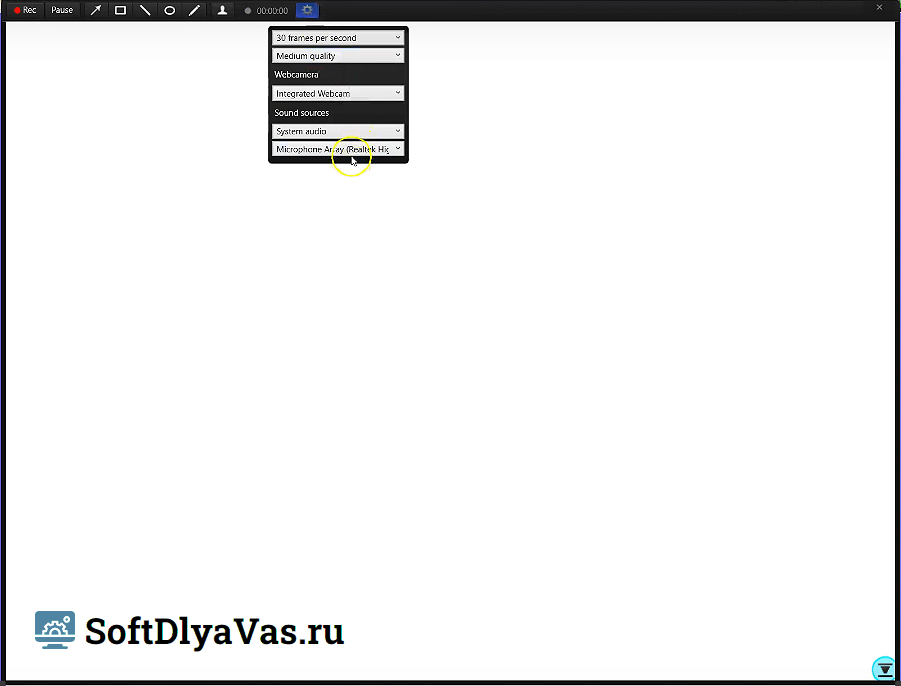
Особенностью Monosnap является возможность записи видео с экрана. Вы можете записывать видео с разрешением до 4K, выбирать различные зоны записи и настраивать качество и формат видео. Кроме того, программа позволяет добавлять звуковые комментарии и множество других эффектов, чтобы сделать видео более интересным и понятным.
Функции и возможности
Создание скриншотов и запись видео
С помощью Monosnap можно легко и быстро создавать скриншоты всего экрана, отдельных окон или области, которую вы выделили. Вы можете выбрать нужный формат (PNG, JPEG, BMP) и качество изображения. Также программа позволяет записывать видео с экрана или с веб-камеры.
Редактирование и аннотирование изображений
Monosnap предоставляет множество инструментов для редактирования и аннотирования изображений. Вы можете добавлять текст, фигуры, стрелки, рамки, выделения и многое другое. Также есть возможность обрезать, поворачивать, изменять размер изображений, а также применять различные фильтры и эффекты.
Загрузка и обмен файлами
С помощью Monosnap вы можете быстро и удобно загружать скриншоты и видео в облачное хранилище или на FTP-сервер. Вы также можете делиться файлами через ссылки, отправлять их по электронной почте или через мессенджеры.
Совместная работа и комментирование
Monosnap позволяет делать снимки экрана с коллегами или друзьями и обмениваться мнениями в реальном времени. Вы можете добавлять комментарии и аннотации на изображениях, редактировать их вместе с другими пользователями и даже обсуждать изменения через встроенный чат.
Настройки и персонализация
Monosnap предлагает широкие настройки программы, которые позволяют настроить работу программы под себя. Вы можете выбрать горячие клавиши, настроить параметры сохранения, добавить свой логотип или водяной знак на изображения и видео.
Monosnap — отличное решение для тех, кто ищет удобную и многофункциональную программу для работы со скриншотами и видео. Она способна значительно упростить процесс создания и обработки изображений, а также сэкономить время и усилия.
Плюсы и минусы
Программа Monosnap имеет ряд преимуществ и недостатков, которые следует учитывать при ее использовании. В данном разделе рассмотрим основные плюсы и минусы этого программного продукта.
| Плюсы | Минусы |
|---|---|
|
1. Простой и интуитивно понятный интерфейс — Monosnap предлагает удобный и легко понятный пользовательский интерфейс, что делает работу с программой простой и приятной. 2. Многофункциональность — программа предлагает широкий спектр функций, включая создание скриншотов, запись видео с экрана, а также возможность редактирования полученных материалов. 3. Облачное хранение — Monosnap позволяет сохранять полученные скриншоты и видео записи в облачном хранилище, что обеспечивает простой доступ к этим материалам со всех устройств. |
1. Ограниченная бесплатная версия — хотя Monosnap имеет бесплатную версию, она имеет некоторые ограничения в функциональности и доступных возможностях по сравнению с платной версией программы. 2. Не всегда стабильная работа — некоторые пользователи иногда сталкиваются с проблемами, связанными с нестабильной работой программы, например, некорректным сохранением файлов или задержками при выполнении операций. 3. Отсутствие русского языка в интерфейсе — на данный момент Monosnap не поддерживает русский язык в пользовательском интерфейсе, что может создавать некоторые неудобства для русскоязычных пользователей. |
В целом, Monosnap — это мощный и удобный инструмент для создания скриншотов и записи видео с экрана, который обладает рядом преимуществ и недостатков. При выборе данной программы важно учитывать все ее особенности и соответствие требованиям пользователя.
Опции и настройки
Monosnap предлагает широкий набор опций и настроек, чтобы обеспечить максимально удобное и эффективное использование программы. Вот некоторые из них:
- Скриншоты: Monosnap позволяет пользователю выбрать тип скриншота, включая полный экран, выбранную область или активное окно. Это удобно для создания точных и информативных изображений.
- Аннотации и рисунки: После создания скриншота, Monosnap предоставляет возможность редактирования изображения. Пользователь может добавлять аннотации, стрелки, текст и другие элементы для улучшения понимания.
- Загрузка и хранение: Monosnap поддерживает загрузку изображений на облачные сервисы, такие как Dropbox, Google Drive и другие. Это обеспечивает удобный доступ к файлам в любом месте и с любого устройства.
- Снятие видео: В дополнение к скриншотам, Monosnap также позволяет записывать видео с экрана. Это полезно для создания видео-уроков, обзоров программ и другой мультимедийной информации.
- Горячие клавиши: Monosnap позволяет настраивать горячие клавиши для выполнения различных функций программы. Это позволяет пользователю быстро и удобно получать доступ к нужным инструментам и опциям.
- Настройка сохранения: Пользователь может выбрать формат файла, качество изображения и другие параметры сохранения. Monosnap поддерживает широкий диапазон форматов, чтобы удовлетворить потребности пользователя.
Опции и настройки программы Monosnap делают ее мощным инструментом для захвата и обработки изображений и видео. Пользователь может легко настроить программу под свои потребности и получить максимальную отдачу от использования.
Установка и использование
Для начала вам необходимо скачать и установить программу Monosnap. Это можно сделать с официального сайта разработчика или из App Store (для пользователей macOS).
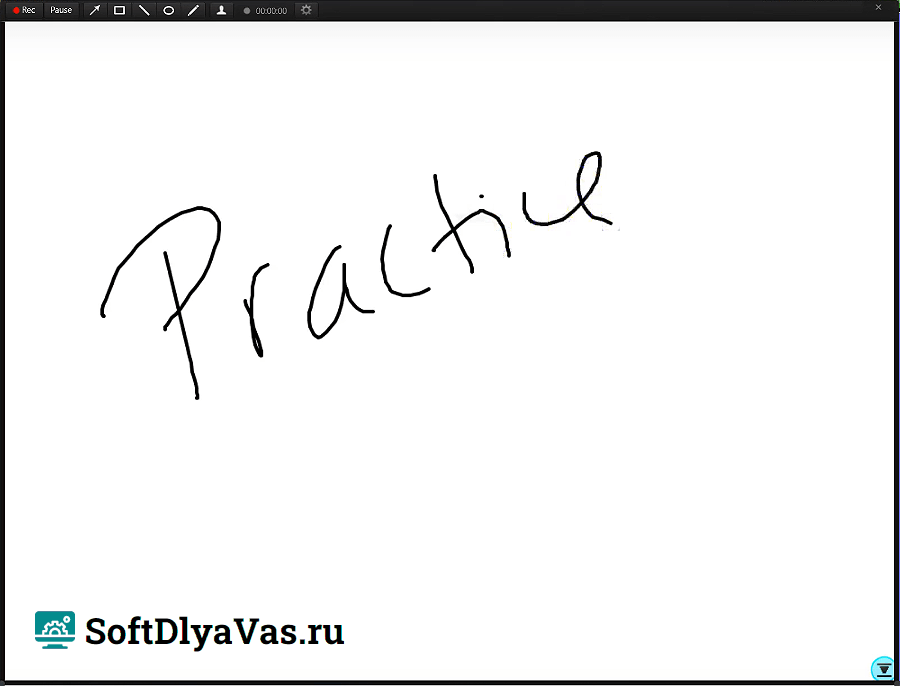
После установки запустите программу Monosnap. В верхней части экрана появится панель инструментов с различными опциями и возможностями.
Одна из основных возможностей Monosnap — снятие скриншотов экрана или его части. Для этого достаточно нажать на кнопку «Скриншот» на панели инструментов. Вы сможете выбрать область экрана, которую нужно снять, а затем сохранить скриншот в нужном формате.
Кроме снятия скриншотов, Monosnap также предлагает возможность записи видео с экрана. Для этого есть специальная опция «Запись». Вы сможете выбрать область экрана, которую нужно записать, а затем сохранить видео в нужном формате.
Дополнительные функции и возможности
Monosnap позволяет добавлять различные элементы (стрелки, текст, фигуры и т. д.) на скриншоты и видео, что очень удобно для обозначения важных деталей или создания инструкций.
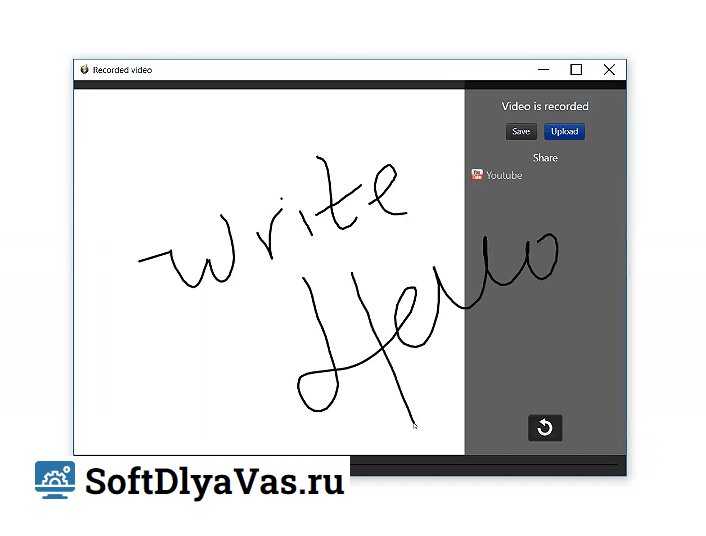
Также в программе есть возможность делиться скриншотами и видео через различные сервисы и социальные сети. Для этого нужно просто выбрать опцию «Поделиться» на панели инструментов и выбрать нужный сервис или социальную сеть.
Плюсы и минусы Monosnap
Из плюсов программы Monosnap можно выделить следующее:
- Бесплатное использование большинства функций;
- Простой и удобный интерфейс;
- Возможность снятия скриншотов и записи видео с экрана;
- Возможность добавления различных элементов на скриншоты и видео;
- Встроенные опции для облака: хранение и обмен файлами.
К минусам можно отнести следующее:
- Некоторые функции доступны только в платной версии;
- Опции для облака имеют ограниченный объем хранения файлов.
Несмотря на некоторые минусы, Monosnap остается одной из лучших программ для снятия скриншотов и записи видео с экрана. Ее простота и удобство использования делают ее отличным выбором для большинства пользователей.
История версий
Ниже приведена таблица с историей версий программы Monosnap:
| Версия | Дополнения и изменения |
|---|---|
| 1.0 | Первоначальный релиз программы Monosnap |
| 1.1 | Добавлена функция записи видео с экрана |
| 1.2 | Улучшена стабильность программы |
| 1.3 | Добавлены возможности обработки и редактирования изображений |
| 1.4 | Улучшена скорость работы программы |
| 2.0 | Полностью обновленный интерфейс и улучшенные функции |
| 2.1 | Добавлена поддержка работ с графическими файлами больших размеров |
| 2.2 | Улучшена интеграция с облачными сервисами хранения данных |
| 2.3 | Добавлены новые шаблоны и настройки редактора изображений |
| 2.4 | Решены проблемы совместимости с операционными системами |
| 3.0 | Добавлена функция записи аудио с микрофона |
Версии программы Monosnap продолжают обновляться и расширять свой функционал, что делает ее одним из лучших инструментов для снятия скриншотов и записи видео с экрана.
Скриншоты интерфейса