XnConvert

- Скачать программу
- Описание и функции
- Скриншоты интерфейса
- Комментарии пользователей
| Название→ | XnConvert |
|---|---|
| Версия→ | 1.111.0.0 |
| Лицензия→ | Бесплатно |
| Размер файла→ | 118.34 Мб |
| Поддержка→ | Windows 7, 8, 10+ |
| Разработчик→ | Pierre E. Gougelet |
Скачать для компьютера
Скачайте бесплатно и установите XnConvert 1.111.0.0 по прямой ссылке с сервера. Программа имеет лицензию «Бесплатно» и разработана Pierre E. Gougelet, подходит для компьютера и ноутбука с Windows 7, 8, 10+.
Программа XnConvert
XnConvert — это настольная программа для пакетной обработки изображений: конвертация форматов, массовое переименование, изменение размера, базовая коррекция, добавление водяных знаков и автоматизация повторяющихся задач через пресеты. Её выбирают, когда нужно быстро привести сотни или тысячи файлов к единому стандарту без сложных графических редакторов.
Для кого и какие задачи решает XnConvert
Программа особенно полезна, если вы:
- Готовите фото для сайта или маркетплейса (единые размеры, качество, формат).
- Архивируете снимки (массовое сжатие, конвертация в JPG/PNG/WebP).
- Работаете с документацией (пакетный поворот/обрезка, водяные знаки).
- Поддерживаете порядок в медиатеке (переименование, сортировка, метаданные).
- Получаете файлы от разных источников и хотите стандартизировать выдачу.
Ключевые возможности XnConvert
Пакетная обработка
Главная сила XnConvert — обработка сразу множества файлов по единому сценарию. Вы задаёте цепочку действий (например: повернуть → уменьшить → повысить резкость → добавить водяной знак → сохранить в WebP) и применяете её ко всей папке.
Поддержка форматов
XnConvert известен широкой совместимостью. На практике это означает, что программа удобна как “перевалочный пункт” между разными форматами.
Действия (Actions)
Список действий большой и закрывает типовые задачи:
- Геометрия: изменение размера, обрезка, поворот, отражение.
- Коррекция: яркость/контраст, гамма, резкость, шум, цветовой баланс.
- Эффекты: виньетка, сепия, размытие (в пределах базовых потребностей).
- Водяные знаки: текст или изображение, позиционирование, прозрачность.
- Метаданные: работа с EXIF/IPTC/XMP (в зависимости от типа операции).
Пресеты и повторяемость
Можно сохранять настройки как пресет и применять в будущем. Это важно для рабочих процессов: один раз настроили “под маркетплейс”, “под сайт”, “для превью” и больше не собираете всё заново.
Интерфейс и логика работы XnConvert
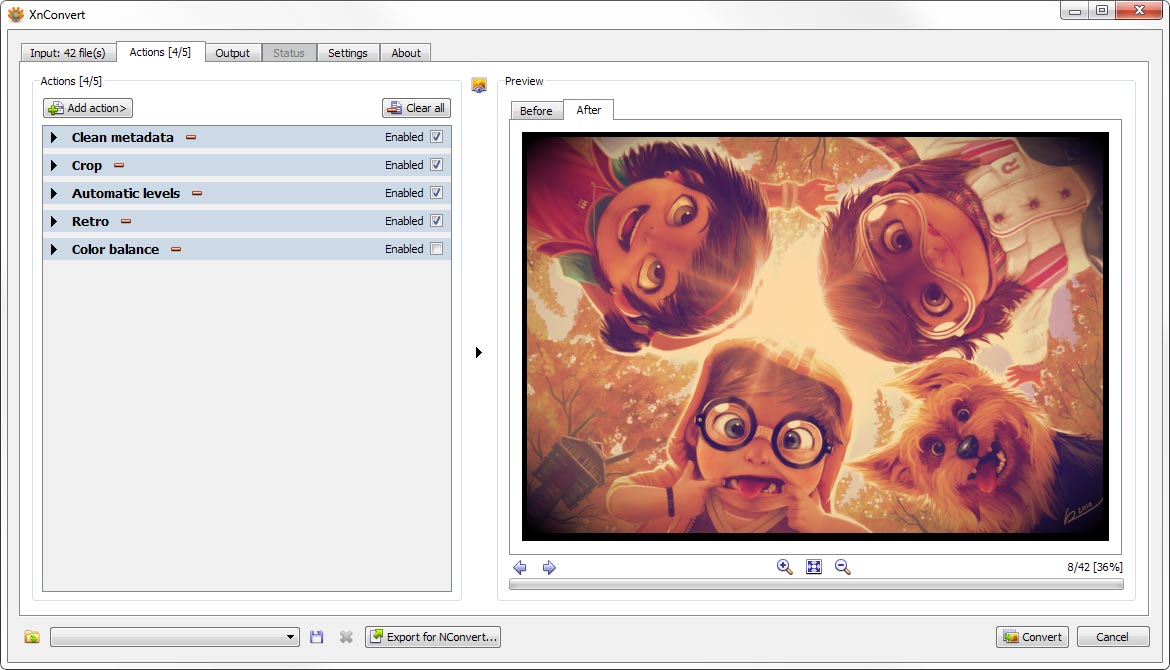
Интерфейс XnConvert
XnConvert построен вокруг понятного потока из трёх шагов:
- Input: добавляете файлы/папки.
- Actions: выстраиваете цепочку преобразований.
- Output: выбираете формат, качество, папку сохранения, правила именования.
Плюс программы — предсказуемость: вы видите состав действий и понимаете, что именно будет сделано. Минус — некоторые настройки спрятаны в дополнительных опциях, и новичку может потребоваться 10–15 минут, чтобы освоиться.
Плюсы и минусы
Сильные стороны
- Быстрая пакетная обработка больших наборов.
- Гибкая цепочка действий и удобные пресеты.
- Широкая поддержка форматов и сценариев экспорта.
- Простая стандартизация изображений “под требования”.
Ограничения
- Это не полноценный фоторедактор: сложная ретушь и тонкая цветокоррекция не его зона.
- При очень сложных пайплайнах нужно внимательно проверять порядок действий.
- Для некоторых редких форматов итог зависит от установленных кодеков/плагинов и настроек системы.
Таблица: что XnConvert делает лучше всего
| Задача | Насколько удобно | Комментарий |
|---|---|---|
| Массовое изменение размера | Отлично | Быстро и предсказуемо |
| Конвертация форматов | Отлично | Удобно для смешанных источников |
| Сжатие для веба | Очень хорошо | Важно правильно подобрать качество |
| Водяной знак на пачку фото | Очень хорошо | Есть настройки позиции и прозрачности |
| Массовое переименование | Хорошо | Достаточно гибко для большинства кейсов |
| Сложная ретушь/пластика | Плохо | Лучше использовать профильные редакторы |
Практические сценарии (готовые идеи)
- Подготовка фото для сайта
- Resize до нужной ширины (например, 1600 px по длинной стороне)
- Лёгкая резкость
- Экспорт в WebP или JPEG
- Префикс/суффикс в имени файла
Подготовка карточек товара
- Обрезка до квадрата/пропорции
- Приведение к единому размеру
- Водяной знак
- Экспорт с заданным качеством и именованием
Архивация фото
- Конвертация в JPEG с умеренным качеством
- Сохранение/очистка метаданных по необходимости
- Сортировка в отдельную папку вывода
Инструкция: как пользоваться XnConvert (пошагово)

Интерфейс XnConvert
Шаг 1 — добавьте файлы
Откройте вкладку Input и перетащите изображения в окно или добавьте папку. Проверьте, что в списке именно те файлы, которые нужно обработать.
Шаг 2 — настройте действия
Перейдите в Actions и добавьте нужные операции. Расположите их в правильном порядке: обычно сначала геометрия (поворот/обрезка/размер), затем коррекции, затем водяные знаки.
Шаг 3 — задайте параметры вывода
Во вкладке Output выберите:
- Папку сохранения (лучше отдельную, чтобы не перезаписать оригиналы).
- Формат (JPG/PNG/WebP и т.д.).
- Качество/сжатие.
- Правила именования (например: product_{n} или добавление суффикса _web).
Шаг 4 — сохраните пресет (по желанию)
Если сценарий будет повторяться, сохраните набор настроек как пресет. Это сэкономит время в будущем.
Шаг 5 — запустите обработку
Нажмите запуск конвертации. После завершения откройте папку вывода и проверьте 3–5 файлов выборочно: размер, качество, наличие артефактов, корректность имен.
Совет по безопасности
Всегда сохраняйте результат в отдельную папку и не трогайте оригиналы, пока не убедитесь, что результат соответствует ожиданиям.
Скриншоты интерфейса